

In qualità di amministratore, puoi promuovere un altro utente ad amministratore in modo che possa aiutarti a gestire le attività della tua organizzazione.
Importante
- Assicurati di condividere la gestione dell'account dell'organizzazione solo con persone di cui ti fidi.
- Gli amministratori che lavorano contemporaneamente alle impostazioni nella Console di amministrazione Google possono sovrascriversi a vicenda senza alcun avviso. Assicurati che tutti gli amministratori aggiornino le pagine prima e dopo aver apportato le modifiche. Ad esempio, se inserisci informazioni per le impostazioni di Gmail utilizzando una mappa degli indirizzi dei destinatari e un altro amministratore aggiunge informazioni e salva, i tuoi aggiornamenti potrebbero andare persi.
Aggiungi un amministratore
I passaggi per aggiungere un amministratore dipendono dalla modalità di registrazione a Google Workspace della tua organizzazione o del tuo team:
- Con dominio verificato. Hai verificato la proprietà del dominio della tua organizzazione.
- Con indirizzo email verificato: hai verificato il tuo indirizzo email aziendale.
Dominio verificato
Se sei un super amministratore di un account Google Workspace con dominio verificato, puoi impostare come amministratore un altro utente della tua organizzazione in modo che ti aiuti a eseguire le attività di gestione. In questo modo, se hai da fare o sei in vacanza, puoi contare su qualcun altro per svolgere attività come la reimpostazione delle password e l'aggiunta o l'eliminazione di account utente.
Un account amministratore (o admin) è un account Google Workspace che ha accesso alla Console di amministrazione Google. Quando un utente con un ruolo di amministratore accede al proprio Account Google, ha accesso a controlli di gestione aggiuntivi che gli consentono di aggiungere utenti al tuo account e gestire i loro servizi. Quello che possono gestire esattamente dipende dai ruoli o dai privilegi di cui dispongono.
Importante: assicurati di condividere la gestione dell'organizzazione solo con persone di cui ti fidi.
Impostare un utente come super amministratore
Per concedere a un utente l'accesso completo alla tua Console di amministrazione:
Per questa attività, devi accedere come super amministratore.-
Nella Console di amministrazione Google, vai a Menu


 Directory
Utenti.
Directory
Utenti.È necessario disporre del privilegio Gestione utenti appropriato. Senza il privilegio corretto, non vedrai tutti i controlli necessari per completare questi passaggi.
- Apri la pagina dell'account dell'utente: fai clic sul nome dell'utente. In alternativa, in alto, nella casella di ricerca, inserisci il nome dell'utente e apri la pagina del suo account. Per altre opzioni, vai a Trovare un account utente.
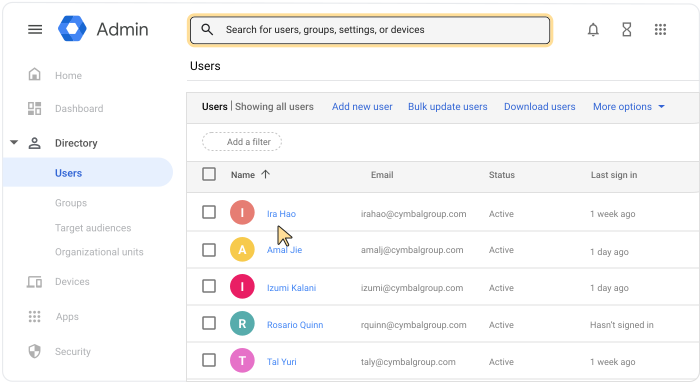
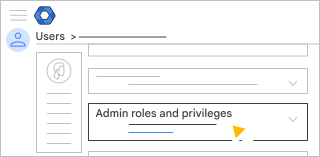
- Scorri verso il basso e fai clic su Ruoli e privilegi di amministratore.
- Fai clic sul ruolo Super amministratore.
Viene visualizzato un dispositivo di scorrimento accanto a ciascun ruolo.
- Accanto al ruolo Super amministratore, fai clic sul cursore in modo che sia contrassegnato come Assegnato
 .
. - Fai clic su Salva.
Suggerimento: nella sezione Privilegi riportata di seguito sono indicati tutti i privilegi dell'utente.
-
Importante:chiedi al nuovo amministratore di aggiungere opzioni di recupero al proprio account
In genere l'utente diventa un amministratore a tutti gli effetti entro pochi minuti, ma potrebbe essere necessario attendere fino a 24 ore.
Quando un amministratore con ruolo Super amministratore accede al proprio account, passa direttamente alla home page della Console di amministrazione. Qui può vedere tutti i controlli per la gestione degli account utente e dei servizi dell'organizzazione.
Assegnare ruoli di amministratore specifici
Se non vuoi concedere a un utente l'accesso completo alla Console di amministrazione Google, puoi consentirgli di eseguire solo un sottoinsieme di attività amministrative. Ad esempio, potresti volere che un amministratore gestisca gli account utente, ma non le impostazioni di sicurezza.
Per saperne di più, vedi Assegnare ruoli amministratore specifici agli utenti.
Cambiare il super amministratore
Per questa attività, devi accedere come super amministratore.Se sei l'unico super amministratore della tua organizzazione, puoi trasferire il ruolo a un altro utente.
Nota: seguendo questi passaggi, trasferisci anche la proprietà dell'organizzazione al nuovo super amministratore.
- Assegna il ruolo al nuovo amministratore. Segui i passaggi descritti sopra in Impostare un utente come super amministratore.
- Chiedi al nuovo super amministratore di rimuovere il ruolo dall'amministratore originale. Vai a Rimuovere i privilegi di amministratore di Google Workspace.
Questi passaggi assicurano che nella tua organizzazione ci sia sempre almeno un super amministratore.
Indirizzo email verificato
Se sei un amministratore di un team di un servizio Google con indirizzo email verificato, ad esempio Google Workspace Business o Essentials o Chrome Enterprise, puoi consentire a un altro utente di gestire i servizi del team assegnandogli anche un ruolo di amministratore. Quando un utente ha un ruolo di amministratore del team accede a tutti i suoi Account Google, avrà accesso a ulteriori controlli di gestione.
Impostare un membro del team come amministratore
-
Nella Console di amministrazione Google, vai a Menu
Directory
Utenti.È necessario disporre del privilegio Gestione utenti appropriato. Senza il privilegio corretto, non vedrai tutti i controlli necessari per completare questi passaggi.
- Individua l'utente nell'elenco Utenti. Se hai bisogno di aiuto, vedi Trovare un account utente.
- Fai clic sul nome dell'utente per aprire la pagina del suo account.
- Fai clic su Ruoli e privilegi di amministratore.
- Accanto al ruolo Super amministratore (email verificata), fai clic sul cursore in modo che sia contrassegnato come Assegnato .
- Fai clic su Salva.
- (Facoltativo) Per tornare alla pagina dell'account dell'utente, fai clic sulla Freccia su
 in alto a destra.
Importante: chiedi a ciascun amministratore di aggiungere opzioni di recupero al proprio account.
In genere i nuovi privilegi vengono assegnati all'utente dopo pochi minuti, ma potrebbe essere necessario attendere fino a 24 ore. Quando accede al proprio account, l'utente viene reindirizzato alla home page della Console di amministrazione, dove sono visualizzati i controlli concessi dai suoi privilegi.
Cambiare l'amministratore
Se sei l'unico amministratore del team, segui questi passaggi per trasferire il ruolo a un altro membro del team:
- Assegna il ruolo al nuovo amministratore come mostrato sopra.
- Chiedi al nuovo amministratore di rimuovere il ruolo dall'amministratore originale. Vai a Rimuovere i privilegi di amministratore di Google Workspace.
Questi passaggi assicurano che nella tua organizzazione ci sia sempre almeno un amministratore.