

Jako administrator możesz przyznać uprawnienia administratora innemu użytkownikowi, aby mógł pomagać Ci w zarządzaniu zadaniami w organizacji.
Ważne
- Pamiętaj, aby udostępniać funkcje zarządzania kontem organizacji tylko tym osobom, którym ufasz.
- Jeśli nad ustawieniami w konsoli administracyjnej Google pracuje więcej niż 1 administrator, 1 z nich może bez ostrzeżenia zastąpić zmiany wprowadzone przez innego administratora. Przed wprowadzeniem zmian i po ich wprowadzeniu wszyscy administratorzy powinni odświeżyć strony. Jeśli na przykład wprowadzasz informacje w ustawieniach Gmaila za pomocą mapy adresów odbiorców, a inny administrator doda informacje i zapisze zmiany, wprowadzone przez Ciebie dane mogą zostać utracone.
Dodawanie administratora
Instrukcje dodawania administratora zależą od tego, jak Twoja organizacja lub zespół zarejestrowały się w Google Workspace:
- Weryfikacja za pomocą domeny – potwierdzono, że Twoja organizacja jest właścicielem domeny.
- Weryfikacja za pomocą adresu e-mail – Twój firmowy adres e-mail został potwierdzony.
Domena z potwierdzoną własnością
Jeśli jesteś superadministratorem konta Google Workspace weryfikowanego za pomocą domeny, możesz dodać do organizacji innego administratora, który pomoże Ci wykonywać zadania związane z zarządzaniem. Gdy nie masz czasu lub przebywasz na urlopie, wybrana osoba będzie mogła wykonywać zadania, takie jak resetowanie haseł czy dodawanie i usuwanie kont użytkowników.
Konto administratora to konto Google Workspace, które ma dostęp do konsoli administracyjnej Google. Gdy użytkownik z przypisaną rolą administratora zaloguje się na swoje konto Google, będzie miał dostęp do dodatkowych opcji zarządzania, które umożliwiają m.in. dodawanie użytkowników do konta i zarządzanie ich usługami. Opcje zarządzania użytkownika zależą od przypisanych mu ról lub uprawnień.
Ważne: pamiętaj, aby udostępniać funkcje zarządzania kontem organizacji tylko tym osobom, którym ufasz.
Przypisywanie użytkownikowi roli superadministratora
Aby przyznać użytkownikowi pełny dostęp do konsoli administracyjnej:
Aby wykonać te czynności, musisz zalogować się na konto superadministratora.-
W konsoli administracyjnej Google otwórz Menu


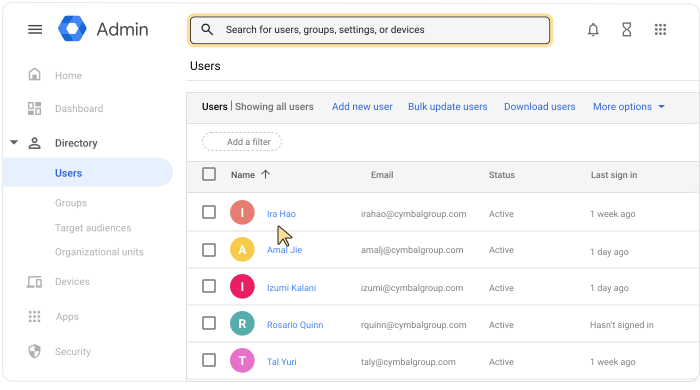
 Katalog Użytkownicy.
Wymagane jest tu odpowiednie uprawnienie Zarządzanie użytkownikami. Bez odpowiedniego uprawnienia nie zobaczysz wszystkich opcji wymaganych do wykonania tych czynności.
- Otwórz stronę konta użytkownika: kliknij nazwę użytkownika. Możesz też wpisać nazwę użytkownika w polu wyszukiwania u góry i otworzyć stronę jego konta. Więcej opcji znajdziesz w artykule Znajdowanie konta użytkownika.
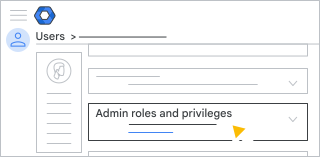
- Przewiń stronę w dół i kliknij Role i uprawnienia administratora.
- Kliknij rolę Superadministrator.
Spowoduje to wyświetlenie się suwaka obok każdej roli.
- Obok roli Superadministrator kliknij suwak, aby oznaczyć go jako Przypisane
 .
. - Kliknij Zapisz.
Wskazówka: w sekcji Uprawnienia znajdującej się poniżej zobaczysz wszystkie uprawnienia użytkownika.
-
Ważne: poleć nowemu administratorowi, aby do swojego konta dodał opcje odzyskiwania.
Użytkownik zwykle uzyskuje uprawnienia administratora w ciągu kilku minut. Może to jednak potrwać do 24 godzin.
Po zalogowaniu się na swoim koncie Superadministrator widzi stronę główną konsoli administracyjnej. Tutaj znajdują się wszystkie opcje umożliwiające zarządzanie kontami użytkowników i usługami.
Przypisywanie określonych ról administratora
Jeśli nie chcesz przyznać użytkownikowi pełnego dostępu do konsoli administracyjnej Google, możesz nadać mu uprawnienia do wykonywania tylko części zadań administracyjnych. Możesz na przykład zezwolić administratorowi na zarządzanie kontami użytkowników, ale nie ustawieniami zabezpieczeń.
Więcej informacji znajdziesz w artykule Przypisywanie określonych ról administratora.
Zmienianie superadministratora
Aby wykonać te czynności, musisz zalogować się na konto superadministratora.Jeśli jesteś jedynym superadministratorem w organizacji, możesz przenieść tę rolę na innego użytkownika.
Uwaga: wykonując te czynności, przenosisz też własność organizacji na nowego superadministratora.
- Przypisz rolę nowemu administratorowi. Wykonaj czynności opisane powyżej w sekcji Przypisywanie użytkownikowi roli superadministratora.
- Poproś nowego superadministratora, aby usunął rolę z konta pierwotnego administratora. Zapoznaj się z artykułem Odbieranie uprawnień administratora Google Workspace.
Wykonanie tych czynności daje pewność, że Twoja organizacja zawsze będzie mieć co najmniej 1 superadministratora.
Weryfikacja za pomocą adresu e-mail
Jeśli jesteś administratorem zespołu w usłudze Google weryfikowanej za pomocą adresu e-mail (takiej jak Google Workspace Business lub Essentials czy Chrome Enterprise), możesz zezwolić innemu użytkownikowi na zarządzanie usługami zespołu, przypisując mu rolę administratora. Gdy użytkownik z przypisaną rolą administratora zespołu zaloguje się na swoje konto Google, będzie miał dostęp do dodatkowych opcji zarządzania.
Nadawanie członkowi zespołu uprawnień administratora
-
W konsoli administracyjnej Google otwórz Menu
Katalog Użytkownicy.Wymagane jest tu odpowiednie uprawnienie Zarządzanie użytkownikami. Bez odpowiedniego uprawnienia nie zobaczysz wszystkich opcji wymaganych do wykonania tych czynności.
- Znajdź użytkownika na liście Użytkownicy. Jeśli potrzebujesz pomocy, zobacz artykuł Znajdowanie konta użytkownika.
- Kliknij nazwę użytkownika, aby otworzyć stronę jego konta.
- Kliknij Role i uprawnienia administratora.
- Obok roli Superadministrator (zweryfikowany adres e-mail) kliknij suwak, aby oznaczyć ją jako Przypisane .
- Kliknij Zapisz.
- (Opcjonalnie) Aby powrócić na stronę konta użytkownika, w prawym górnym rogu kliknij strzałkę w górę
 .
.
Ważne: poleć każdemu administratorowi, by do swojego konta dodał opcje odzyskiwania.
Użytkownik zwykle uzyskuje nowe uprawnienia w ciągu kilku minut. Może to jednak potrwać do 24 godzin. Po zalogowaniu się na swoim koncie użytkownik widzi stronę główną konsoli administracyjnej. Dostępne na niej opcje zależą od przypisanych uprawnień.
Zmienianie administratora
Jeśli jesteś jedynym administratorem zespołu, wykonaj opisane poniżej czynności, aby przypisać tę rolę innemu członkowi zespołu:
- Przypisz rolę nowemu administratorowi, jak pokazano powyżej.
- Poproś nowego administratora, aby usunął rolę z konta pierwotnego administratora. Zapoznaj się z artykułem Odbieranie uprawnień administratora Google Workspace.
Wykonanie tych czynności daje pewność, że Twoja organizacja zawsze będzie mieć co najmniej 1 administratora.