Überblick: Name oder E-Mail-Adresse eines Nutzers im Verzeichnis ändern
Mit Sammlungen den Überblick behalten
Sie können Inhalte basierend auf Ihren Einstellungen speichern und kategorisieren.
Diese Seite richtet sich an Administratoren, die die Konten anderer Nutzer verwalten. Wenn Sie den Namen für ein privates Konto ändern möchten, das auf gmail.com endet, klicken Sie hier.
Sie können den Namen oder die E-Mail-Adresse des Arbeitsprofils eines Nutzers oder Gastes ändern, ohne dass Daten verloren gehen. Wenn Erika Schmidt beispielsweise jetzt Erika Mustermann heißt, besteht die Möglichkeit, ihren Profilnamen und ihre E-Mail-Adresse in der Admin-Konsole von
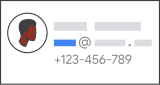
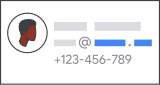
ErikaSchmidt@beispiel.de in
ErikaMustermann@beispiel.de zu ändern. Sie erhält weiterhin alle E-Mails, die an ihre neue und ihre alte E-Mail-Adresse gesendet werden. Wählen Sie aus den Optionen aus, was Sie ändern möchten, um weitere Informationen zu erhalten.
Was möchten Sie verändern?
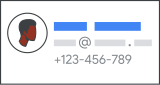
Profilnamen eines Nutzers oder Gastes (Vor- und Nachname)
Dieser Name erscheint in gesendeten E-Mails, im durchsuchbaren Verzeichnis und in Google-Diensten.
Änderungen am Vor- oder Nachnamen haben keine Auswirkungen auf die E-Mail-Adresse oder den Anmeldenamen des Nutzers oder Gastes.
[[["Leicht verständlich","easyToUnderstand","thumb-up"],["Mein Problem wurde gelöst","solvedMyProblem","thumb-up"],["Sonstiges","otherUp","thumb-up"]],[["Benötigte Informationen nicht gefunden","missingTheInformationINeed","thumb-down"],["Zu umständlich/zu viele Schritte","tooComplicatedTooManySteps","thumb-down"],["Nicht mehr aktuell","outOfDate","thumb-down"],["Problem mit der Übersetzung","translationIssue","thumb-down"],["Problem mit Beispielen/Code","samplesCodeIssue","thumb-down"],["Sonstiges","otherDown","thumb-down"]],["Zuletzt aktualisiert: 2026-09-15 (UTC)."],[],[]]