
Ediciones compatibles con esta función: Frontline Standard y Frontline Plus; Enterprise Standard y Enterprise Plus; Education Standard y Education Plus; Enterprise Essentials Plus. Comparar tu edición
Algunas funciones del Centro de seguridad, por ejemplo, los datos relacionados con Gmail y Drive, no están disponibles con Cloud Identity Premium.
La página de estado de seguridad te permite supervisar la configuración de los parámetros de configuración relacionados con la seguridad en la Consola del administrador, todo desde una sola ubicación en la Consola del administrador de Google, y realizar cambios en esos parámetros.
Para ver la página de estado de seguridad, haz lo siguiente:
-
En la Consola del administrador de Google, ve a Menú


 Seguridad Centro de seguridad Estado de seguridad.
Requiere tener el privilegio de administrador del Centro de seguridad, además de acceso de lectura a usuarios y unidades organizativas.
Los tiempos de carga de la página Estado de seguridad varían según tu configuración.
Notas:
- Los clientes de la edición Enterprise reciben todos los parámetros de configuración de seguridad. Con las ediciones Frontline Standard y Essentials, y la edición Cloud Identity Premium, recibes un subconjunto de funciones de estado de seguridad. Consulta la información de disponibilidad en cada sección de configuración a continuación para obtener más detalles.
- Los cambios en la configuración de la Consola del administrador pueden tardar hasta 24 horas en propagarse a la página de estado de seguridad. Los cambios realizados en la configuración a través de la Consola del administrador se pueden auditar en el registro de auditoría de la Consola del administrador.
- Los administradores avanzados pueden ver todos los parámetros de configuración en la página de estado de seguridad. Otros administradores deben recibir privilegios de administrador específicos para ver la configuración de seguridad.
Columna de estado
Consulta la cantidad de unidades organizativas para las que un parámetro de configuración está habilitado o inhabilitado. En cada fila, se muestra el estado de estos parámetros de configuración. Por ejemplo, Habilitada para 1 unidad organizativa o Inhabilitada para 10 unidades organizativas.
Consulta las unidades organizativas con configuraciones riesgosas
Para ver la configuración de la Consola del administrador de Google y realizar cambios, en Estado, haz clic en los vínculos azules (por ejemplo, 5 unidades organizativas). Se abrirá una ventana que muestra una estructura de árbol con una lista de unidades organizativas con configuraciones riesgosas. Haz clic en cualquiera de las unidades organizativas de esta ventana para acceder directamente a la configuración de seguridad de esa unidad organizativa. Luego, podrás ajustar la configuración si es necesario.
Ten en cuenta que las unidades organizativas que heredan el estado de la configuración también pueden verse afectadas por tus cambios. Para obtener más detalles, consulta Cómo funciona la estructura organizativa.
Consulta las recomendaciones de seguridad
Según el estado de la configuración, la columna de la derecha muestra un ícono gris en el que puedes hacer clic para ver una lista de recomendaciones de seguridad o una casilla de verificación verde para indicar que la configuración es segura. Haz clic en los íconos grises para obtener más detalles e instrucciones.
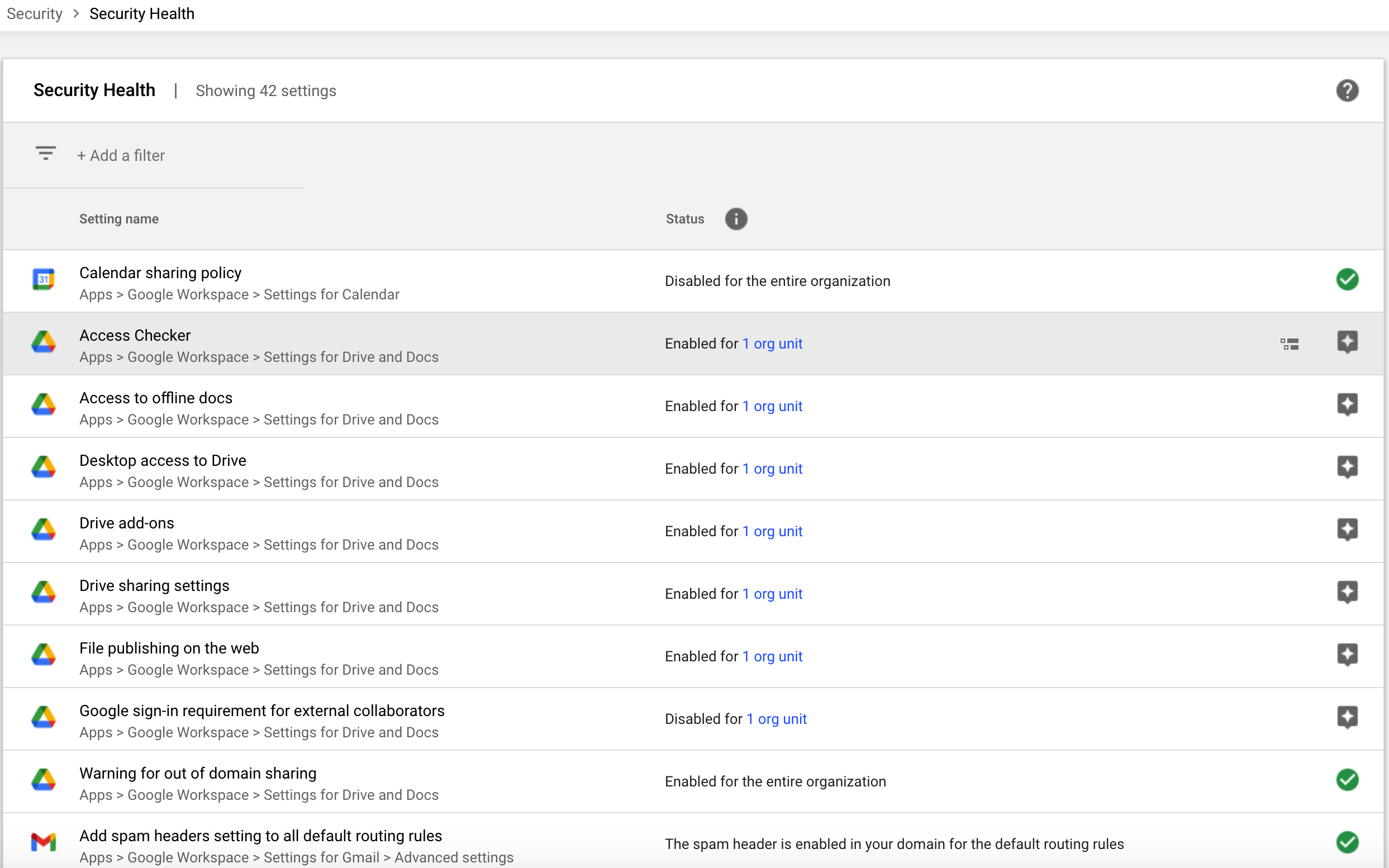
Página del estado de seguridad
Configuración de Security Health
Puedes supervisar el estado de seguridad de los siguientes parámetros de configuración:
| Categoría | Configuración |
|---|---|
| Gmail |
Ediciones compatibles: Frontline Plus, Enterprise Plus, Education y Enterprise Essentials Plus |
Ediciones compatibles: Frontline Plus, Enterprise Plus y Enterprise Essentials Plus |
|
|
Drive |
Ediciones compatibles: Frontline Plus, Enterprise Plus, Education y Enterprise Essentials Plus |
|
Administración de dispositivos |
Ediciones compatibles: Frontline Standard, Frontline Plus, Enterprise, Education, Enterprise Essentials Plus y Cloud Identity Premium |
| Seguridad |
Ediciones compatibles: Frontline Standard, Frontline Plus, Enterprise, Education, Cloud Identity Premium y Enterprise Essentials Plus |
|
Llave de seguridad obligatoria para los usuarios Ediciones compatibles: Frontline Plus, Enterprise Plus y Enterprise Essentials Plus |
|
|
Hangouts |
Advertencia de Hangouts fuera del dominio Consulta Configuración de chats externos. Ediciones compatibles: Frontline Plus, Enterprise Plus y Education |
|
Grupos |
Creación de grupos y suscripciones Ediciones compatibles: Frontline Plus, Enterprise Plus, Education y Enterprise Essentials Plus |
|
Apps de Marketplace |
Uso de aplicaciones de Google Workspace Marketplace Ediciones compatibles: Frontline Plus, Enterprise Plus, Education y Enterprise Essentials Plus |
| Calendario |
Política de uso compartido del Calendario Ediciones compatibles: Frontline Plus, Enterprise Plus, Education y Enterprise Essentials Plus |
|
Acceso a Calendario sin conexión Ediciones compatibles: Frontline Plus, Enterprise Plus y Enterprise Essentials Plus |
|
|
Sites |
Política de sitios de uso compartido Ediciones compatibles: Frontline Plus, Enterprise Plus, Education y Enterprise Essentials Plus |
Acerca de los cambios en tu configuración
Consideraciones de seguridad en comparación con las necesidades comerciales
Además de las consideraciones de seguridad y las prácticas recomendadas, es posible que tengas necesidades comerciales para habilitar o inhabilitar ciertos parámetros de configuración. Equilibra estas prioridades cuando evalúes el estado de tu configuración.
Unidades organizativas y herencia
Puedes habilitar o inhabilitar la configuración de una unidad organizativa. También puedes configurar una organización secundaria para que anule el parámetro de configuración de una organización principal. De lo contrario, la organización secundaria heredará el parámetro de configuración de la organización principal.
Limitaciones con varios dominios
No puedes establecer diferentes políticas o parámetros de configuración para dominios específicos. Todos los parámetros de configuración de la Consola del administrador de Google se aplican a todos los dominios que forman parte de tu cuenta. Para obtener más información, consulta Limitaciones con varios dominios.
Para obtener más detalles e instrucciones sobre el Centro de seguridad, consulta Acerca del Centro de seguridad.