

DKIM помогает защитить ваш домен от подделки, аутентифицируя ваши электронные письма с помощью DKIM-подписи. Настройте DKIM, сгенерировав открытый ключ DKIM и добавив его к вашему домену. Принимающие серверы используют ваш открытый ключ DKIM для чтения DKIM-подписи и аутентификации сообщений, получаемых от вашего домена.
На этой странице
- Прежде чем начать
- Шаг 1: Сгенерируйте пару ключей DKIM.
- Шаг 2: Добавьте ключ DKIM к вашему домену.
- Шаг 3: Включите и подтвердите DKIM.
- Следующие шаги
- Связанные темы
Прежде чем начать
- Возможно, вам не потребуется настраивать DKIM, если для вашего домена уже настроена функция DKIM по умолчанию, или если вы приобрели домен у партнера Google при регистрации в Google Workspace. Чтобы проверить, настроена ли функция DKIM для вашего домена, воспользуйтесь одним из множества бесплатных инструментов, доступных в интернете.
- Если вы используете исходящие шлюзы, необходимо убедиться, что их настройки не мешают работе DKIM. Исходящие шлюзы можно настроить таким образом, чтобы они изменяли исходящие сообщения, например, добавляя нижний колонтитул в конец каждого сообщения. См. раздел «Настройка исходящего шлюза для обработки исходящей почты» .
Как работает DKIM?
Для настройки DKIM необходимо сгенерировать пару DKIM-ключей для вашего домена:
- Открытый ключ, хранящийся в DNS TXT-записи вашего домена для DKIM. Именно этот ключ вы добавляете к своему домену.
- Закрытый ключ, загружаемый на ваш почтовый сервер. Этот ключ генерирует и добавляет DKIM-подпись к каждому исходящему сообщению.
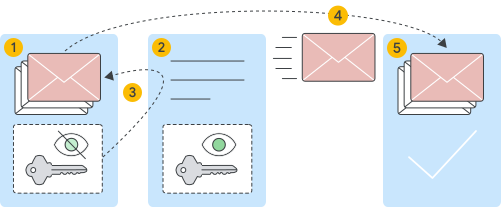 | |
 | Почтовый сервер отправителя с закрытым ключом. |
 | Запись DKIM TXT отправителя с открытым ключом. |
 | Закрытый ключ отправителя добавляет подпись DKIM в заголовок исходящего электронного письма. |
 | Электронное письмо отправляется на домен получателя. |
 | Почтовый сервер получателя получает открытый ключ из записи DKIM TXT и использует этот ключ для чтения подписи DKIM и аутентификации электронного письма. |
Шаг 1: Сгенерируйте пару ключей DKIM.
- Если вы используете Google Workspace, следуйте инструкциям в этом разделе.
- Если вы не используете Google Workspace, воспользуйтесь доступным в интернете инструментом для выполнения следующих действий:
- Найдите свой селектор префикса DKIM. Вы можете отправить тестовое письмо в свой почтовый ящик, просмотреть исходный код сообщения и найти значение s в заголовке DKIM-Signature.
- Укажите имя вашего домена, длину ключа и селектор префикса DKIM для генерации пары ключей DKIM.
- Сохраните закрытый ключ в конфигурации вашего почтового сервера и добавьте открытый ключ к вашему домену.
Важно: После включения Gmail для вашей организации в Google Workspace необходимо подождать 24–72 часа, прежде чем вы сможете получить ключ DKIM в консоли администратора. Если вы попытаетесь сгенерировать ключ раньше этого времени, вы можете получить ошибку о том, что запись DKIM не была создана.
В консоли администратора Google перейдите в меню.


 Приложения Google Workspace Гмейл .
Для этого требуются права администратора в настройках Gmail .
- Нажмите «Подтвердить адрес электронной почты» .
- В меню «Выбранный домен» выберите домен, для которого вы хотите настроить DKIM.
- Нажмите кнопку «Создать новую запись» .
- В поле «Создать новую запись» выберите настройки ключа DKIM:
- 2048 — Если ваш провайдер доменов поддерживает 2048-битные ключи, выберите этот вариант. Более длинные ключи более безопасны, чем более короткие. Если вы ранее использовали 1024-битный ключ, вы можете перейти на 2048-битный ключ, если ваш провайдер доменов их поддерживает.
- 1024 — Если ваш хостинг-провайдер не поддерживает 2048-битные ключи, выберите этот параметр.
- Параметры выбора префикса:
Нажмите «Сгенерировать» . На странице аутентификации электронной почты значение записи TXT обновляется, и появляется следующее сообщение: «Настройки аутентификации DKIM обновлены» .
Важно : На странице аутентификации электронной почты в консоли администратора Google это сообщение может отображаться до 48 часов: «Необходимо обновить записи DNS для этого домена ». Если вы правильно добавили ключ DKIM у своего поставщика домена, вы можете игнорировать это сообщение.
Скопируйте значения DKIM, отображаемые в окне аутентификации электронной почты . На следующем шаге вы добавите их к настройкам вашего доменного провайдера:
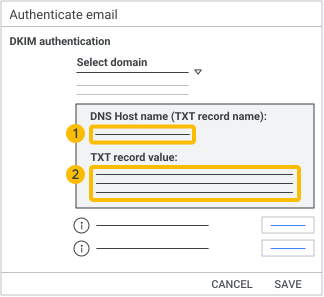

Имя хоста DNS (имя TXT-записи) — это текст, обозначающий имя TXT-записи DKIM. Вы добавите это имя в TXT-запись вашего поставщика домена в поле «Хост». 
Значение TXT-записи — Этот текст представляет собой ключ DKIM. Вы добавите этот ключ в TXT-запись вашего провайдера домена в поле «Значение TXT».
Важно: Пока не нажимайте кнопку «Начать аутентификацию» . Вы сделаете это позже.
Шаг 2: Добавьте ключ DKIM к вашему домену.
После генерации пары ключей DKIM добавьте открытый ключ DKIM в свой домен, создав запись DKIM TXT.
- Войдите в свою учетную запись хостинг-провайдера, как правило, того, у которого вы приобрели доменное имя. Если вы не уверены, кто является вашим хостинг-провайдером, см. раздел «Определение регистратора домена» .
- Перейдите на страницу обновления DNS TXT-записей для вашего домена. Для получения помощи в поиске этой страницы обратитесь к документации для вашего домена.
Добавьте или обновите TXT-запись, указав следующую информацию (см. документацию для вашего домена):
Название поля Значение для ввода Тип Тип записи — TXT . Хост (Имя, Имя хоста, Псевдоним) Строка, составляющая имя TXT-записи. Например: google._domainkey. См. [этот шаг](#dkim-values) (ранее на этой странице). Ценить Строка, составляющая значение TXT-записи. Она должна начинаться примерно так: v=DKIM1. См. [этот шаг](#dkim-values) (ранее на этой странице). Примечание: Некоторые провайдеры доменов ограничивают длину TXT-записей. Если ваш провайдер это делает, ознакомьтесь с инструкцией «Проверьте ограничения на количество символов в TXT-записях вашего провайдера» .
Сохраните изменения.
Если вы используете поддомены, обратитесь к своему провайдеру доменов, чтобы узнать, как добавить TXT-запись для поддоменов.
Если вы настраиваете DKIM для нескольких доменов, выполните эти шаги для каждого домена. Для каждого домена необходимо получить уникальный ключ DKIM в консоли администратора.
После добавления ключа DKIM может потребоваться до 48 часов, чтобы аутентификация DKIM начала работать.
Шаг 3: Включите и подтвердите DKIM.
- Если вы используете Google Workspace, следуйте инструкциям в этом разделе.
- Если вы не используете Google Workspace, воспользуйтесь одним из инструментов, доступных в интернете.
В консоли администратора Google перейдите в меню.
Приложения Google Workspace Гмейл .Для этого требуются права администратора в настройках Gmail .
- Нажмите «Подтвердить адрес электронной почты» .
- В меню «Выбранный домен» выберите домен, для которого вы хотите включить DKIM.
- Нажмите «Начать аутентификацию» . После завершения настройки DKIM и корректной работы статуса в верхней части страницы изменится на: «Аутентификация электронной почты с помощью DKIM» .
- Отправьте электронное письмо пользователю Gmail или Google Workspace. (Вы не можете проверить, включена ли функция DKIM, отправив себе тестовое сообщение.)
Откройте сообщение в папке «Входящие» получателя и найдите полный заголовок сообщения.
Примечание: Шаги для просмотра заголовка сообщения различаются в разных почтовых приложениях. Чтобы отобразить заголовки сообщений в Gmail, рядом с кнопкой «Ответить» нажмите «Подробнее».
 Показать оригинал .
В заголовке сообщения найдите строку Authentication-Results . Принимающие службы используют разные форматы заголовков сообщений, однако результаты DKIM должны содержать что-то вроде DKIM=pass или DKIM=OK . Если в заголовке сообщения отсутствует строка о DKIM, сообщения, отправленные с вашего домена, не подписаны с помощью DKIM:
- Убедитесь, что вы выполнили все шаги, описанные в этой статье.
- Перейдите в раздел «Устранение неполадок DKIM» .
Следующие шаги
- Google рекомендует также настроить аутентификацию SPF и DMARC для вашей организации. Отправителям массовых рассылок необходимо настроить DKIM, SPF и DMARC. Подробности см. в руководстве для отправителей электронной почты .
- Если вы не можете понять, работает ли DKIM или отправляются ли сообщения с вашего домена в спам, см. раздел «Устранение неполадок с DKIM» .
- В качестве дополнительной опции можно настроить BIMI таким образом, чтобы он добавлял логотип вашей организации к сообщениям, отправляемым с вашего домена.
Связанные темы
Google, Google Workspace, а также связанные с ними знаки и логотипы являются товарными знаками Google LLC. Все остальные названия компаний и продуктов являются товарными знаками компаний, с которыми они связаны.