

আপনি কর্মক্ষেত্রে প্রতিদিন যে উৎসগুলি ব্যবহার করেন তা থেকে আপনার প্রয়োজনীয় তথ্য খুঁজে পেতে Google ক্লাউড অনুসন্ধান ব্যবহার করুন৷ আপনি আপনার Google Workspace পরিষেবাগুলিতে সার্চ করতে পারেন, যেমন Gmail এবং Drive এবং অন্যান্য ডেটা উৎস যা আপনার সংস্থা আপনার জন্য চালু করেছে। আপনি যখন অফিস বা স্কুলের জন্য আপনার Google অ্যাকাউন্টে সাইন ইন করেন তখন আপনার প্রতিষ্ঠানের ডোমেনের সামগ্রী থেকে অনুসন্ধানের ফলাফল আসে৷
ক্লাউড সার্চ আপনার অনুমতি সেটিংসকে সম্মান করে
Google Workspace-এর জন্য, Cloud Search আপনার Google Workspace পরিষেবা জুড়ে একই শেয়ারিং মডেল অনুসরণ করে। আপনি যে ফলাফলগুলি দেখছেন তা আপনার অন্যান্য Google Workspace পরিষেবা যেমন Gmail, Drive এবং Sites-এর জন্য আগে থেকেই থাকা শেয়ারিং সেটিংসের উপর ভিত্তি করে। উদাহরণস্বরূপ, শুধুমাত্র আপনি এবং To , Cc , এবং Bcc ক্ষেত্রের লোকেরা এবং গোষ্ঠীগুলি আপনার Gmail থেকে ফলাফলগুলি দেখতে পান৷
Google Workspace-এর বাইরের কন্টেন্টের জন্য, আপনি যে সার্চ ফলাফলগুলি দেখেন তা আপনার সংস্থার সেট আপ করা শেয়ারিং মডেলের উপর ভিত্তি করে।
এমন কিছু দেখছেন যা ঠিক মনে হচ্ছে না? বিষয়বস্তু যথাযথভাবে ভাগ করা হয়েছে কিনা তা নিশ্চিত করতে এর অনুমতি সেটিংস পরীক্ষা করুন বা আপনার প্রশাসকের সাথে যোগাযোগ করুন৷
ক্লাউড অনুসন্ধান ফলাফল পৃষ্ঠা সম্পর্কে জানুন
কম্পিউটার
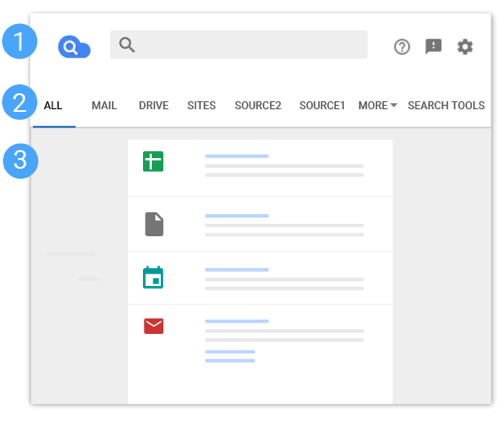
1. টুলবার
 ক্লাউড অনুসন্ধান হোমপেজে ফিরে যেতে ক্লিক করুন।
 সাহায্য পেতে ক্লিক করুন.
 প্রতিক্রিয়া পাঠাতে ক্লিক করুন.
 আপনার সেটিংস পরিবর্তন করতে ক্লিক করুন.
2. মেনু বার ফিল্টার
- ডেটা সোর্স ফিল্টার —আপনার সার্চের ফলাফলগুলিকে একটি নির্দিষ্ট ডেটা সোর্সে সীমাবদ্ধ করতে, ডেটা সোর্সের নামে ক্লিক করুন। উদাহরণস্বরূপ, আপনি যদি শুধুমাত্র ইমেল দেখতে চান তবে মেইলে ক্লিক করুন। অন্যান্য উত্সগুলি দেখতে, আরও ক্লিক করুন৷
- Google Workspace-এর জন্য ফিল্টার —আরও উন্নত ফিল্টার দেখতে সার্চ টুলে ক্লিক করুন , যেমন যেকোন সময় বা যেকোনো ধরনের । আপনি মালিক, সময়কাল বা বিষয়বস্তুর প্রকারের মতো আইটেমগুলিতে ফিল্টার করতে পারেন।
- নন-Google ওয়ার্কস্পেস সোর্সের জন্য ফিল্টার —অ-Google ওয়ার্কস্পেস ডেটা সোর্সের জন্য, উপরের ডানদিকে, ফিল্টার ক্লিক করুন। ডানদিকে প্রদর্শিত প্যানেল থেকে, এক বা একাধিক ফিল্টার নির্বাচন করুন। আপনার সংস্থা যদি সেগুলি সেট আপ করে থাকে তবে আপনি এই ফিল্টারগুলি দেখতে পাবেন৷
আপনার অনুসন্ধান ফলাফল ফিল্টার কিভাবে শিখুন.
3. অনুসন্ধান ফলাফল
প্রতিটি অনুসন্ধান ফলাফল 4 অংশ আছে:
- শিরোনাম — যেকোনো অনুসন্ধান ফলাফলের প্রথম লাইন হল শিরোনাম। শিরোনাম নীল হলে, আপনি বিষয়বস্তু খুলতে এটি ক্লিক করতে পারেন। শিরোনাম নীল না হলে, বিষয়বস্তুর কোন লিঙ্ক নেই।
- বিষয়বস্তুর প্রকার — ফলাফলের দ্বিতীয় লাইনটি বিষয়বস্তুর ধরন বা ডেটা উৎসের নাম দেখায়। শিরোনামের পাশে, আপনি একটি আইকনও দেখতে পাবেন যা বিষয়বস্তুর ধরন নির্দেশ করে। যেমন,
 ইঙ্গিত করে ফলাফলটি একটি ইমেল থ্রেডের অংশ।
 নির্দেশ করে যে আইটেমটি একটি তৃতীয় পক্ষের উত্স থেকে এসেছে৷
 - সংক্ষিপ্ত বিবরণ — শিরোনামের নীচে আইটেমটির (স্নিপেট) একটি বিবরণ রয়েছে, যা বিষয়বস্তু থেকে প্রকৃত শব্দগুলি অন্তর্ভুক্ত করতে পারে। আপনি কোন ফলাফলগুলি খুলতে চান তা নির্ধারণ করতে সাহায্য করার জন্য আপনার অনুসন্ধানের পদগুলি মোটা অক্ষরে প্রদর্শিত হয়৷
- গোপনীয়তা, তারিখ এবং মালিক — ফলাফলের নীচে, আপনি নিম্নলিখিত এক বা একাধিক বিবরণ দেখতে পাবেন:
- বিষয়বস্তুর গোপনীয়তা সেটিং (যারা বিষয়বস্তু দেখতে পারেন)
- কন্টেন্ট তৈরি বা পরিবর্তিত হওয়ার তারিখ (ড্রাইভ), প্রাপ্তি (Gmail), বা পোস্ট করা হয়েছে (গ্রুপ)
- মালিক বা প্রেরকের নাম
অ্যান্ড্রয়েড
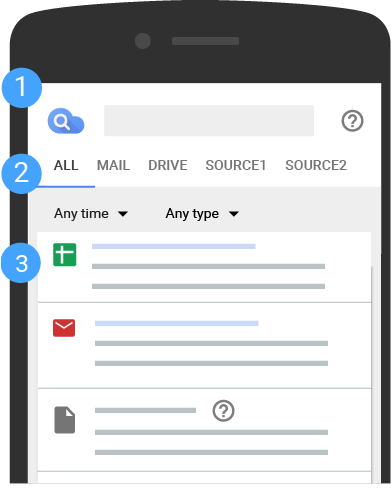
1. টুলবার
ক্লাউড সার্চ হোমপেজে ফিরে যেতে আলতো চাপুন।
সাহায্য পেতে বা মতামত পাঠাতে ট্যাপ করুন।
2. মেনু বার ফিল্টার
- ডেটা সোর্স ফিল্টার —আপনার সার্চের ফলাফলগুলিকে একটি নির্দিষ্ট ডেটা সোর্সে সীমাবদ্ধ করতে, ডেটা সোর্সের নাম ট্যাপ করুন। উদাহরণস্বরূপ, আপনি যদি শুধুমাত্র ইমেল দেখতে চান, তবে মেইলে ট্যাপ করুন।
- Google Workspace-এর জন্য ফিল্টার— Google Workspace সোর্সের জন্য, আপনি উন্নত ফিল্টার দেখতে পাচ্ছেন, যেমন যেকোন সময় বা যেকোনো ধরনের । আপনি মালিক, সময়কাল বা বিষয়বস্তুর প্রকারের মতো আইটেমগুলিতে ফিল্টার করতে পারেন।
- নন-Google ওয়ার্কস্পেস সোর্সগুলির জন্য ফিল্টার — নন-Google ওয়ার্কস্পেস ডেটা সোর্সের জন্য, উপরে ডানদিকে, ফিল্টারে ট্যাপ করুন। ডানদিকে প্রদর্শিত প্যানেল থেকে, এক বা একাধিক ফিল্টার নির্বাচন করুন। আপনার সংস্থা যদি সেগুলি সেট আপ করে থাকে তবে আপনি এই ফিল্টারগুলি দেখতে পাবেন৷
আপনার অনুসন্ধান ফলাফল ফিল্টার কিভাবে শিখুন.
3. অনুসন্ধান ফলাফল
- শিরোনাম — যেকোনো অনুসন্ধান ফলাফলের প্রথম লাইন হল শিরোনাম। শিরোনাম নীল হলে, আপনি বিষয়বস্তু খুলতে এটি ক্লিক করতে পারেন। শিরোনাম নীল না হলে, বিষয়বস্তুর কোন লিঙ্ক নেই।
- বিষয়বস্তুর প্রকার — ফলাফলের দ্বিতীয় লাইনটি বিষয়বস্তুর ধরন বা ডেটা উৎসের নাম দেখায়। শিরোনামের পাশে, আপনি একটি আইকনও দেখতে পাবেন যা বিষয়বস্তুর ধরন নির্দেশ করে। যেমন, ইঙ্গিত করে ফলাফলটি একটি ইমেল থ্রেডের অংশ। নির্দেশ করে যে আইটেমটি একটি তৃতীয় পক্ষের উত্স থেকে এসেছে৷
- সংক্ষিপ্ত বিবরণ — শিরোনামের নীচে আইটেমটির (স্নিপেট) একটি বিবরণ রয়েছে, যা বিষয়বস্তু থেকে প্রকৃত শব্দগুলি অন্তর্ভুক্ত করতে পারে। আপনি কোন ফলাফলগুলি খুলতে চান তা নির্ধারণ করতে সাহায্য করার জন্য আপনার অনুসন্ধানের পদগুলি মোটা অক্ষরে প্রদর্শিত হয়৷
- গোপনীয়তা, তারিখ এবং মালিক — ফলাফলের নীচে, আপনি নিম্নলিখিত এক বা একাধিক বিবরণ দেখতে পাবেন:
- বিষয়বস্তুর গোপনীয়তা সেটিং (যারা বিষয়বস্তু দেখতে পারেন)
- কন্টেন্ট তৈরি বা পরিবর্তিত হওয়ার তারিখ (ড্রাইভ), প্রাপ্তি (Gmail), বা পোস্ট করা হয়েছে (গ্রুপ)
- মালিক বা প্রেরকের নাম
আইফোন এবং আইপ্যাড
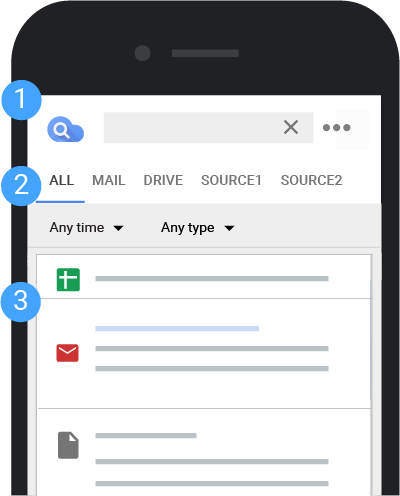
1. টুলবার
ক্লাউড সার্চ হোমপেজে ফিরে যেতে আলতো চাপুন।
 সাহায্য পেতে বা মতামত পাঠাতে ট্যাপ করুন।
2. মেনু বার ফিল্টার
- ডেটা সোর্স ফিল্টার —আপনার সার্চের ফলাফলগুলিকে একটি নির্দিষ্ট ডেটা সোর্সে সীমাবদ্ধ করতে, ডেটা সোর্সের নাম ট্যাপ করুন। উদাহরণস্বরূপ, আপনি যদি শুধুমাত্র ইমেল দেখতে চান, তবে মেইলে ট্যাপ করুন।
- Google Workspace-এর জন্য ফিল্টার— Google Workspace সোর্সের জন্য, আপনি উন্নত ফিল্টার দেখতে পাচ্ছেন, যেমন যেকোন সময় বা যেকোনো ধরনের । আপনি মালিক, সময়কাল বা বিষয়বস্তুর প্রকারের মতো আইটেমগুলিতে ফিল্টার করতে পারেন।
- নন-Google ওয়ার্কস্পেস সোর্সগুলির জন্য ফিল্টার — নন-Google ওয়ার্কস্পেস ডেটা সোর্সের জন্য, উপরে ডানদিকে, ফিল্টারে ট্যাপ করুন। ডানদিকে প্রদর্শিত প্যানেল থেকে, এক বা একাধিক ফিল্টার নির্বাচন করুন। আপনার সংস্থা যদি সেগুলি সেট আপ করে থাকে তবে আপনি এই ফিল্টারগুলি দেখতে পাবেন৷
আপনার অনুসন্ধান ফলাফল ফিল্টার কিভাবে শিখুন.
3. অনুসন্ধান ফলাফল
প্রতিটি অনুসন্ধান ফলাফলে 4টি অংশ থাকে:
- শিরোনাম — যেকোনো অনুসন্ধান ফলাফলের প্রথম লাইন হল শিরোনাম। শিরোনাম নীল হলে, আপনি বিষয়বস্তু খুলতে এটি ক্লিক করতে পারেন। শিরোনাম নীল না হলে, বিষয়বস্তুর কোন লিঙ্ক নেই।
- বিষয়বস্তুর প্রকার — ফলাফলের দ্বিতীয় লাইনটি বিষয়বস্তুর ধরন বা ডেটা উৎসের নাম দেখায়। শিরোনামের পাশে, আপনি একটি আইকনও দেখতে পাবেন যা বিষয়বস্তুর ধরন নির্দেশ করে। যেমন, ইঙ্গিত করে ফলাফলটি একটি ইমেল থ্রেডের অংশ। নির্দেশ করে যে আইটেমটি একটি তৃতীয় পক্ষের উত্স থেকে এসেছে৷
- সংক্ষিপ্ত বিবরণ — শিরোনামের নীচে আইটেমটির (স্নিপেট) একটি বিবরণ রয়েছে, যা বিষয়বস্তু থেকে প্রকৃত শব্দগুলি অন্তর্ভুক্ত করতে পারে। আপনি কোন ফলাফলগুলি খুলতে চান তা নির্ধারণ করতে সাহায্য করার জন্য আপনার অনুসন্ধানের পদগুলি মোটা অক্ষরে প্রদর্শিত হয়৷
- গোপনীয়তা, তারিখ এবং মালিক — ফলাফলের নীচে, আপনি নিম্নলিখিত এক বা একাধিক বিবরণ দেখতে পাবেন:
- বিষয়বস্তুর গোপনীয়তা সেটিং (যারা বিষয়বস্তু দেখতে পারেন)
- কন্টেন্ট তৈরি বা পরিবর্তিত হওয়ার তারিখ (ড্রাইভ), প্রাপ্তি (Gmail), বা পোস্ট করা হয়েছে (গ্রুপ)
- মালিক বা প্রেরকের নাম
বানানের পরামর্শ
ক্লাউড অনুসন্ধান স্বয়ংক্রিয়ভাবে আপনার অনুসন্ধানের শব্দের বানান পরীক্ষা করে। আপনি যা খোঁজার চেষ্টা করছেন তার জন্য যদি আরও সাধারণ বানান থাকে, তাহলে আপনি আপনার অনুসন্ধান ফলাফলের শীর্ষে একটি "আপনি কি বলতে চাচ্ছেন..." বানানের পরামর্শ দেখতে পাবেন।
পরিচিত সীমাবদ্ধতা
- আপনি শুধুমাত্র আপনার প্রতিষ্ঠানের ডোমেন থেকে সামগ্রী অনুসন্ধান করতে পারেন৷ আপনার প্রতিষ্ঠানের বাইরে তৈরি করা এবং আপনার সাথে শেয়ার করা কোনো বিষয়বস্তু অনুসন্ধানের ফলাফলে দেখা যায় না।
- মুছে ফেলা এবং খসড়া ইমেল অনুসন্ধান ফলাফলে প্রদর্শিত হবে না.
- আপনি সমস্ত বা ড্রাইভ ফিল্টার ব্যবহার করলে খসড়া সাইটগুলি অনুসন্ধানের ফলাফলে উপস্থিত হয়৷ আপনি সাইট ফিল্টার ব্যবহার করলে ড্রাফ্ট সাইট প্রদর্শিত হবে না।
- শুধুমাত্র আপনার প্রাথমিক ক্যালেন্ডারের ইভেন্টগুলি অনুসন্ধান ফলাফলে দেখা যায়৷ ক্লাউড সার্চ বর্তমানে সেকেন্ডারি ক্যালেন্ডার বা আপনার সাথে শেয়ার করা ক্যালেন্ডার সমর্থন করে না।
- বড় নথিতে, শুধুমাত্র প্রথম কয়েক হাজার শব্দ অনুসন্ধানযোগ্য।