

ফলাফল পৃষ্ঠার শীর্ষে থাকা ফিল্টারগুলো ব্যবহার করে আপনি গুগল ক্লাউড সার্চে আপনার ফলাফলকে আরও পরিমার্জিত করতে পারেন। সার্চ ফিল্টারগুলো নির্দিষ্ট মানদণ্ডের উপর ভিত্তি করে আপনার ফলাফলকে সীমিত করে, যেমন—কন্টেন্টের ধরন বা সময়কাল। উদাহরণস্বরূপ, আপনি এমন ফিল্টার বেছে নিতে পারেন যা দিয়ে শুধুমাত্র গত সপ্তাহে সম্পাদিত গুগল ডক্স, অথবা শুধুমাত্র আপনার পাঠানো ইমেলগুলো পাওয়া যাবে।
আপনার অনুসন্ধানের ফলাফলে ফিল্টার প্রয়োগ করুন
আপনি শুধুমাত্র সেই ডেটা উৎসগুলোর জন্যই ফিল্টার ব্যবহার করতে পারবেন, যেগুলো আপনার সংস্থা আপনার জন্য চালু করেছে।
কম্পিউটার
- cloudsearch.google.com- এ ক্লাউড সার্চ-এ সাইন ইন করুন।
আপনি সাইন ইন করতে না পারলে, আপনার অ্যাকাউন্টে ক্লাউড সার্চ নেই। আরও জানুন।
- সার্চ বক্সে আপনার অনুসন্ধানের বিষয়টি লিখুন।
- ফলাফল পৃষ্ঠার শীর্ষে, মেইল, ড্রাইভ বা পিপল -এর মতো একটি উৎসে ক্লিক করুন। অন্যান্য উৎস ব্যবহার করতে, ‘More’-এ ক্লিক করুন।
পৃষ্ঠাটিতে শুধুমাত্র ফিল্টারের সাথে মেলে এমন ফলাফলগুলোই দেখানো হয়। - (ঐচ্ছিক) আপনার নির্বাচিত ডেটা উৎসের উপর ভিত্তি করে ফলাফল আরও পরিমার্জন করুন:
- গুগল ওয়ার্কস্পেস উৎস (মেইল, ড্রাইভ, সাইটস, গ্রুপস, ক্যালেন্ডার) —সার্চ টুলস- এ ক্লিক করুন।
- যেকোনো সময় বা অন্য কোনো সেকেন্ডারি ফিল্টারে ক্লিক করুন, তারপর তালিকা থেকে একটি অপশন বেছে নিন।
- সার্চ টুলের সমস্ত ফিল্টার মুছে ফেলতে, ক্লিয়ার-এ ক্লিক করুন।
- সার্চ টুলের সমস্ত ফিল্টার মুছে ফেলতে ও লুকাতে, Cancel-এ ক্লিক করুন।
 .
.
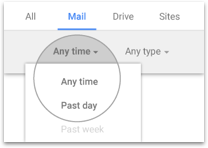
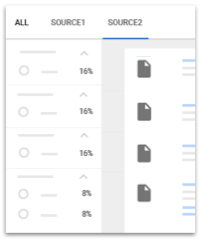
- অন্যান্য উৎস (নন-গুগল ওয়ার্কস্পেস) — প্রদর্শিত বাম প্যানেলে, এক বা একাধিক সেকেন্ডারি ফিল্টার নির্বাচন করুন।
- সমস্ত ফিল্টার মুছে ফেলতে, উপরে থাকা ‘Clear All’ বোতামে ক্লিক করুন।
- ফিল্টার প্যানেলটি বন্ধ করতে, উপরে থাকা 'Done'-এ ক্লিক করুন।
- গুগল ওয়ার্কস্পেস উৎস (মেইল, ড্রাইভ, সাইটস, গ্রুপস, ক্যালেন্ডার) —সার্চ টুলস- এ ক্লিক করুন।
- (ঐচ্ছিক) ফিল্টারবিহীন ফলাফলে ফিরে যেতে, 'সব' ক্লিক করুন।
অ্যান্ড্রয়েড
- ক্লাউড সার্চ অ্যাপটি খুলুন
 .
. - সার্চ বক্সে আপনার অনুসন্ধানের বিষয়টি লিখুন।
- ফলাফল পৃষ্ঠার শীর্ষে, মেইল , ড্রাইভ বা পিপল -এর মতো একটি উৎসে ট্যাপ করুন। অন্যান্য উৎস ব্যবহার করতে, বাম দিকে সোয়াইপ করুন।
পৃষ্ঠাটিতে শুধুমাত্র ফিল্টারের সাথে মেলে এমন ফলাফলগুলোই দেখানো হয়। - (ঐচ্ছিক) আপনার নির্বাচিত ডেটা উৎসের উপর ভিত্তি করে ফলাফল আরও পরিমার্জন করুন:
- গুগল ওয়ার্কস্পেস উৎস (মেইল, ড্রাইভ, সাইটস, গ্রুপস, ক্যালেন্ডার) — ‘যেকোনো সময়’ বা অন্য কোনো সেকেন্ডারি ফিল্টারে ট্যাপ করুন, তারপর তালিকা থেকে একটি অপশনে ট্যাপ করুন।
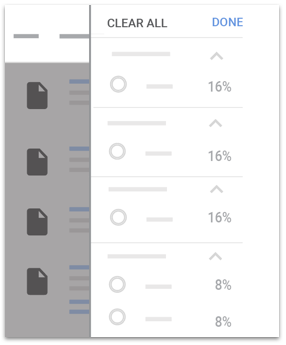
- অন্যান্য উৎস (গুগল ওয়ার্কস্পেস ছাড়া) — উপরে ডানদিকে, ফিল্টার-এ ট্যাপ করুন।
- প্রদর্শিত ডান প্যানেলে, এক বা একাধিক সেকেন্ডারি ফিল্টার নির্বাচন করুন।
- ফিল্টারগুলি পরিষ্কার করতে:
- কোনো নির্দিষ্ট ফিল্টারের নামের পাশে থাকা ‘Clear’ বোতামে ট্যাপ করুন।
- সমস্ত ফিল্টারের জন্য, উপরে থাকা ‘Clear All’-এ ট্যাপ করুন।
- ফিল্টার প্যানেলটি বন্ধ করতে, উপরে থাকা 'Done'-এ ট্যাপ করুন।
- গুগল ওয়ার্কস্পেস উৎস (মেইল, ড্রাইভ, সাইটস, গ্রুপস, ক্যালেন্ডার) — ‘যেকোনো সময়’ বা অন্য কোনো সেকেন্ডারি ফিল্টারে ট্যাপ করুন, তারপর তালিকা থেকে একটি অপশনে ট্যাপ করুন।
- (ঐচ্ছিক) ফিল্টারবিহীন ফলাফলে ফিরে যেতে, ‘সকল’-এ ট্যাপ করুন।
আইফোন এবং আইপ্যাড
- ক্লাউড সার্চ অ্যাপটি খুলুন .
- সার্চ বক্সে আপনার অনুসন্ধানের বিষয়টি লিখুন।
- ফলাফল পৃষ্ঠার শীর্ষে, মেইল , ড্রাইভ বা পিপল -এর মতো একটি উৎসে ট্যাপ করুন। অন্যান্য উৎস ব্যবহার করতে, বাম দিকে সোয়াইপ করুন।
পৃষ্ঠাটিতে শুধুমাত্র ফিল্টারের সাথে মেলে এমন ফলাফলগুলোই দেখানো হয়। - (ঐচ্ছিক) আপনার নির্বাচিত ডেটা উৎসের উপর ভিত্তি করে ফলাফল আরও পরিমার্জন করুন:
- গুগল উৎস (মেইল, ড্রাইভ, সাইটস, গ্রুপস, ক্যালেন্ডার) — ‘যেকোনো সময়’ বা অন্য কোনো সেকেন্ডারি ফিল্টারে ট্যাপ করুন, তারপর তালিকা থেকে একটি অপশনে ট্যাপ করুন।
- অন্যান্য উৎস (গুগল ওয়ার্কস্পেস ছাড়া) — উপরে ডানদিকে, ফিল্টার-এ ট্যাপ করুন।
- প্রদর্শিত ডান প্যানেলে, এক বা একাধিক সেকেন্ডারি ফিল্টার নির্বাচন করুন।
- ফিল্টারগুলি পরিষ্কার করতে:
- কোনো নির্দিষ্ট ফিল্টারের নামের পাশে থাকা ‘Clear’ বোতামে ট্যাপ করুন।
- সমস্ত ফিল্টারের জন্য, উপরে থাকা ‘Clear All’-এ ট্যাপ করুন।
- ফিল্টার প্যানেলটি বন্ধ করতে, উপরে থাকা 'Done'-এ ট্যাপ করুন।
- গুগল উৎস (মেইল, ড্রাইভ, সাইটস, গ্রুপস, ক্যালেন্ডার) — ‘যেকোনো সময়’ বা অন্য কোনো সেকেন্ডারি ফিল্টারে ট্যাপ করুন, তারপর তালিকা থেকে একটি অপশনে ট্যাপ করুন।
- (ঐচ্ছিক) ফিল্টারবিহীন ফলাফলে ফিরে যেতে, ‘সকল’-এ ট্যাপ করুন।
আমি নতুন করে অনুসন্ধান করলেও আগের ফিল্টারগুলো থেকে যায়।
আপনি নতুন করে অনুসন্ধান করলে, আপনার পূর্বে প্রয়োগ করা ফিল্টারগুলো অপরিবর্তিত থাকে। উদাহরণস্বরূপ, আপনি যদি 'মেইল' দিয়ে ফিল্টার করার পর নতুন করে অনুসন্ধান করেন, তাহলে আপনি কেবল 'মেইল' ফলাফলই পাবেন, যদি না আপনি 'সব ' বা অন্য কোনো উৎস নির্বাচন করেন।
আপনি উৎস পরিবর্তন করলেও টুল ফিল্টারগুলো সক্রিয় থাকে, যদি না নতুন উৎসটি সেগুলোকে সমর্থন না করে। উদাহরণস্বরূপ, আপনি যদি **ড্রাইভ** এবং 'আমার মালিকানাধীন' (Owned by me ) দিয়ে ফিল্টার করার পর 'মেইল' (Mail) নির্বাচন করেন, তাহলে ফলাফলগুলো 'মেইল' অনুযায়ী ফিল্টার হবে, কিন্তু সার্চ টুলগুলো স্বয়ংক্রিয়ভাবে তা মুছে ফেলবে, কারণ 'আমার মালিকানাধীন' বিকল্পটি 'মেইল'-এর ক্ষেত্রে প্রযোজ্য নয়।
পরামর্শ: আপনার ফলাফলকে আরও পরিমার্জিত করার আরেকটি উপায় হলো সার্চ কোয়েরিতে সার্চ অপারেটর ব্যবহার করা।