

সার্চ অপারেটর নামক প্রতীক এবং বিশেষ শব্দ ব্যবহার করে আপনি গুগল ক্লাউড সার্চে যা খুঁজছেন ঠিক তা-ই খুঁজে পেতে পারেন। সার্চ অপারেটরগুলো আপনার কোয়েরির নির্দিষ্ট অ্যাট্রিবিউটের সাথে মিলিয়ে আরও প্রাসঙ্গিক ফলাফল প্রদান করে। উদাহরণস্বরূপ, আপনি কন্টেন্টের মালিক বা সর্বশেষ পরিবর্তনের তারিখের উপর ভিত্তি করে অনুসন্ধান করতে পারেন।
গুগল ওয়ার্কস্পেস-বহির্ভূত ডেটা উৎসগুলোর জন্য, আপনার প্রতিষ্ঠান কাস্টম সার্চ অপারেটর সেট আপ করতে পারে। আরও জানতে, আপনার অ্যাডমিনিস্ট্রেটরের সাথে যোগাযোগ করুন।
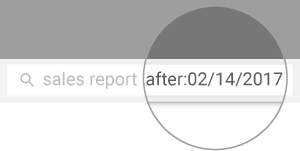
আপনার অনুসন্ধানে অপারেটর ব্যবহার করুন
উদাহরণস্বরূপ, কোনো নির্দিষ্ট টিম সদস্যের তৈরি করা কন্টেন্ট একটি নির্দিষ্ট তারিখের পরে খুঁজে পেতে, আপনার সার্চ কোয়েরিতে owner: এবং after: অপারেটরগুলো ব্যবহার করুন। আরও বিস্তারিত তথ্য এবং অন্যান্য উদাহরণের জন্য, অপারেটরগুলোর নিম্নলিখিত তালিকাগুলো দেখুন।
কম্পিউটার
- cloudsearch.google.com- এ ক্লাউড সার্চ-এ সাইন ইন করুন।
আপনি সাইন ইন করতে না পারলে, আপনার অ্যাকাউন্টে ক্লাউড সার্চ নেই। আরও জানুন।
- সার্চ বক্সে, শেষে একটি স্পেস দিয়ে আপনার অনুসন্ধানের শব্দগুলো লিখুন।
- আপনার সার্চ টার্মগুলোর পরে অপারেটর এবং তার মান যোগ করুন। অপারেটর এবং তার মানের মধ্যে কোনো স্পেস দেবেন না।
অ্যান্ড্রয়েড
- ক্লাউড সার্চ অ্যাপটি খুলুন
 .
. - সার্চ বক্সে, শেষে একটি স্পেস দিয়ে আপনার অনুসন্ধানের শব্দগুলো লিখুন।
- আপনার সার্চ টার্মগুলোর পরে অপারেটর এবং তার মান যোগ করুন। অপারেটর এবং তার মানের মধ্যে কোনো স্পেস দেবেন না।
আইফোন এবং আইপ্যাড
- ক্লাউড সার্চ অ্যাপটি খুলুন .
- সার্চ বক্সে, শেষে একটি স্পেস দিয়ে আপনার অনুসন্ধানের শব্দগুলো লিখুন।
- আপনার সার্চ টার্মগুলোর পরে অপারেটর এবং তার মান যোগ করুন। অপারেটর এবং তার মানের মধ্যে কোনো স্পেস দেবেন না।
অনুসন্ধান অপারেটরদের তালিকা
প্রতীক এবং আদর্শ অপারেটর
স্ট্যান্ডার্ড অপারেটরগুলোর জন্য সব বড় হাতের অক্ষর ব্যবহার করুন, নতুবা সেগুলোকে অপারেটরের পরিবর্তে সার্চ টার্ম হিসেবে গণ্য করা হবে।
| অপারেটর | বর্ণনা |
|---|---|
| " " (উদ্ধৃতি) | এমন বিষয়বস্তু খুঁজুন যেখানে উদ্ধৃতি চিহ্নের ভেতরের শব্দগুলো হুবহু একই ক্রমে রয়েছে। অক্ষরের বড় বা ছোট হাতের অক্ষর উপেক্ষা করা হবে। উদাহরণ কোয়েরি: |
| - (মাইনাস) | এমন বিষয়বস্তু খুঁজুন যাতে নির্দিষ্ট শব্দটি বা অপারেটর টার্মটি অন্তর্ভুক্ত নেই । দ্রষ্টব্য: এই অপারেটরটি কোনো সার্চ টার্ম বা অন্য কোনো অপারেটরের সাথে ব্যবহার করুন, এটি একা কাজ করে না। উদাহরণস্বরূপ কোয়েরি: |
| AND | ডিফল্টরূপে, শুধুমাত্র সেই পৃষ্ঠাগুলিই দেখানো হয় যেগুলিতে আপনার অনুসন্ধানের সমস্ত শব্দ অন্তর্ভুক্ত থাকে। শব্দগুলোর মধ্যে AND ব্যবহার করার প্রয়োজন নেই। উদাহরণ কোয়েরি: |
| OR | এমন বিষয়বস্তু খুঁজুন যাতে উল্লিখিত শব্দ বা অপারেটর পদগুলোর মধ্যে অন্তত একটি অন্তর্ভুক্ত আছে। উদাহরণস্বরূপ কোয়েরি: |
ক্লাউড সার্চ অপারেটররা
- অপারেটরের নাম ছোট হাতের অক্ষরে লিখুন।
- একই অপারেটরের জন্য একাধিক মান প্রবেশ করানোর সময়, সেগুলোকে বন্ধনীর মধ্যে একসাথে রাখুন; উদাহরণস্বরূপ, from: (username1 OR username2) ।
- গুগল ওয়ার্কস্পেস-বহির্ভূত ডেটা উৎসগুলোর জন্য, আপনার প্রতিষ্ঠান কাস্টম সার্চ অপারেটর সেট আপ করতে পারে। আরও জানতে, আপনার অ্যাডমিনিস্ট্রেটরের সাথে যোগাযোগ করুন।
| অপারেটর | বর্ণনা |
|---|---|
| source: | একটি নির্দিষ্ট উৎস থেকে কন্টেন্ট খুঁজুন। গুগল ওয়ার্কস্পেস উৎসগুলির জন্য, ভ্যালুগুলি হলো মেইল, ড্রাইভ, সাইটস, গ্রুপস বা ক্যালেন্ডার। গুগল ওয়ার্কস্পেস-বহির্ভূত উৎসগুলির জন্য, আপনার সংস্থা কর্তৃক সেট করা কাস্টম ভ্যালুগুলির বিষয়ে জানতে আপনার অ্যাডমিনিস্ট্রেটরের সাথে যোগাযোগ করুন। উদাহরণ কোয়েরি: |
| contenttype : | Google Drive বা Groups-এর কন্টেন্ট বা অ্যাটাচমেন্ট খুঁজুন; যেমন, স্প্রেডশিট, প্রেজেন্টেশন, পিডিএফ, ছবি, ভিডিও, ড্রয়িং, ফোল্ডার। Google Workspace কন্টেন্টের জন্যও উপলব্ধ। উদাহরণ কোয়েরি: |
| site: | গুগল সাইটস কন্টেন্ট খুঁজুন। গুগল ওয়ার্কস্পেস কন্টেন্টের জন্য উপলব্ধ। উদাহরণ কোয়েরি: |
| owner: | আপনার নিজের কন্টেন্ট অথবা কোনো নির্দিষ্ট ব্যক্তির মালিকানাধীন এবং আপনার সাথে শেয়ার করা কন্টেন্ট খুঁজুন। উদাহরণস্বরূপ কোয়েরি: |
| from: | ইমেল বা ক্যালেন্ডার ইভেন্ট খুঁজুন:
উদাহরণস্বরূপ কোয়েরি: |
| প্রতি: | ইমেল বা ক্যালেন্ডার ইভেন্ট খুঁজুন:
উদাহরণস্বরূপ কোয়েরি: |
| before: | YYYY/MM/DD তারিখ বিন্যাস ব্যবহার করে একটি নির্দিষ্ট তারিখের আগে পরিবর্তিত বিষয়বস্তু খুঁজুন। উদাহরণ কোয়েরি: |
| after: | YYYY/MM/DD তারিখ ফরম্যাট ব্যবহার করে একটি নির্দিষ্ট তারিখে বা তার পরে পরিবর্তিত কন্টেন্ট খুঁজুন। উদাহরণস্বরূপ কোয়েরি: |
| তৈরি হওয়ার তারিখ ও সময়: | YYYY/MM/DD তারিখ বিন্যাস ব্যবহার করে একটি নির্দিষ্ট তারিখের আগে তৈরি করা বিষয়বস্তু খুঁজুন। |
| তৈরি করা তারিখ ও সময়: | YYYY/MM/DD তারিখ ফরম্যাট ব্যবহার করে একটি নির্দিষ্ট তারিখে বা তার পরে তৈরি করা কন্টেন্ট খুঁজুন। |
| আইটেমের আকার: | বাইটে নির্দিষ্ট করা একটি নির্দিষ্ট আকারের বিষয়বস্তু খুঁজুন। |
| আইটেমের আকার এর চেয়ে কম: | বাইটে নির্দিষ্ট একটি আকারের চেয়ে ছোট বিষয়বস্তু খুঁজুন। |
| আইটেমের আকার এর চেয়ে বড়: | বাইটে নির্দিষ্ট একটি আকারের চেয়ে বড় বিষয়বস্তু খুঁজুন। |
| inurl: | একটি নির্দিষ্ট URL থেকে কন্টেন্ট খুঁজুন। গুগল ওয়ার্কস্পেস কন্টেন্টের জন্য উপলব্ধ নয়। উদাহরণ কোয়েরি: |
| mimetype: | মূল MIME টাইপের উপর ভিত্তি করে কন্টেন্ট খুঁজুন। গুগল ওয়ার্কস্পেস কন্টেন্টের জন্য উপলব্ধ নয়। উদাহরণ কোয়েরি: |
| আকার: | প্রদত্ত বাইটের আকারের চেয়ে বড় আইটেমগুলো খুঁজুন। উদাহরণ কোয়েরি: |
| বৃহত্তর: | বাইট, কিলোবাইট এবং মেগাবাইটে প্রদত্ত আকারের চেয়ে বড় আইটেম খুঁজুন। আকারের সমার্থক। উদাহরণস্বরূপ কোয়েরি: বৃহত্তর:১০ বৃহত্তর: ১০কে বৃহত্তর: ১০ মিটার |
| ছোট: | বাইট, কিলোবাইট এবং মেগাবাইটে প্রদত্ত আকারের চেয়ে ছোট আইটেমগুলি খুঁজুন। উদাহরণস্বরূপ কোয়েরি: ছোট:১০ ছোট:১০কে ছোট: ১০ মিটার |