

Usa Google Cloud Search para encontrar la información que necesitas de las fuentes que usas todos los días en el trabajo. Puedes realizar búsquedas en todos tus servicios de Google Workspace, como Gmail y Drive, y en otras fuentes de datos que tu organización active para ti. Los resultados de la búsqueda provienen del contenido del dominio de tu organización cuando accedes a tu Cuenta de Google laboral o educativa.
Cloud Search respeta tu configuración de permisos
En el caso de Google Workspace, Cloud Search sigue el mismo modelo de uso compartido que se utiliza en todos los servicios de Google Workspace. Los resultados que ves se basan en la configuración de uso compartido ya establecida para tus otros servicios de Google Workspace, como Gmail, Drive y Sites. Por ejemplo, solo tú y las personas y los grupos que se encuentran en los campos Para, Cc y Cco ven los resultados de tu cuenta de Gmail.
En el caso del contenido que no es de Google Workspace, los resultados de la búsqueda que ves se basan en el modelo de uso compartido que configuró tu organización.
¿Ves algo que no parece estar bien? Verifica la configuración de permisos del contenido para asegurarte de que se comparta de forma adecuada o comunícate con tu administrador.
Obtén información sobre la página de resultados de Cloud Search
Computadora
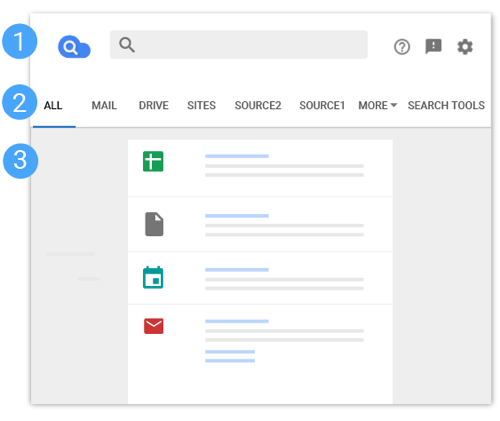
1. Barra de herramientas
 Haz clic para volver a la página principal de Cloud Search.
 Haz clic para obtener ayuda.
 Haz clic para enviar comentarios.
 Haz clic para cambiar la configuración.
2. Filtros de la barra de menú
- Filtros de fuentes de datos: Para limitar los resultados de la búsqueda a una fuente de datos en particular, haz clic en el nombre de la fuente de datos. Por ejemplo, si solo quieres ver correos electrónicos, haz clic en Correo. Para ver otras fuentes, haz clic en Más.
- Filtros para Google Workspace: Haz clic en Herramientas de búsqueda para ver filtros más avanzados, como En cualquier momento o Cualquier tipo. Puedes filtrar por elementos como propietario, período o tipo de contenido.
- Filtros para fuentes que no son de Google Workspace: Para las fuentes de datos que no son de Google Workspace, haz clic en Filtro en la esquina superior derecha. En el panel que aparece a la derecha, selecciona uno o más filtros. Verás estos filtros si tu organización los configuró.
Obtén más información para filtrar los resultados de la búsqueda.
3. Resultados de la búsqueda
Cada resultado de la búsqueda tiene 4 partes:
- Título: La primera línea de cualquier resultado de la búsqueda es el título. Si el título es azul, puedes hacer clic en él para abrir el contenido. Si el título no es azul, no hay un vínculo al contenido.
- Tipo de contenido: La segunda línea de un resultado muestra el tipo de contenido o el nombre de la fuente de datos. Junto al título, también verás un ícono que indica el tipo de contenido. Por ejemplo,
 indica que el resultado forma parte de un hilo de correo electrónico.
 indica que el elemento proviene de una fuente externa.
 - Descripción breve: Debajo del título, se muestra una descripción del elemento (fragmento), que puede incluir palabras reales del contenido. Tus términos de búsqueda se muestran en negrita para ayudarte a decidir qué resultados quieres abrir.
- Privacidad, fecha y propietario: En la parte inferior del resultado, verás uno o más de los siguientes detalles:
- Configuración de privacidad del contenido (quién puede ver el contenido)
- Fecha en la que se creó o modificó el contenido (Drive), se recibió (Gmail) o se publicó (Grupos)
- Nombre del propietario o remitente
Android
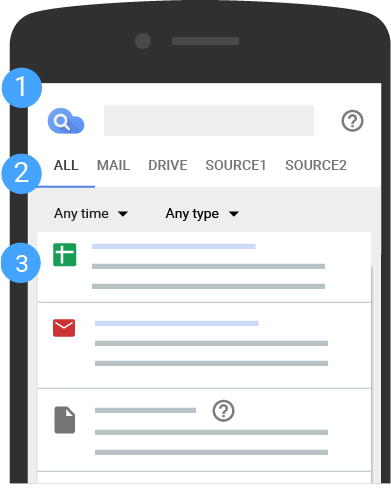
1. Barra de herramientas
Presiona para volver a la página principal de Cloud Search.
Presiona para obtener ayuda o enviar comentarios.
2. Filtros de la barra de menú
- Filtros de fuentes de datos: Para limitar los resultados de la búsqueda a una fuente de datos en particular, presiona el nombre de la fuente de datos. Por ejemplo, si solo quieres ver correos electrónicos, presiona Correo.
- Filtros para Google Workspace: En el caso de las fuentes de Google Workspace, verás filtros avanzados, como En cualquier momento o Cualquier tipo. Puedes filtrar por elementos como propietario, período o tipo de contenido.
- Filtros para fuentes ajenas a Google Workspace: Para las fuentes de datos ajenas a Google Workspace, presiona Filtro en la esquina superior derecha. En el panel que aparece a la derecha, selecciona uno o más filtros. Verás estos filtros si tu organización los configuró.
Obtén más información para filtrar los resultados de la búsqueda.
3. Resultados de la búsqueda
- Título: La primera línea de cualquier resultado de la búsqueda es el título. Si el título es azul, puedes hacer clic en él para abrir el contenido. Si el título no es azul, no hay un vínculo al contenido.
- Tipo de contenido: La segunda línea de un resultado muestra el tipo de contenido o el nombre de la fuente de datos. Junto al título, también verás un ícono que indica el tipo de contenido. Por ejemplo, indica que el resultado forma parte de un hilo de correo electrónico.
indica que el elemento proviene de una fuente externa.
- Descripción breve: Debajo del título, se muestra una descripción del elemento (fragmento), que puede incluir palabras reales del contenido. Tus términos de búsqueda se muestran en negrita para ayudarte a decidir qué resultados quieres abrir.
- Privacidad, fecha y propietario: En la parte inferior del resultado, verás uno o más de los siguientes detalles:
- Configuración de privacidad del contenido (quién puede ver el contenido)
- Fecha en la que se creó o modificó el contenido (Drive), se recibió (Gmail) o se publicó (Grupos)
- Nombre del propietario o remitente
Desde iPhone y iPad
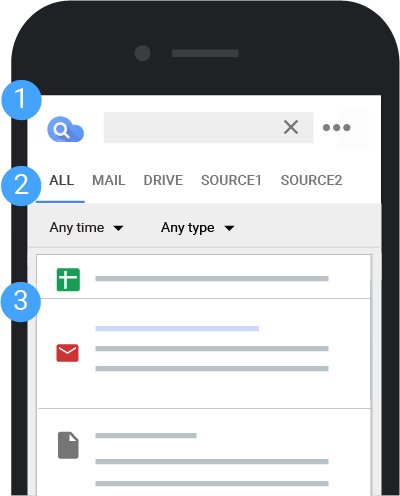
1. Barra de herramientas
Presiona para volver a la página principal de Cloud Search.
 Presiona para obtener ayuda o enviar comentarios.
2. Filtros de la barra de menú
- Filtros de fuentes de datos: Para limitar los resultados de la búsqueda a una fuente de datos en particular, presiona el nombre de la fuente de datos. Por ejemplo, si solo quieres ver correos electrónicos, presiona Correo.
- Filtros para Google Workspace: En el caso de las fuentes de Google Workspace, verás filtros avanzados, como En cualquier momento o Cualquier tipo. Puedes filtrar por elementos como propietario, período o tipo de contenido.
- Filtros para fuentes ajenas a Google Workspace: Para las fuentes de datos ajenas a Google Workspace, presiona Filtro en la esquina superior derecha. En el panel que aparece a la derecha, selecciona uno o más filtros. Verás estos filtros si tu organización los configuró.
Obtén más información para filtrar los resultados de la búsqueda.
3. Resultados de la búsqueda
Cada resultado de la búsqueda tiene 4 partes:
- Título: La primera línea de cualquier resultado de la búsqueda es el título. Si el título es azul, puedes hacer clic en él para abrir el contenido. Si el título no es azul, no hay un vínculo al contenido.
- Tipo de contenido: La segunda línea de un resultado muestra el tipo de contenido o el nombre de la fuente de datos. Junto al título, también verás un ícono que indica el tipo de contenido. Por ejemplo, indica que el resultado forma parte de un hilo de correo electrónico.
indica que el elemento proviene de una fuente externa.
- Descripción breve: Debajo del título, se muestra una descripción del elemento (fragmento), que puede incluir palabras reales del contenido. Tus términos de búsqueda se muestran en negrita para ayudarte a decidir qué resultados quieres abrir.
- Privacidad, fecha y propietario: En la parte inferior del resultado, verás uno o más de los siguientes detalles:
- Configuración de privacidad del contenido (quién puede ver el contenido)
- Fecha en la que se creó o modificó el contenido (Drive), se recibió (Gmail) o se publicó (Grupos)
- Nombre del propietario o remitente
Sugerencias ortográficas
Cloud Search verifica automáticamente la ortografía de las palabras en tu búsqueda. Si hay una ortografía más común para lo que intentas encontrar, verás una sugerencia de ortografía "¿Querías decir…?" en la parte superior de los resultados de la búsqueda.
Limitaciones conocidas
- Solo puedes buscar contenido del dominio de tu organización. El contenido creado fuera de tu organización y compartido contigo no aparecerá en los resultados de la búsqueda.
- Los correos electrónicos eliminados y los borradores no aparecen en los resultados de la búsqueda.
- Los sitios en borrador aparecen en los resultados de la búsqueda si usas los filtros Todo o Drive. Los sitios en borrador no aparecen si usas el filtro Sitios.
- En los resultados de la búsqueda, solo se muestran los eventos de su calendario principal. Actualmente, Cloud Search no admite calendarios secundarios ni calendarios que hayan compartido contigo.
- En los documentos extensos, solo se pueden buscar en los primeros miles de palabras.