

Puedes definir mejor tu búsqueda en Google Cloud Search con los filtros en la parte superior de la página de resultados. Los filtros de búsqueda acotan los resultados en función de criterios específicos, como el tipo de contenido o el período. Por ejemplo, puedes seleccionar filtros para obtener solo Documentos de Google que fueron editados la semana pasada o solo los correos electrónicos que enviaste tú.
Cómo aplicar filtros a los resultados de la búsqueda
Solo puedes usar filtros para las fuentes de datos que tu organización haya activado para ti.
Importante: Cuando tu organización agrega nuevos filtros de búsqueda personalizados o atributos de datos para fuentes de terceros, el sistema tarda un tiempo en procesar y actualizar esos cambios. Deja pasar un tiempo (varios minutos o hasta 24 horas) antes de usarlas para filtrar los resultados de la búsqueda. Si intentas filtrar una búsqueda antes de que se complete la actualización, la búsqueda mostrará un error de filtro, como Unknown property in search filter.
Computadora
-
Acceda a Cloud Search desde cloudsearch.google.com.
Si no puede acceder, significa que su cuenta no tiene Cloud Search. Más información
- En el cuadro de búsqueda, ingresa tu búsqueda.
- En la parte superior de la página de resultados, haz clic en una fuente, como Correo electrónico, Drive o Personas. Para utilizar otras fuentes, haz clic en Más.
En la página, solo se muestran los resultados que coinciden con el filtro. - (Opcional) Para definir aún mejor los resultados en función de la fuente de datos que selecciones, haz lo siguiente:
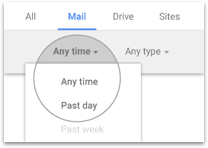
- Fuente de Google Workspace (Mail, Drive, Sites, Grupos, Calendario): Haz clic en Herramientas de búsqueda.
- Haz clic en Cualquier momento o en otro filtro secundario y, luego, selecciona una opción de la lista.
- Para quitar todos los filtros de la herramienta de búsqueda, haz clic en Quitar.
- Para quitar y ocultar todos los filtros de la herramienta de búsqueda, haz clic en Cancelar
 .
.
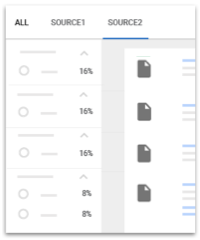
- Otras fuentes (que no son de Google Workspace): En el panel izquierdo que aparece, selecciona uno o más filtros secundarios.
- Para borrar todos los filtros, haz clic en Borrar todo en la parte superior.
- Para cerrar el panel de filtros, haz clic en Listo en la parte superior.
- Fuente de Google Workspace (Mail, Drive, Sites, Grupos, Calendario): Haz clic en Herramientas de búsqueda.
- Para regresar a los resultados sin filtros, haz clic en Todo (opcional).
Android
- Abre la app de Cloud Search
 .
. - En el cuadro de búsqueda, ingresa tu búsqueda.
- En la parte superior de la página de resultados, presiona una fuente, como Correo electrónico, Drive o Personas. Para usar otras fuentes, desliza el dedo hacia la izquierda.
En la página, solo se muestran los resultados que coinciden con el filtro. - (Opcional) Para definir aún mejor los resultados en función de la fuente de datos que selecciones, haz lo siguiente:
- Fuente de Google Workspace (Mail, Drive, Sites, Grupos, Calendario): Presiona Cualquier momento o uno de los otros filtros secundarios y, luego, una opción de la lista.
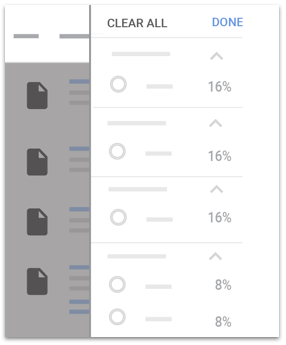
- Otras fuentes (que no son de Google Workspace): En la esquina superior derecha, presiona Filtrar.
- En el panel derecho que aparece, selecciona uno o más filtros secundarios.
- Para borrar los filtros, haz lo siguiente:
- Junto al nombre de un filtro específico, presiona Borrar.
- Para todos los filtros, presiona Borrar todo en la parte superior.
- Para cerrar el panel de filtros, presiona Listo en la parte superior.
- Fuente de Google Workspace (Mail, Drive, Sites, Grupos, Calendario): Presiona Cualquier momento o uno de los otros filtros secundarios y, luego, una opción de la lista.
- Para regresar a los resultados sin filtros, presiona Todo (opcional).
iPhone o iPad
- Abre la app de Cloud Search .
- En el cuadro de búsqueda, ingresa tu búsqueda.
- En la parte superior de la página de resultados, presiona una fuente, como Correo electrónico, Drive o Personas. Para usar otras fuentes, desliza el dedo hacia la izquierda.
En la página, solo se muestran los resultados que coinciden con el filtro. - (Opcional) Para definir aún mejor los resultados en función de la fuente de datos que selecciones, haz lo siguiente:
- Fuente de Google (Mail, Drive, Sites, Grupos, Calendario): Presiona Cualquier momento o uno de los otros filtros secundarios y, luego, presiona una opción de la lista.
- Otras fuentes (que no son de Google Workspace): En la esquina superior derecha, presiona Filtrar.
- En el panel derecho que aparece, selecciona uno o más filtros secundarios.
- Para borrar los filtros, haz lo siguiente:
- Junto al nombre de un filtro específico, presiona Borrar.
- Para todos los filtros, presiona Borrar todo en la parte superior.
- Para cerrar el panel de filtros, presiona Listo en la parte superior.
- Fuente de Google (Mail, Drive, Sites, Grupos, Calendario): Presiona Cualquier momento o uno de los otros filtros secundarios y, luego, presiona una opción de la lista.
- Para regresar a los resultados sin filtros, presiona Todo (opcional).
Cuando realizo una búsqueda nueva, los filtros anteriores siguen allí
Si realizas una búsqueda nueva, se mantendrán los filtros que aplicaste anteriormente. Por ejemplo, si filtras por Correo electrónico y, luego, realizas una búsqueda nueva, solo obtendrás resultados de Correo electrónico, a menos que selecciones Todo o alguna otra fuente.
Los filtros de herramientas también permanecen activos cuando cambias de fuente, a menos que la nueva fuente no los admita. Por ejemplo, si filtras por ** Drive** y De mi propiedad, y luego seleccionas Mail, los resultados se filtrarán por Mail, pero las herramientas de búsqueda se borrarán automáticamente porque De mi propiedad no se aplica a Mail.
Sugerencia: Otra forma de definir mejor los resultados es usar operadores de búsqueda en la búsqueda.