

Puedes encontrar exactamente lo que buscas con Google Cloud Search usando símbolos y palabras especiales llamados operadores de búsqueda. Los operadores de búsqueda proporcionan resultados más pertinentes, ya que coinciden con ciertos atributos de tu consulta. Por ejemplo, puedes buscar según el propietario del contenido o la fecha de la última modificación.
Para las fuentes de datos que no son de Google Workspace, tu organización puede configurar operadores de búsqueda personalizados. Para obtener más información, comunícate con el administrador.
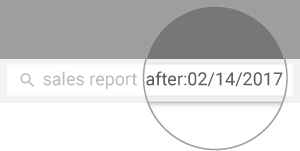
Usa operadores en tu búsqueda
Por ejemplo, para encontrar contenido creado por un miembro específico del equipo después de una fecha determinada, usa los operadores owner: y after: en tu búsqueda. Para obtener más detalles y otros ejemplos, consulta las siguientes listas de operadores.
Computadora
-
Acceda a Cloud Search desde cloudsearch.google.com.
Si no puede acceder, significa que su cuenta no tiene Cloud Search. Más información
- En el cuadro de búsqueda, ingresa los términos de búsqueda y deja un espacio al final.
- Agrega el operador y su valor después de los términos de búsqueda. No ingreses espacios entre el operador y su valor.
Android
- Abre la app de Cloud Search
 .
. - En el cuadro de búsqueda, ingresa los términos de búsqueda y deja un espacio al final.
- Agrega el operador y su valor después de los términos de búsqueda. No ingreses espacios entre el operador y su valor.
iPhone o iPad
- Abre la app de Cloud Search .
- En el cuadro de búsqueda, ingresa los términos de búsqueda y deja un espacio al final.
- Agrega el operador y su valor después de los términos de búsqueda. No ingreses espacios entre el operador y su valor.
Lista de operadores de búsqueda
Símbolos y operadores estándar
Usa todas las letras mayúsculas para los operadores estándar o se tratarán como términos de búsqueda en lugar de operadores.
| Operador | Descripción |
|---|---|
| " " (comillas) | Busca contenido que incluya las palabras exactas en el mismo orden que
lo que está entre comillas. Se ignoran las mayúsculas y minúsculas.
Ejemplo de consulta: |
| - (menos) | Busca contenido que no incluya la palabra o el término del operador específicos.
Nota: Usa este operador con un término de búsqueda o con otro operador, ya que no funciona solo. Ejemplos de búsquedas: |
| AND | De forma predeterminada, solo se muestran las páginas que incluyen todos los términos de búsqueda. No es necesario que incluyas AND entre los términos.
Ejemplo de consulta: |
| OR | Busca contenido que incluya, al menos, una de las palabras o los términos del operador.
Ejemplos de búsquedas: |
Operadores de búsqueda de Cloud Search
- Usa minúsculas para los nombres de los operadores.
- Cuando ingreses más de un valor para el mismo operador, agrúpalos entre paréntesis; por ejemplo, from:(username1 OR username2).
- Para las fuentes de datos que no son de Google Workspace, tu organización puede configurar operadores de búsqueda personalizados. Para obtener más información, comunícate con el administrador.
| Operador | Descripción |
|---|---|
| source: | Buscar contenido de una fuente específica Para las fuentes de Google Workspace,
los valores son Mail, Drive,
Sites, Groups o Calendar. Para
fuentes que no sean de Google Workspace, comunícate con el administrador para
obtener los valores personalizados que configuró tu organización.
Consulta de ejemplo: |
| contenttype: | Busca contenido o archivos adjuntos de Google Drive o Grupos, por ejemplo, hojas de cálculo, presentaciones, archivos PDF, imágenes, videos, dibujos o carpetas. Disponible para el contenido de Google Workspace.
Consulta de ejemplo: |
| site: | Buscar contenido de Google Sites Disponible para
el contenido de Google Workspace.
Ejemplo de búsqueda: |
| owner: | Busca contenido de tu propiedad o que pertenezca a una persona en particular
y que se haya compartido contigo.
Ejemplos de consultas: |
| from: | Busca correos electrónicos o eventos de calendario:
Ejemplos de búsquedas: |
| to: | Busca correos electrónicos o eventos de calendario:
Consultas de ejemplo: |
| before: | Busca contenido modificado antes de una fecha determinada, con el formato de fecha AAAA/MM/DD.
Consulta de ejemplo: |
| after: | Busca contenido modificado en una fecha determinada o después de ella, con el formato de fecha
AAAA/MM/DD.
Ejemplos de consultas: |
| createddatetimestampbefore: | Busca contenido creado antes de una fecha determinada, con el formato de fecha AAAA/MM/DD. |
| createddatetimestampafter: | Busca contenido creado en una fecha determinada o después de ella, con el formato de fecha AAAA/MM/DD. |
| itemsize: | Busca contenido con un tamaño específico en bytes. |
| itemsizelessthan: | Busca contenido con un tamaño inferior a un valor específico en bytes. |
| itemsizegreaterthan: | Busca contenido que supere un tamaño específico en bytes. |
| inurl: | Encuentra contenido de una URL en particular. No está disponible para el contenido de Google Workspace.
Consulta de ejemplo: |
| mimetype: | Busca contenido según el tipo de MIME original. No está disponible
para el contenido de Google Workspace.
Consulta de ejemplo: |
| size: | Busca elementos que superen el tamaño indicado en bytes.
Consulta de ejemplo: |
| mayor que | Busca elementos más grandes que el tamaño indicado en bytes, KB y MB.
Es sinónimo de tamaño. Ejemplos de búsquedas: larger:10 larger:10K larger:10M |
| smaller: | Busca elementos más pequeños que el tamaño indicado en bytes, KB y MB.
Ejemplos de búsquedas: smaller:10 smaller:10K smaller:10M |