

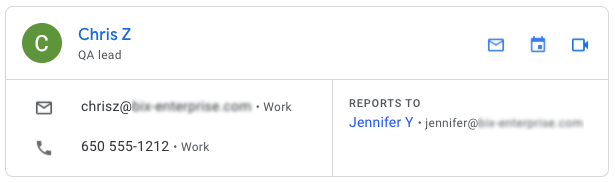
Para encontrar rápidamente información de contacto de colegas, busca su nombre o alguna otra información de perfil en Google Cloud Search. En la parte superior de los resultados de la búsqueda, aparecerá una tarjeta con la información del perfil. Si tu búsqueda coincide con más de una persona, obtendrás una lista con resúmenes de los perfiles.
Para abrir el perfil completo de una persona, haz clic en el nombre. En la página de información del perfil, se muestra la información de contacto de la persona y la cadena de informes.
Puedes buscar cualquier información de perfil que tu organización haya configurado para los usuarios, incluidos los atributos personalizados. Si no puedes realizar búsquedas por cargo, número de teléfono o cualquier otra información del perfil, pídele al administrador que actualice los perfiles de usuario.
Limitaciones cuando se realizan búsquedas en atributos personalizados
- Solo los atributos personalizados con el tipo de información texto, número decimal o teléfono, y la visibilidad Visible para la organización, están disponibles para la búsqueda de personas.
- Cloud Search tiene un límite en la cantidad de atributos personalizados (de texto, número decimal y tipo de teléfono) que usa para la búsqueda. Para la búsqueda, se usa un máximo de 20 atributos personalizados definidos en tu cuenta de Google Workspace. Comunícate con el equipo de asistencia al cliente si no ves los atributos personalizados esperados que se buscan.
- Una búsqueda que combina atributos estándar y personalizados no puede contener más de 25 términos en total. Si es así, se ignoran los atributos personalizados y la búsqueda se realiza solo con los atributos estándar.
Cómo encontrar la información de contacto de las personas en el trabajo
Desde una tarjeta, puedes enviar un correo electrónico, iniciar una videollamada o realizar una llamada con tu dispositivo móvil.
Computadora
-
Acceda a Cloud Search desde cloudsearch.google.com.
Si no puede acceder, significa que su cuenta no tiene Cloud Search. Más información
- Busca a una persona por su nombre.
- En la tarjeta de resultados, haz clic en los íconos que están a la derecha del nombre de la persona para enviar un correo electrónico, programar una reunión o iniciar una videollamada.
- Para obtener otras opciones de contacto o más información sobre informes, haz clic en el nombre de la persona y abre su página de información de perfil.
- En la página de información del perfil, haz clic en la forma en que deseas comunicarte con la persona:
- Para enviar un correo electrónico, haz clic en Correo electrónico
 o en la dirección de correo electrónico de la persona.
 - Para configurar una reunión, haz clic en Programar
 .
. - Para chatear, haz clic en Chat
 .
. - Para iniciar una videollamada, haz clic en Videollamada
 .
.
- Para enviar un correo electrónico, haz clic en Correo electrónico
- Para comunicarte con el administrador o los subordinados directos de la persona, haz clic en el nombre del administrador o del subordinado para abrir su página de información de perfil.
Android
- Abre la app de Cloud Search
 .
. - Busca a una persona por su nombre.
- Presiona el nombre de la persona en la tarjeta de resultados.
- En la página de información del perfil, presiona cómo quieres comunicarte con la persona:
- Para enviar un correo electrónico, presiona Correo electrónico o la dirección de correo electrónico de la persona.
- Para chatear, presiona Hangout
 .
. - Para llamar, presiona Llamar
 o el número de teléfono de la persona.
 - Para configurar una reunión, presiona Programar .
- Para enviar un correo electrónico, presiona Correo electrónico
- Para obtener información sobre el administrador de la persona y sus subordinados directos, presiona la pestaña Informes.
- Para abrir la tarjeta de perfil del administrador de una persona, presiona el nombre del administrador.
- Para saber quiénes dependen de un gerente, presiona el nombre del gerente y, luego, la pestaña Informes.
- Para abrir la tarjeta de perfil de un subordinado directo y comunicarte con él, presiona su nombre.
iPhone o iPad
- Abre la app de Cloud Search .
- Busca a una persona por su nombre.
- Presiona el nombre de la persona en la tarjeta de resultados.
- Para comunicarte con la persona, presiona la opción que prefieras:
- Para enviar un correo electrónico, presiona Correo electrónico o la dirección de correo electrónico de la persona.
- Para chatear, presiona Hangout .
- Para llamar, presiona Llamar o el número de teléfono de la persona.
- Para configurar una reunión, presiona Programar .
- Para enviar un correo electrónico, presiona Correo electrónico
- Para obtener información sobre el administrador de la persona y sus subordinados directos, presiona la pestaña Informes.
- Para abrir la tarjeta de perfil del administrador de una persona, presiona el nombre del administrador.
- Para saber quiénes dependen de un gerente, presiona el nombre del gerente y, luego, la pestaña Informes.
- Para abrir la tarjeta de perfil de un subordinado directo y comunicarte con él, presiona su nombre.
Las tarjetas de perfil aparecen solo en la primera página de resultados y no las verás si filtras los resultados de la búsqueda.
Nota: Solo obtendrás información de contacto y del administrador si tu organización agrega estos detalles del perfil a las cuentas de usuario.