

只要在 Google Cloud Search 中搜尋同事的姓名或其他個人資訊,就可以快速找出對方的聯絡資訊。系統會在搜尋結果頂端的資訊卡中顯示對方的個人資料,如有多位使用者符合搜尋條件,系統則會顯示個人資料摘要清單。
如要開啟使用者的完整個人資料,請按一下對方的姓名。個人資訊頁面會顯示該使用者的聯絡資訊和回報鏈。
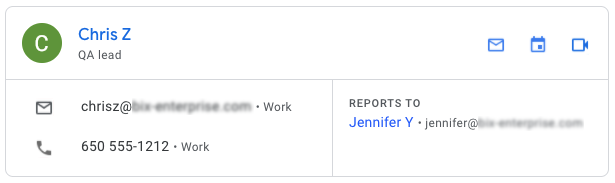
您可以搜尋貴機構為使用者設定的任何個人資訊,包括自訂屬性。如果無法依職稱、電話號碼或其他個人資料進行搜尋,請要求管理員更新使用者個人資料。
使用自訂屬性進行搜尋的限制
- 只有包含以下資訊類型的自訂屬性才能用於使用者搜尋:文字、小數或電話號碼,以及機構可看見的瀏覽權限。
- Cloud Search 對於搜尋的自訂屬性 (文字、小數和電話類型) 設有數量限制。您最多可以在 Google Workspace 帳戶中使用 20 個自訂屬性進行搜尋。如果您沒有看到正在搜尋的預期自訂屬性,請與支援團隊聯絡。
- 結合標準和自訂屬性的搜尋查詢總共不得超過 25 個字詞,否則系統會忽略自訂屬性,並且只使用標準屬性執行搜尋。
找出共事對象的聯絡資訊
您可以在行動裝置上透過資訊卡傳送電子郵件、發起視訊通話或撥打電話。
電腦
-
請前往 cloudsearch.google.com 登入 Cloud Search。
如果無法登入,即表示您的帳戶無法使用 Cloud Search。瞭解詳情
- 依名稱搜尋使用者。
- 在結果資訊卡中,按一下使用者名稱右側的圖示,即可傳送電子郵件、安排會議或發起視訊通話。
- 如要查看其他聯絡選項或更多回報資訊,請按一下使用者名稱,開啟個人資訊頁面。
- 在個人資料資訊頁面中,按一下要與對方聯絡的方式:
- 如要傳送電子郵件,請按一下「電子郵件」圖示
 或對方的電子郵件地址。
 - 如要安排會議,請按一下「安排」圖示
 。
。 - 如要進行即時通訊,請按一下「即時通訊」圖示
 。
。 - 如要發起視訊通話,請按一下「視訊通話」圖示
 。
。
- 如要傳送電子郵件,請按一下「電子郵件」圖示
- 如要與該使用者的主管或直屬員工聯絡,請按一下主管或員工的姓名,開啟對方的個人資料頁面。
Android
- 開啟 Cloud Search 應用程式
 。
。 - 依名稱搜尋使用者。
- 在結果資訊卡中輕觸使用者名稱。
- 在個人資訊頁面中,輕觸要與對方聯絡的方式:
- 如要傳送電子郵件,請輕觸「電子郵件」圖示 或對方的電子郵件地址。
- 如要發起即時通訊,請輕觸「Hangout」圖示
 。
。 - 如要撥打電話,請輕觸「通話」圖示
 或對方的電話號碼。
 - 如要安排會議,請輕觸「安排」圖示 。
- 如要傳送電子郵件,請輕觸「電子郵件」圖示
- 如要查看該使用者的主管和直屬員工資訊,請輕觸「回報」分頁標籤。
- 如要開啟使用者主管的個人資料卡,請輕觸主管的姓名。
- 如要查看經理的下屬,請輕觸經理的名稱,然後輕觸「下屬」分頁標籤。
- 如要開啟直屬員工的個人資料卡並與對方聯絡,請輕觸直屬員工的姓名。
iPhone 和 iPad
- 開啟 Cloud Search 應用程式 。
- 依名稱搜尋使用者。
- 在結果資訊卡中輕觸使用者名稱。
- 如要與對方聯絡,請輕觸聯絡方式:
- 如要傳送電子郵件,請輕觸「電子郵件」圖示 或對方的電子郵件地址。
- 如要發起即時通訊,請輕觸「Hangout」圖示 。
- 如要撥打電話,請輕觸「通話」圖示 或對方的電話號碼。
- 如要安排會議,請輕觸「安排」圖示 。
- 如要傳送電子郵件,請輕觸「電子郵件」圖示
- 如要查看該使用者的主管和直屬員工資訊,請輕觸「回報」分頁標籤。
- 如要開啟使用者主管的個人資料卡,請輕觸主管的姓名。
- 如要查看經理的下屬,請輕觸經理的名稱,然後輕觸「下屬」分頁標籤。
- 如要開啟直屬員工的個人資料卡並與對方聯絡,請輕觸直屬員工的姓名。
個人資料卡只會顯示在搜尋結果的第一頁;如果您篩選搜尋結果,系統就不會顯示個人資料資訊卡。
注意:只有在貴機構已將聯絡資訊和主管資訊加入使用者帳戶的情況下,您才能取得這些詳細個人資料。