

En tant qu'administrateur configurant le fournisseur d'informations d'identification Google pour Windows (GCPW), vous pouvez offrir aux utilisateurs une première expérience de connexion plus simple. Vous pouvez demander à GCPW d'associer le profil Windows existant d'un utilisateur à son compte Google. Avec cette approche, l'utilisateur peut se connecter au profil Windows qu'il utilise déjà pour son travail avec son compte Google. GCPW synchronise également le mot de passe Google de l'utilisateur avec son mot de passe Windows.
Fonctionnement de l'association de comptes
GCPW associe le compte Google d'un utilisateur à un profil Windows local ou AD existant en fonction d'un attribut personnalisé que vous ajoutez dans l'annuaire Google. L'attribut personnalisé spécifie le nom d'utilisateur du profil Windows local ou AD de l'utilisateur.
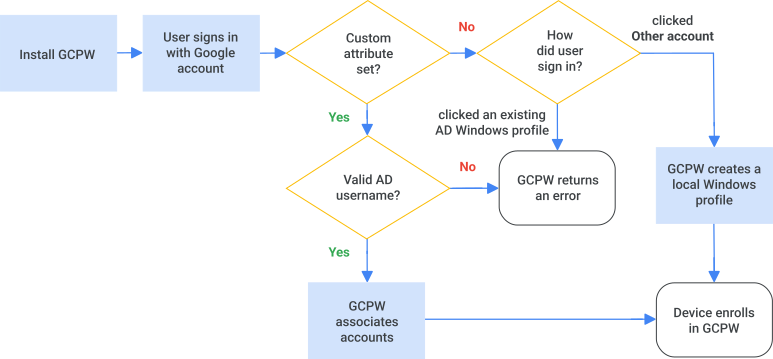
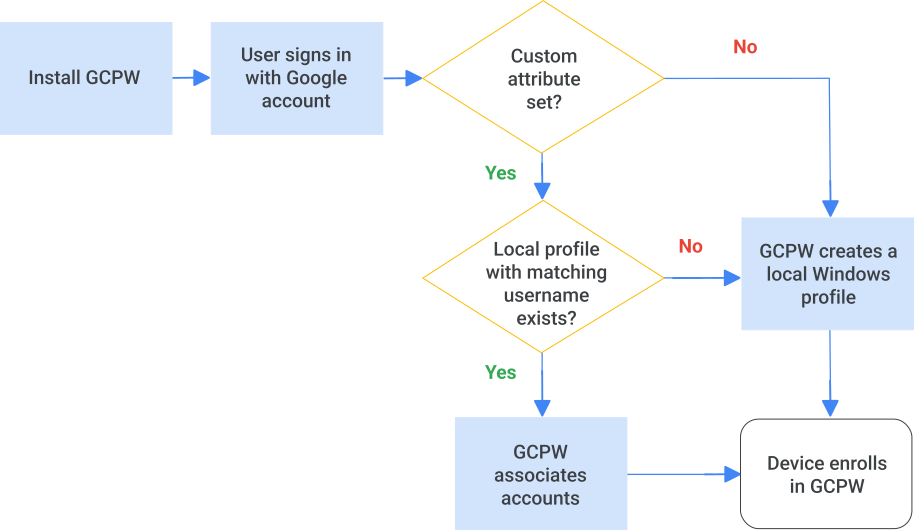
Lorsque l'utilisateur se connecte à l'appareil pour la première fois après l'installation de GCPW, GCPW vérifie les informations de l'utilisateur dans le répertoire pour les noms d'utilisateur Windows. GCPW récupère le nom d'utilisateur Windows de l'utilisateur à partir du répertoire et recherche le profil ou le nom d'utilisateur AD correspondant sur l'appareil. Remarque : Pour les appareils associés à AD, si l'utilisateur ne dispose pas déjà d'un profil Windows associé à AD sur l'appareil (il doit donc cliquer sur Autre utilisateur pour se connecter), l'appareil doit être connecté à AD pour la première connexion de l'utilisateur.
- Si GCPW trouve un profil Windows ou un nom d'utilisateur AD correspondant, il associe le compte Google au profil Windows et synchronise les mots de passe.
- Si l'annuaire ne contient aucun nom d'utilisateur Windows pour l'utilisateur ou si GCPW ne trouve aucune correspondance, un profil Windows est créé sur l'appareil et associé au compte Google.
- Pour les appareils associés à un domaine AD, si le nom d'utilisateur AD n'est pas valide, GCPW peut renvoyer une erreur. Si l'attribut personnalisé n'est pas défini pour le compte Google, GCPW crée un profil Windows ou renvoie une erreur, selon le type de compte sur lequel l'utilisateur a cliqué pour se connecter.
Pour en savoir plus sur l'expérience de connexion des utilisateurs, consultez Se connecter à Windows après l'installation de GCPW.
Processus d'enregistrement sur un appareil associé à un domaine AD
Flux d'inscription lorsque l'utilisateur possède un profil Windows local
Avant de commencer
Veillez à consulter les informations de la section Préparer l'installation de GCPW.
Étape 1 : Ajoutez un attribut personnalisé aux comptes utilisateur
Vous pouvez ajouter l'attribut personnalisé dans la console d'administration, avec un widget dans la documentation pour les développeurs, avec l'API Directory ou avec Google Cloud Directory Sync (GCDS).
Ajouter dans la console d'administration
-
Dans la console d'administration Google, accédez à Menu


 Annuaire Utilisateurs.
Vous devez disposer du droit de gestion des utilisateurs approprié. Sans quoi, vous n'aurez pas accès à toutes les commandes requises.
- En haut de la liste Utilisateurs, cliquez sur Plus Gérer les attributs personnalisés.
- Pour les attributs standards, vérifiez les attributs standards dans le profil d'un utilisateur.
- En haut à droite, cliquez sur Ajouter un attribut personnalisé.
- Dans le champ Catégorie, saisissez Sécurité renforcée des ordinateurs de bureau. Ce nom de catégorie est sensible à la casse.
- Dans Champs personnalisés, saisissez les valeurs suivantes :
- Nom : pour les comptes associés à Active Directory (AD), saisissez Comptes AD. Pour les comptes locaux, saisissez Comptes Windows locaux. Ces entrées sont sensibles à la casse. Vous pouvez ajouter un ou les deux noms en tant qu'entrées distinctes.
- Type d'information : sélectionnez Texte.
- Visibilité : sélectionnez Visible pour l'utilisateur et l'administrateur.
- Nombre de valeurs : sélectionnez Plusieurs valeurs.
- Cliquez sur Ajouter. La page Gérer les attributs de l'utilisateur inclut désormais cet attribut.
Remarque : Si vous saisissez une valeur incorrecte pour Catégorie ou Nom, vous ne pourrez pas modifier l'attribut personnalisé pour la corriger. Supprimez l'attribut et recommencez.
Ajouter avec le panneau "Essayer cette API" dans la documentation de l'API Directory
La documentation de l'API comprend un widget de test qui vous permet d'envoyer une requête et de vous authentifier avec votre compte Google de super-administrateur, sans codage.
Pour ajouter un attribut personnalisé à l'aide du widget de test de l'API, procédez comme suit :
- Ouvrez la documentation de référence Schemas: insert.
- Sur la droite, dans le panneau "Essayer cette API", saisissez les valeurs suivantes :
- customerId : saisissez
my_customer. - Corps de la requête : supprimez le contenu de l'espace réservé, puis copiez dans ce champ le texte suivant :
{
  "displayName": "Enhanced Desktop Security",
  "fields": [
    {
      "displayName": "AD accounts",
      "fieldName": "AD_accounts",
      "fieldType": "STRING",
      "multiValued": true,
      "readAccessType": "ADMINS_AND_SELF"
    },
    {
      "displayName": "Local Windows accounts",
      "fieldName": "Local_Windows_accounts",
      "fieldType": "STRING",
      "multiValued": true,
      "readAccessType": "ADMINS_AND_SELF"
    }
  ],
  "schemaName": "Enhanced_desktop_security"
}
- customerId : saisissez
- Cliquez sur Exécuter.
- Lorsque vous y êtes invité, saisissez les identifiants d'un compte super-administrateur.
Si votre requête aboutit, une réponse 200 est renvoyée au bas du panneau. Vous pouvez également vérifier que l'attribut personnalisé a été créé en ouvrant la console d'administration et en accédant à Utilisateurs Plus Gérer les attributs personnalisés.
Ajouter avec l'API Directory
Ajoutez l'attribut personnalisé à l'aide de l'API Directory.
Synchroniser avec GCDS
Ajoutez les valeurs à Active Directory, puis utilisez Google Cloud Directory Sync (GCDS) pour les synchroniser avec votre console d'administration.
Étape 2 : Définissez l'attribut personnalisé dans le compte de chaque utilisateur
Suivez la procédure ci-dessous pour chaque utilisateur dont vous souhaitez que GCPW associe le compte Google à un profil Windows existant. Pour en savoir plus sur la modification des attributs, consultez Créer des attributs personnalisés pour les profils utilisateur.
Pour configurer les valeurs de l'attribut personnalisé d'un seul utilisateur à la fois :
-
Dans la console d'administration Google, accédez à Menu
Annuaire Utilisateurs.Vous devez disposer du droit de gestion des utilisateurs approprié. Sans quoi, vous n'aurez pas accès à toutes les commandes requises.
- Dans la liste Utilisateurs, recherchez l'utilisateur souhaité, puis cliquez sur son nom. Si vous avez besoin d'aide, consultez Rechercher un compte utilisateur.
- Cliquez sur Informations utilisateur, puis recherchez la section Sécurité renforcée pour ordinateur.
Si l'utilisateur possède un compte Active Directory, saisissez son sAMAccountName au format suivant : domaine\nom d'utilisateur.
Par exemple, si votre domaine est example.com et que l'utilisateur se connecte à Windows avec le nom d'utilisateur jsmith, saisissez le sAMAccountName example\jsmith.
Remarque :
- Vous ne pouvez saisir qu'un seul compte Active Directory par utilisateur. Si vous en saisissez plusieurs, GCPW n'utilise que la première entrée.
- Si vous ajoutez également une entrée pour un compte local (à l'étape suivante), GCPW recherche d'abord le compte Active Directory.
Si l'utilisateur dispose d'un profil Windows local, saisissez les informations de son compte dans le champ de texte, au format suivant :
un:_Windows_username_. Le nom d'utilisateur Windows peut contenir des espaces. Si un utilisateur possède plusieurs comptes Windows locaux, saisissez chacun d'eux dans un nouveau champ Comptes Windows locaux (un nouveau champ est ajouté lorsque vous commencez à saisir chaque compte).Pour limiter l'accès de l'utilisateur à un appareil spécifique, saisissez
un:_Windows_username_,sn:_device_serial_number_. Ne mettez pas d'espace après la virgule. Un seul numéro de série est autorisé.Par exemple, si l'utilisateur se connecte à Windows avec le nom d'utilisateur jsmith, saisissez
un:jsmith. Pour limiter la connexion de l'utilisateur à un appareil spécifique portant le numéro de série 123456, saisissezun:jsmith,sn:123456.Cliquez sur Enregistrer.
Pour mettre à jour les utilisateurs de manière groupée, vous pouvez ajouter des valeurs d'attribut à l'aide de l'une des méthodes suivantes :
- L'API Directory
- Google Cloud Directory Sync (GCDS), pour synchroniser les valeurs à partir d'Active Directory
Étape suivante : Installez GCPW
Suivez les instructions de la section Installer le fournisseur d'informations d'identification Google pour Windows.
Google, Google Workspace et les marques et logos associés sont des marques de Google LLC. Tous les autres noms de sociétés et de produits sont des marques des sociétés auxquelles ils sont associés.