

En tant qu'administrateur configurant le fournisseur d'informations d'identification Google pour Windows (GCPW), vous pouvez faciliter la première connexion des utilisateurs. Vous pouvez faire en sorte que GCPW associe le profil Windows existant d'un utilisateur à son compte Google. L'utilisateur peut ainsi se connecter au profil Windows qu'il utilise déjà afin de travailler avec son compte Google. GCPW synchronise également le mot de passe Google de l'utilisateur avec son mot de passe Windows.
Fonctionnement de l'association de comptes
GCPW associe le compte Google d'un utilisateur à un profil Windows local ou Active Directory (AD) existant en fonction d'un attribut personnalisé que vous ajoutez dans l'annuaire Google. L'attribut personnalisé spécifie le nom d'utilisateur pour le profil Windows local ou AD de l'utilisateur.
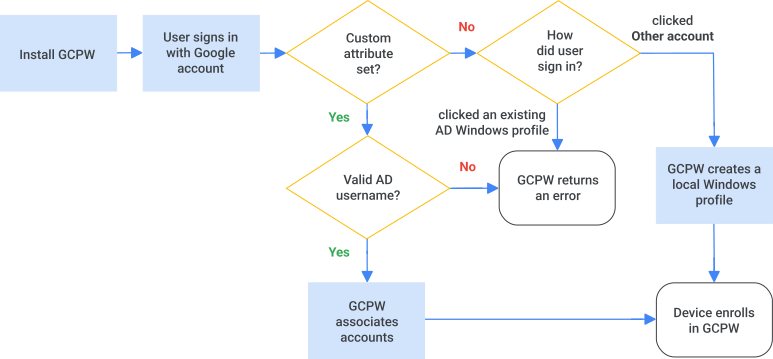
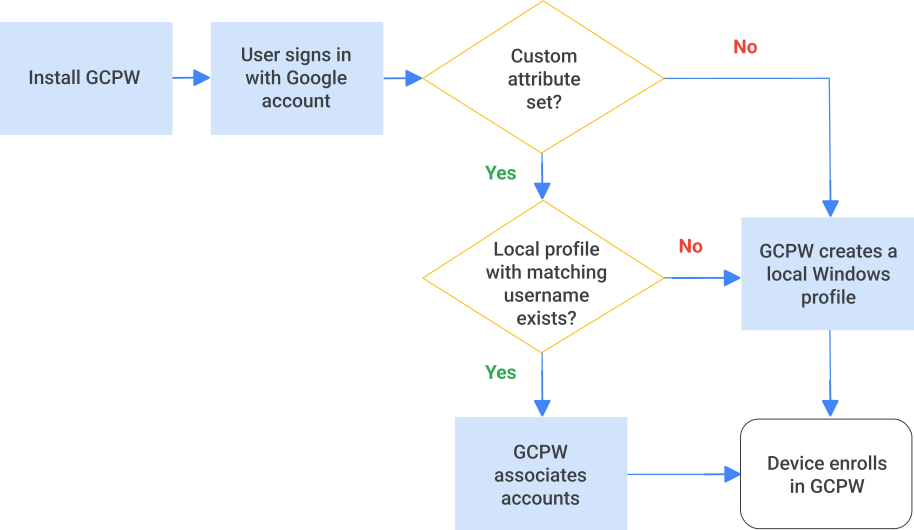
Après l'installation de GCPW, la première fois que l'utilisateur se connecte à l'appareil, GCPW vérifie ses informations dans l'annuaire des noms d'utilisateur Windows. À partir de son nom d'utilisateur Windows, GCPW recherche le profil correspondant ou le nom d'utilisateur AD sur l'appareil. Remarque : Si l'utilisateur utilise un appareil joint AD sur lequel il ne dispose pas encore d'un profil Windows sauvegardé sur AD, l'obligeant à cliquer sur Autre utilisateur pour se connecter, il doit effectuer sa première connexion en ayant son appareil connecté à AD.
- Si GCPW trouve un nom d'utilisateur AD ou un profil Windows correspondant, il associe le compte Google au profil Windows et synchronise les mots de passe.
- Si l'annuaire ne contient aucun nom d'utilisateur Windows associé à l'utilisateur ou si GCPW ne trouve pas de correspondance, un profil Windows est créé sur l'appareil et associé au compte Google.
- Pour les appareils associés à un domaine AD, si le nom d'utilisateur AD est invalide, il est possible que GCPW affiche un message d'erreur. Si l'attribut personnalisé n'est pas configuré pour le compte Google, GCPW crée un profil Windows ou affiche un message d'erreur, en fonction du type de compte sur lequel l'utilisateur a cliqué pour se connecter.
Pour en savoir plus sur la connexion des utilisateurs, consultez Se connecter à Windows après l'installation de GCPW.
Flux d'inscription sur un appareil joint à un domaine AD
Flux d'inscription lorsque l'utilisateur possède un profil Windows local
Avant de commencer
Assurez-vous de consulter les informations de la section Préparer l'installation de GCPW.
Étape 1 : Ajoutez un attribut personnalisé aux comptes utilisateur
Vous pouvez ajouter l'attribut personnalisé depuis la console d'administration, à l'aide d'un widget de la documentation destinée aux développeurs, de l'API Directory ou de Google Cloud Directory Sync (GCDS).
Ajouter dans la console d'administration
-
Dans la console d'administration Google, accédez à Menu


 Annuaire
Utilisateurs.
Annuaire
Utilisateurs.Vous devez disposer du droit de gestion des utilisateurs approprié. Sans quoi, vous n'aurez pas accès à toutes les commandes requises.
- En haut de la liste Utilisateurs, cliquez sur Plus Gérer les attributs personnalisés.
- Sous Attributs standards, vérifiez les attributs standards dans le profil de l'utilisateur.
- En haut à droite, cliquez sur Ajouter un attribut personnalisé.
- Dans le champ Catégorie, saisissez Sécurité renforcée des ordinateurs fixes. Ce nom de catégorie est sensible à la casse.
- Pour Champs personnalisés, saisissez les valeurs suivantes :
- Nom : pour les comptes joints à Active Directory (AD), saisissez Comptes AD. Pour les comptes locaux, saisissez Comptes Windows locaux. Ces entrées sont sensibles à la casse. Vous pouvez ajouter l'un de ces noms ou les deux en tant qu'entrées distinctes.
- Type d'information : sélectionnez Texte.
- Visibilité : sélectionnez Visible pour l'utilisateur et l'administrateur.
- Nombre de valeurs : sélectionnez Plusieurs valeurs.
- Cliquez sur Ajouter. La page Gérer les attributs de l'utilisateur inclut désormais cet attribut.
Remarque : Si vous saisissez une valeur incorrecte pour les options Catégorie ou Nom, vous ne pouvez pas modifier l'attribut personnalisé pour la corriger. Supprimez l'attribut et recommencez.
Ajouter un attribut personnalisé à l'aide du panneau "Essayer cette API" de la documentation de l'API Directory
La documentation de l'API comprend un widget de test qui vous permet d'envoyer une requête et de vous authentifier avec votre compte Google de super-administrateur, sans codage.
Pour ajouter un attribut personnalisé à l'aide du widget de test de l'API, procédez comme suit :
- Ouvrez la documentation de référence Schemas: insert.
- Sur la droite, dans le panneau "Essayer cette API", saisissez les valeurs suivantes :
- ID client : saisissez
my_customer. - Corps de la requête : supprimez le contenu de l'espace réservé, puis copiez dans ce champ le texte suivant :
{
  "displayName": "Enhanced Desktop Security",
  "fields": [
    {
      "displayName": "AD accounts",
      "fieldName": "AD_accounts",
      "fieldType": "STRING",
      "multiValued": true,
      "readAccessType": "ADMINS_AND_SELF"
    },
    {
      "displayName": "Local Windows accounts",
      "fieldName": "Local_Windows_accounts",
      "fieldType": "STRING",
      "multiValued": true,
      "readAccessType": "ADMINS_AND_SELF"
    }
  ],
  "schemaName": "Enhanced_desktop_security"
}
- ID client : saisissez
- Cliquez sur Exécuter.
- Lorsque vous y êtes invité, saisissez les identifiants d'un compte super-administrateur.
Si votre requête aboutit, une réponse 200 est renvoyée au bas du panneau. Vous pouvez également confirmer que l'attribut personnalisé a été créé en ouvrant la console d'administration, puis en accédant à Utilisateurs Plus Gérer les attributs personnalisés.
Ajouter un attribut personnalisé à l'aide de l'API Directory
Ajoutez l'attribut personnalisé à l'aide de l'API Directory.
Synchroniser avec GCDS
Ajoutez les valeurs à Active Directory, puis synchronisez-les dans la console d'administration à l'aide de Google Cloud Directory Sync (GDCS).
Étape 2 : Configurez l'attribut personnalisé sur le compte de chaque utilisateur
Procédez comme suit pour chaque utilisateur dont vous souhaitez associer le compte Google à un profil Windows existant à l'aide de GCPW. Pour découvrir comment modifier des attributs, consultez Créer des attributs personnalisés pour les profils utilisateur.
Pour configurer les valeurs de l'attribut personnalisé d'un seul utilisateur à la fois :
-
Dans la console d'administration Google, accédez à Menu
Annuaire
Utilisateurs.Vous devez disposer du droit de gestion des utilisateurs approprié. Sans quoi, vous n'aurez pas accès à toutes les commandes requises.
- Dans la liste Utilisateurs , recherchez l'utilisateur souhaité, puis cliquez sur son nom. Si vous avez besoin d'aide, consultez Rechercher un compte utilisateur.
- Cliquez sur Informations utilisateur , puis repérez la section Sécurité renforcée des ordinateurs de bureau.
Si l'utilisateur possède un compte Active Directory, saisissez son nom sAMAccountName au format suivant : domaine\nom-utilisateur
Par exemple, si votre domaine est example.com et que l'utilisateur se connecte à Windows avec le nom d'utilisateur jdupont, saisissez le nom de compte example\jdupont.
Remarque :
- Vous ne pouvez saisir qu'un seul compte Active Directory par utilisateur. Si vous en saisissez plusieurs, GCPW n'utilise que la première entrée.
- Si vous ajoutez également une entrée pour un compte local (à l'étape suivante), GCPW recherche d'abord le compte Active Directory.
Si l'utilisateur possède un profil Windows local, saisissez ses informations de compte dans la zone de texte au format suivant :
un:_Windows_username_. Le nom d'utilisateur Windows peut comporter des espaces. Si l'utilisateur possède plusieurs comptes Windows locaux, saisissez chaque compte dans une zone Comptes Windows locaux distincte (une nouvelle zone est ajoutée dès que vous commencez à saisir un compte).Pour limiter l'accès de l'utilisateur à un appareil spécifique, saisissez
un:_Windows_username_,sn:_device_serial_number_. Ne mettez pas d'espace après la virgule. Un seul numéro de série est autorisé.Par exemple, si l'utilisateur se connecte à Windows avec le nom d'utilisateur jdupont, saisissez
un:jsmith. Pour limiter la connexion de l'utilisateur à un appareil spécifique dont le numéro de série est 123456, saisissezun:jsmith,sn:123456.Cliquez sur Enregistrer.
Pour mettre à jour plusieurs comptes utilisateur en même temps, vous pouvez ajouter des valeurs d'attribut à l'aide d'une des méthodes suivantes :
- L'API Directory
- Google Cloud Directory Sync (GDCS) pour synchroniser les valeurs d' Active Directory
Étape suivante : Installez GCPW
Suivez les instructions dans Installer le fournisseur d'informations d'identification Google pour Windows.
Google, Google Workspace et les marques et logos associés sont des marques de Google LLC. Tous les autres noms de sociétés et de produits sont des marques des sociétés auxquelles ils sont associés.