

Cet article s'adresse aux administrateurs qui gèrent le compte Google Workspace ou Cloud Identity de leur organisation.
Pour gérer les paramètres d'un utilisateur, accédez à la page de son compte dans la console d'administration Google. Elle vous permet par exemple de modifier le mot de passe de l'utilisateur, de lui attribuer une autre adresse e-mail, et plus encore. Plusieurs méthodes permettent de trouver la page du compte Google Workspace ou Cloud Identity d'un utilisateur.
Pour suivre cette procédure, vous avez besoin de droits de gestion des utilisateurs spécifiques. Sans quoi, vous n'aurez pas accès à toutes les commandes requises.Sur cette page
- Ouvrir la page du compte d'un utilisateur à partir de la liste des utilisateurs
- Filtrer la liste des utilisateurs
- Rechercher la page du compte d'un utilisateur
- Affiner la recherche à l'aide d'opérateurs
- Combiner des opérateurs de recherche
Ouvrir la page du compte d'un utilisateur à partir de la liste des utilisateurs
-
Dans la console d'administration Google, accédez à Menu


 Annuaire
Utilisateurs.
Annuaire
Utilisateurs.Vous devez disposer du droit de gestion des utilisateurs approprié. Sans quoi, vous n'aurez pas accès à toutes les commandes requises.
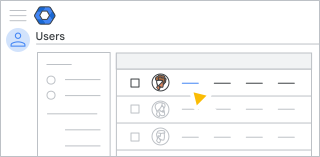
Repérez l'utilisateur dans la liste et cliquez sur son nom pour ouvrir la page de son compte.
Conseil : Si les utilisateurs sont regroupés en unités organisationnelles, vous pouvez les trouver plus rapidement en sélectionnant d'abord l'unité organisationnelle à laquelle ils appartiennent. Vous devrez peut-être cliquer sur Ouvrir
 en haut à gauche pour afficher les unités organisationnelles.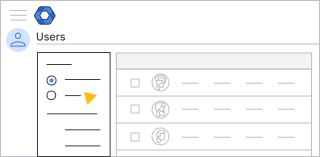

Filtrer la liste des utilisateurs
-
Dans la console d'administration Google, accédez à Menu
Annuaire
Utilisateurs.Vous devez disposer du droit de gestion des utilisateurs approprié. Sans quoi, vous n'aurez pas accès à toutes les commandes requises.
Au-dessus de la liste Utilisateurs, cliquez sur Ajouter un filtre.
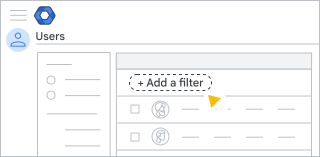
Sélectionnez une option :
- Sélectionnez une catégorie pour filtrer la liste, par exemple Prénom, Nom de famille, Adresse e-mail, et ainsi de suite. Sélectionnez une option ou saisissez le texte du filtre, puis cliquez sur Appliquer.
- Commencez à saisir des caractères du filtre que vous souhaitez utiliser, par exemple un prénom, un nom de famille ou un nom d'utilisateur. Lorsque vous avez trouvé le filtre, sélectionnez-le.
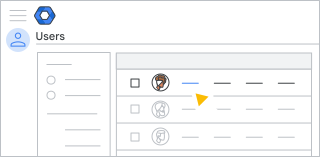
Dans les résultats du filtre, cliquez sur le nom pour ouvrir la page du compte.
Rechercher la page du compte d'un utilisateur
-
Connectez-vous à la console d'administration Google avec un compte administrateur.
Si vous ne disposez pas d'un compte administrateur, vous ne pouvez pas accéder à la console d'administration Google.
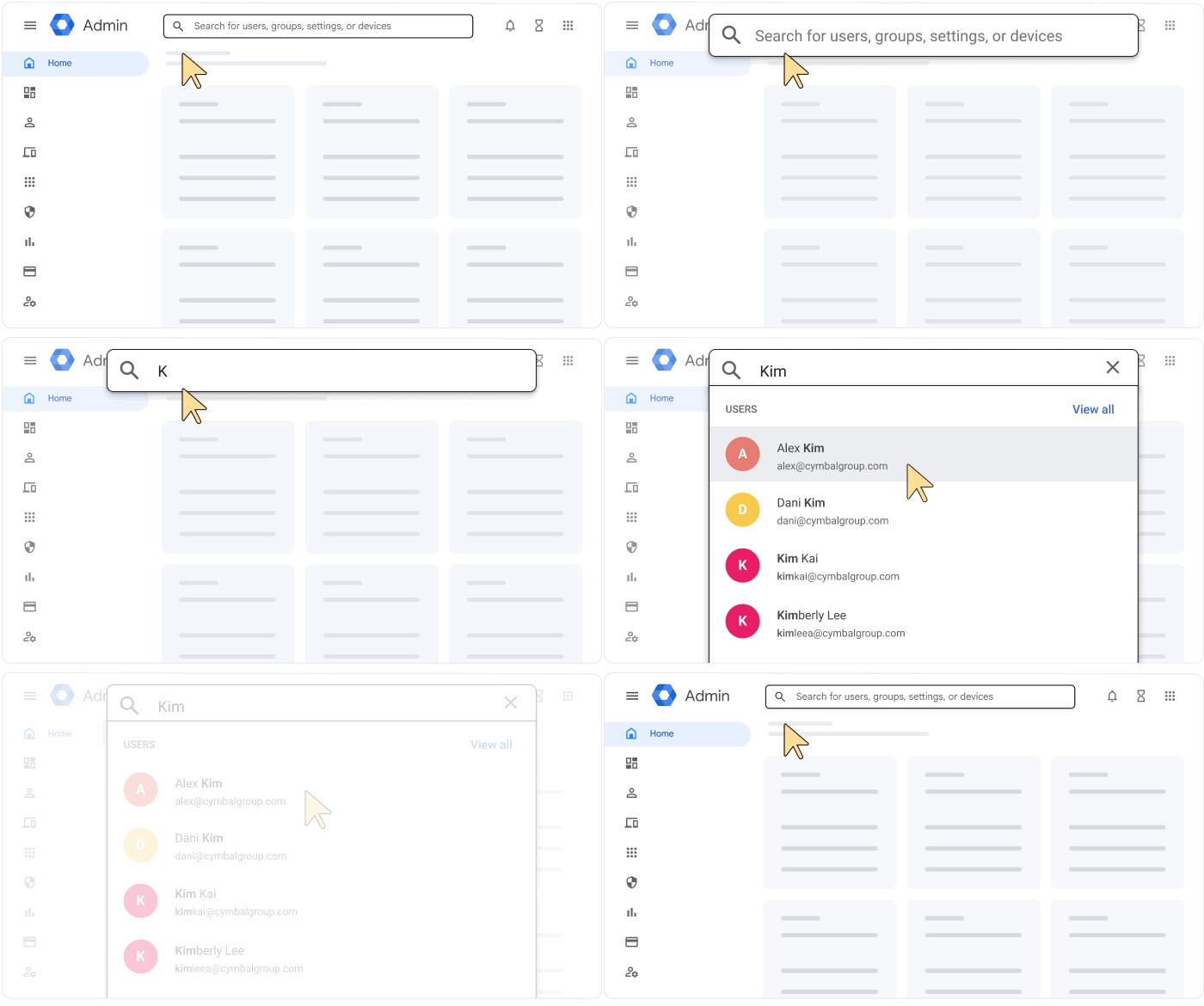
- En haut de la page, dans le champ de recherche, saisissez le nom ou l'adresse e-mail de l'utilisateur.
- La liste des comptes qui correspondent à votre recherche s'affiche. Cliquez sur l'un des comptes pour accéder à la page correspondante.
Cette fonctionnalité recherche les adresses, noms et prénoms qui commencent par le texte fourni. Elle ne recherche pas de texte au milieu ou à la fin d'un mot.
Par exemple, si vous recherchez bert, vous obtiendrez des résultats pour Bert et Bertrand, mais pas pour Robert.
Rechercher les paramètres d'un utilisateur :
Affiner la recherche à l'aide d'opérateurs
Affinez votre recherche de comptes utilisateur Google Workspace ou Cloud Identity à l'aide des opérateurs suivants. En haut de la console d'administration, dans la barre de recherche , saisissez l'opérateur, le signe égal (=) et le texte de votre recherche.
Remarque : Si le signe égal (=) ne fonctionne pas, essayez d'utiliser un deux-points.
| Opérateur | Recherche les utilisateurs... | Exemples |
|---|---|---|
| domain | d'un domaine donné | domain=example.com |
| dont l'adresse e-mail correspond au texte recherché | email=rob@example.com | |
| givenName | dont le prénom correspond au texte recherché | givenName=rob |
| familyName | dont le nom correspond au texte recherché | familyName=smith |
Astuce : Les résultats d'une recherche peuvent également inclure des comptes de groupes. Cependant, si vous utilisez des opérateurs de recherche, vous devez inclure l'opérateur email (par exemple email=marketing) pour que les groupes soient inclus dans les résultats.
Afficher tous les opérateurs de recherche.
Combiner des opérateurs de recherche
Saisissez deux opérateurs de recherche ou plus pour affiner encore votre recherche.
Remarque : Si le signe égal (=) ne fonctionne pas, essayez d'utiliser un deux-points.
| Exemple | Recherche les utilisateurs... |
|---|---|
| domain=example.com email=rob | du domaine example.com dont l'adresse e-mail commence par rob |
| domain=example.com givenName=rob | du domaine example.com dont le prénom commence par rob |
| givenName=rob familyName=dupont | dont le prénom commence par rob et le nom de famille par dupont |
| domain=example.com email=rob givenName=bob | du domaine example.com dont l'adresse e-mail commence par rob et le prénom par bob. |