

Als beheerder die Google Credential Provider voor Windows (GCPW) instelt, kunt u gebruikers een eenvoudigere eerste aanmeldervaring bieden. U kunt GCPW het bestaande Windows-profiel van een gebruiker laten koppelen aan hun Google-account. Op deze manier kan de gebruiker zich aanmelden bij het Windows-profiel dat ze al voor hun werk gebruiken met hun Google-account. GCPW synchroniseert ook het Google-wachtwoord van de gebruiker met hun Windows-wachtwoord.
Hoe accountkoppeling werkt
GCPW koppelt het Google-account van een gebruiker aan een bestaand lokaal of Active Directory Windows-profiel op basis van een aangepast kenmerk dat u toevoegt in Google Directory. Het aangepaste kenmerk specificeert de gebruikersnaam van de gebruiker voor hun lokale of Active Directory Windows-profiel.
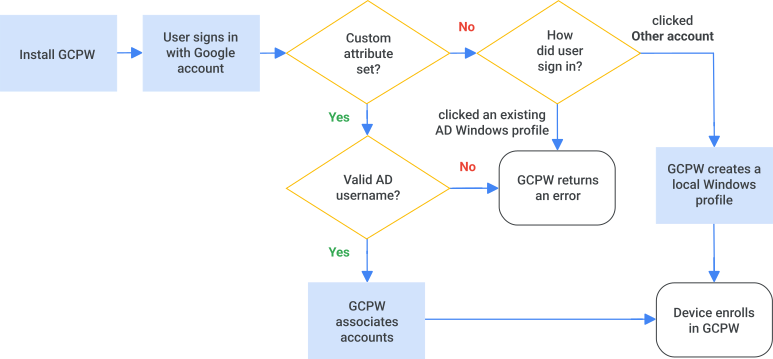
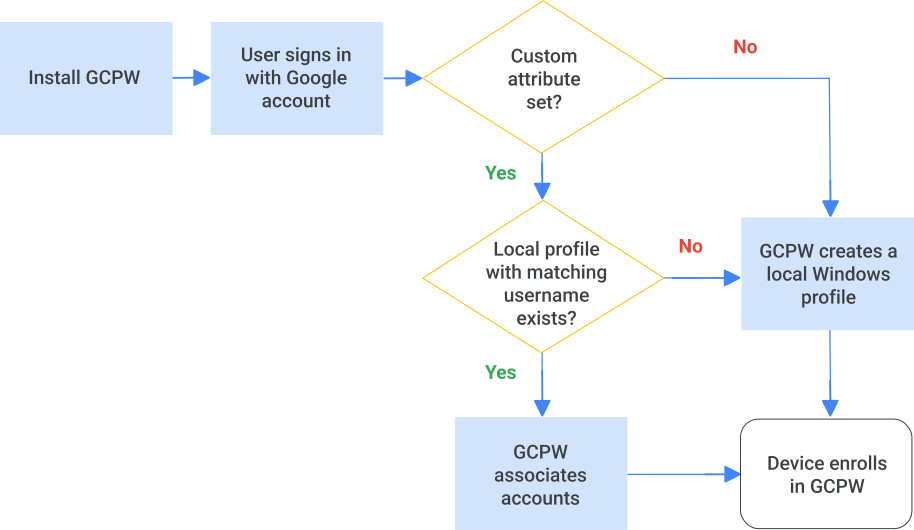
Wanneer de gebruiker zich voor het eerst aanmeldt bij het apparaat nadat u GCPW hebt geïnstalleerd, controleert GCPW de gebruikersgegevens in de Directory op Windows-gebruikersnamen. GCPW haalt de Windows-gebruikersnaam van de gebruiker uit de Directory en zoekt naar het overeenkomende profiel of de AD-gebruikersnaam op het apparaat. Opmerking: Voor apparaten die zijn gekoppeld aan Active Directory geldt dat als de gebruiker nog geen door Active Directory ondersteund Windows-profiel op het apparaat heeft (waardoor hij of zij op 'Andere gebruiker' moet klikken om zich aan te melden), het apparaat moet zijn verbonden met Active Directory voor de eerste aanmelding van de gebruiker.
- Als GCPW een overeenkomend Windows-profiel of AD-gebruikersnaam vindt, koppelt GCPW het Google-account aan het Windows-profiel en synchroniseert het de wachtwoorden.
- Als de map geen Windows-gebruikersnamen voor de gebruiker bevat, of als GCPW geen overeenkomst vindt, wordt er een nieuw Windows-profiel op het apparaat aangemaakt en gekoppeld aan het Google-account.
- Voor apparaten die zijn gekoppeld aan een Active Directory-domein, kan GCPW een foutmelding geven als de AD-gebruikersnaam niet geldig is. Als het aangepaste attribuut niet is ingesteld voor het Google-account, maakt GCPW een Windows-profiel aan of geeft een foutmelding, afhankelijk van het type account waarmee de gebruiker zich heeft aangemeld.
Voor meer informatie over het aanmeldproces voor gebruikers, ga naar Aanmelden bij Windows na de installatie van GCPW .
Registratieproces op een apparaat dat is gekoppeld aan een Active Directory-domein
Aanmeldingsproces wanneer de gebruiker een lokaal Windows-profiel heeft.
Voordat je begint
Zorg ervoor dat u de informatie in ' Voorbereiding op de installatie van GCPW' goed doorneemt.
Stap 1: Voeg een aangepast attribuut toe aan gebruikersaccounts
Je kunt het aangepaste attribuut toevoegen in de beheerdersconsole, met een widget in de ontwikkelaarsdocumentatie, met de Directory API of met Google Cloud Directory Sync (GCDS).
Voeg toe in de beheerdersconsole
Ga in de Google Admin-console naar Menu.


 Directory Gebruikers .
Hiervoor is het juiste gebruikersbeheerrecht vereist. Zonder het juiste recht ziet u niet alle benodigde opties om deze stappen te voltooien.
- Klik bovenaan in de gebruikerslijst op Meer. Aangepaste attributen beheren .
- Voor standaardkenmerken kunt u de standaardkenmerken in het gebruikersprofiel bekijken.
- Klik rechtsboven op 'Aangepast kenmerk toevoegen' .
- Voer bij Categorie 'Verbeterde desktopbeveiliging' in. Let op: de categorienaam is hoofdlettergevoelig.
- Voer voor aangepaste velden de volgende waarden in:
- Naam — Voor accounts die zijn gekoppeld aan Active Directory (AD), voert u 'AD-accounts' in. Voor lokale accounts voert u 'Lokale Windows-accounts' in. Deze invoer is hoofdlettergevoelig. U kunt een of beide namen als afzonderlijke vermeldingen toevoegen.
- Informatietype —Selecteer tekst .
- Zichtbaarheid — Selecteer 'Zichtbaar voor gebruiker en beheerder' .
- Aantal waarden — Selecteer Meerdere waarden .
- Klik op Toevoegen . De pagina Gebruikerskenmerken beheren bevat nu het kenmerk.
Let op: als u de waarde voor Categorie of Naam onjuist invoert, kunt u het aangepaste kenmerk niet bewerken om dit te corrigeren. Verwijder het kenmerk en begin opnieuw.
Voeg dit toe via het paneel 'Probeer deze API' in de documentatie van de Directory API.
De API-documentatie bevat een testwidget waarmee u een verzoek kunt verzenden en kunt authenticeren met uw Google-account als superbeheerder, helemaal zonder te programmeren.
Om een aangepast attribuut toe te voegen met de API-testwidget:
- Open de schema's: voeg een referentie in.
- Voer aan de rechterkant, in het paneel 'Probeer deze API', de volgende waarden in:
- klant-ID — Voer
my_customerin. - Verzoektekst — Verwijder de placeholder-inhoud en kopieer de volgende tekst in het veld:
{
  "displayName": "Enhanced Desktop Security",
  "fields": [
    {
      "displayName": "AD accounts",
      "fieldName": "AD_accounts",
      "fieldType": "STRING",
      "multiValued": true,
      "readAccessType": "ADMINS_AND_SELF"
    },
    {
      "displayName": "Local Windows accounts",
      "fieldName": "Local_Windows_accounts",
      "fieldType": "STRING",
      "multiValued": true,
      "readAccessType": "ADMINS_AND_SELF"
    }
  ],
  "schemaName": "Enhanced_desktop_security"
}
- klant-ID — Voer
- Klik op Uitvoeren .
- Voer, wanneer daarom wordt gevraagd, de accountgegevens in van een superbeheerdersaccount.
Als uw verzoek succesvol is, wordt onderaan het paneel een 200-antwoord weergegeven. U kunt ook controleren of het aangepaste attribuut is aangemaakt door de beheerdersconsole te openen en naar Gebruikers te gaan. Meer Aangepaste attributen beheren .
Voeg toe met de Directory API
Voeg het aangepaste attribuut toe met de Directory API .
Synchroniseer met GCDS
Voeg de waarden toe aan Active Directory en gebruik Google Cloud Directory Sync (GDCS) om de waarden te synchroniseren met uw beheerdersconsole.
Stap 2: Stel het aangepaste attribuut in voor elk gebruikersaccount.
Volg de onderstaande stappen voor elke gebruiker waarvan u wilt dat GCPW zijn Google-account koppelt aan een bestaand Windows-profiel. Ga naar Aangepaste kenmerken maken voor gebruikersprofielen voor meer informatie over het bewerken van kenmerken.
Om waarden voor het aangepaste attribuut voor één gebruiker tegelijk in te stellen:
Ga in de Google Admin-console naar Menu.
Directory Gebruikers .Hiervoor is het juiste gebruikersbeheerrecht vereist. Zonder het juiste recht ziet u niet alle benodigde opties om deze stappen te voltooien.
- Zoek de gebruiker in de lijst 'Gebruikers' en klik op zijn of haar naam. Als je hulp nodig hebt, raadpleeg dan 'Een gebruikersaccount zoeken' .
- Klik op Gebruikersinformatie en zoek het gedeelte Verbeterde desktopbeveiliging op.
Als de gebruiker een Active Directory-account heeft, voer dan de sAMAccountName in de volgende indeling in: domein\gebruikersnaam
Als uw domein bijvoorbeeld example.com is en de gebruiker zich aanmeldt bij Windows met de gebruikersnaam jsmith, voer dan de sAMAccountName example\jsmith in.
Opmerking:
- U kunt slechts één Active Directory-account per gebruiker opgeven. Als u er meer dan één opgeeft, gebruikt GCPW alleen de eerste vermelding.
- Als u in de volgende stap ook een vermelding voor een lokaal account toevoegt, zoekt GCPW eerst naar het Active Directory-account.
Als de gebruiker een lokaal Windows-profiel heeft, voer dan de accountgegevens in het tekstveld in, in het volgende formaat:
un:_Windows_username_. De Windows-gebruikersnaam mag spaties bevatten. Als een gebruiker meerdere lokale Windows-accounts heeft, voer dan elk account in een nieuw veld 'Lokale Windows-accounts' in (er wordt een nieuw veld toegevoegd wanneer u een account begint in te voeren).Om de toegang van een gebruiker tot een specifiek apparaat te beperken, voert u
un:_Windows_username_,sn:_device_serial_number_in. Plaats geen spatie na de komma. Er is slechts één apparaatserienummer toegestaan.Als de gebruiker bijvoorbeeld inlogt op Windows met de gebruikersnaam jsmith, voer dan
un:jsmithin. Om de gebruiker te beperken tot inloggen op een specifiek apparaat met serienummer 123456, voer danun:jsmith,sn:123456in.Klik op Opslaan .
Om gebruikers批量 bij te werken, kunt u attribuutwaarden toevoegen met behulp van een van de volgende methoden:
- De Directory API
- Google Cloud Directory Sync (GDCS) wordt gebruikt om de waarden vanuit Active Directory te synchroniseren.
Volgende stap: GCPW installeren
Volg de instructies in Google Credential Provider installeren voor Windows .
Google, Google Workspace en aanverwante merken en logo's zijn handelsmerken van Google LLC. Alle andere bedrijfs- en productnamen zijn handelsmerken van de bedrijven waaraan ze zijn verbonden.