

Vous pouvez obtenir la liste des appareils d'un utilisateur gérés par votre organisation. Cette liste vous fournit des détails sur les appareils, indiquant notamment quand a eu lieu la dernière synchronisation des données professionnelles de l'appareil.
Conseil : Pour obtenir la liste de tous les appareils utilisés dans votre organisation, y compris ceux détenus par votre entreprise, consultez Afficher les appareils mobiles qui ont accès aux données professionnelles.
Afficher les appareils gérés d'un utilisateur
-
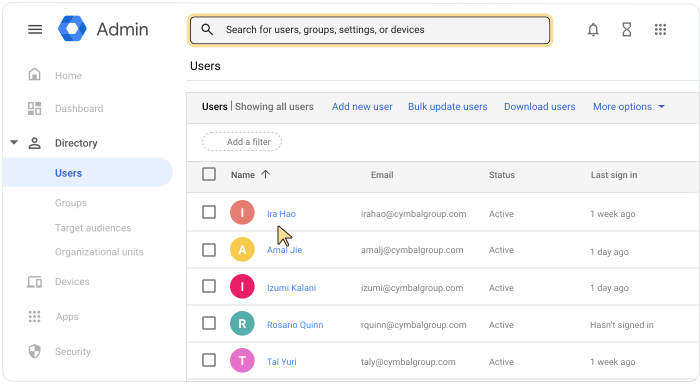
Dans la console d'administration Google, accédez à Menu


 Annuaire
Utilisateurs.
Annuaire
Utilisateurs.Vous devez disposer du droit de gestion des utilisateurs approprié. Sans quoi, vous n'aurez pas accès à toutes les commandes requises.
Ouvrez la page du compte de l'utilisateur : cliquez sur son nom. Vous pouvez également saisir le nom de l'utilisateur dans le champ de recherche en haut de la page, puis ouvrir la page de son compte. Pour connaître les autres options disponibles, consultez Rechercher un compte utilisateur.
Faites défiler la page vers le bas, puis cliquez sur Appareils gérés pour afficher la liste des appareils de l'utilisateur.
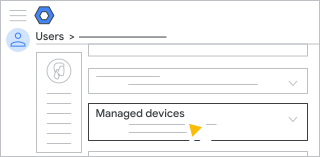
Remarque : Il est possible que les informations récapitulatives sur la carte Appareils gérés n'incluent pas l'ensemble de ses appareils gérés, notamment les appareils Windows et ceux appartenant à l'entreprise. Toutefois, tous les appareils gérés d'un utilisateur sont inclus dans la liste des appareils. Si vous savez qu'un utilisateur possède des appareils gérés, qui n'apparaissent pas dans le récapitulatif, vous les trouverez dans la liste des appareils :
- Accédez à la liste Appareils. en cliquant, sur la gauche de la console d'administration, sur Appareils
 Mobiles et points de terminaison
Appareils.
Mobiles et points de terminaison
Appareils. - Cliquez sur Ajouter un filtre Nom d'utilisateur.
- Saisissez le nom de l'utilisateur, puis cliquez sur Appliquer.
- Accédez à la liste Appareils. en cliquant, sur la gauche de la console d'administration, sur Appareils
Trier les appareils
Pour trier la liste des appareils, cliquez sur l'en-tête d'une colonne. Exemple :
- Numéro de série : numéro d'identification unique associé à l'appareil de l'utilisateur.
- Modèle : le modèle de l'appareil, par exemple, Pixel 5.
- Système d'exploitation : le système d'exploitation de l'appareil, par exemple, Android 9.
- Dernière synchronisation : la date de la synchronisation la plus récente avec la gestion Google des points de terminaison.
Si aucune colonne en particulier ne s'affiche, cliquez sur Gérer les colonnes
 , puis ajoutez ou supprimez les colonnes concernées.
Télécharger une liste d'appareils
Vous pouvez télécharger un fichier CSV (valeurs séparées par une virgule) ou un fichier Google Sheet répertoriant tous les appareils d'un utilisateur.
- En haut à droite de la liste des appareils, cliquez sur Télécharger la liste des appareils
 .
. - Examinez les options de téléchargement, puis cliquez sur Télécharger.
Le téléchargement est ajouté à votre liste des tâches. Si la liste ne s'ouvre pas automatiquement, cliquez sur Tâches
 à côté de la barre de recherche, en haut de la page.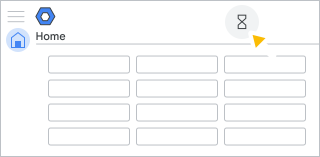
(Facultatif) Si l'utilisateur dispose de plusieurs appareils, le fichier peut prendre un certain temps à télécharger. Pour fermer la liste des tâches et y revenir plus tard, cliquez sur Tâches
. Vous pouvez surveiller la progression du téléchargement jusqu'à ce qu'il soit terminé. Pour en savoir plus, consultez Vérifier l'état de tâches importantes.Dans "Vos tâches", cliquez sur Télécharger au format CSV ou Ouvrir dans Google Sheets.
Si vous avez téléchargé un fichier CSV, ouvrez-le dans un tableur, comme Google Sheets.