

Bir kullanıcının kuruluşunuz tarafından yönetilen cihazlarının listesini alabilirsiniz. Listeden, cihazlar hakkında ayrıntılı bilgi edinebilirsiniz (örneğin, cihazın iş verilerini en son ne zaman senkronize ettiği).
İpucu: Kuruluşunuzda kullanılmakta olan tüm cihazların (şirkete ait olanlar dahil) listesini görmek için Mobil cihazları görme ve yönetme başlıklı makaleyi inceleyin.
Kullanıcının yönetilen cihazlarını görüntüleme
-
Google Yönetici Konsolu'nda Menü


 Dizin
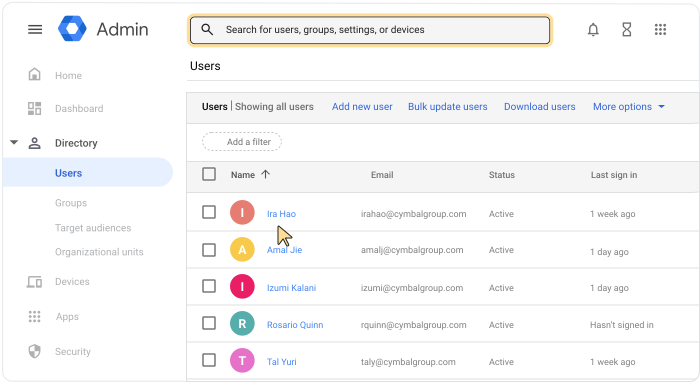
Kullanıcılar'a gidin.
Dizin
Kullanıcılar'a gidin.Uygun Kullanıcı yönetimi ayrıcalığını gerektirir. Doğru ayrıcalığa sahip değilseniz bu adımları tamamlamak için gereken tüm kontrolleri göremezsiniz.
Kullanıcının hesap sayfasını açın: Kullanıcının adını tıklayın. Dilerseniz en üstteki arama kutusuna kullanıcının adını girip hesap sayfasını da açabilirsiniz. Daha fazla seçenek için Kullanıcı hesabı bulma başlıklı makaleyi inceleyin.
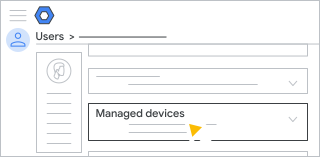
Aşağı kaydırın ve kullanıcıya ait cihazların listesini görmek için Yönetilen cihazlar'ı tıklayın.
Not: Yönetilen cihazlar kartındaki özet bilgiler, özellikle Windows cihazları ve şirkete ait cihazlar olmak üzere tüm yönetilen cihazları içermeyebilir. Ancak, kullanıcının yönetilen tüm cihazları gerçek cihazlar listesinde bulunur. Bir kullanıcının yönetilen cihazları olduğunu biliyorsanız ancak bu cihazlar özette görünmüyorsa söz konusu kullanıcının cihazlarını Cihazlar listesinde bulabilirsiniz:
- Cihaz listesine gidin. (Yönetici Konsolu'nun solunda Cihazlar
 Mobil cihazlar ve uç noktalar
Cihazlar'ı tıklayın.)
Mobil cihazlar ve uç noktalar
Cihazlar'ı tıklayın.) - Filtre ekle Kullanıcı adı'nı tıklayın.
- Kullanıcının adını girip Uygula'yı tıklayın.
- Cihaz listesine gidin. (Yönetici Konsolu'nun solunda Cihazlar
Cihazları sıralama
Cihaz listesini sıralamak için bi sütun başlığını tıklayın. Örneğin:
- Seri numarası: Kullanıcının cihazıyla ilişkilendirilmiş benzersiz bir tanımlama numarası.
- Model: Cihaz modeli (örneğin, Pixel 5).
- OS: Cihazın işletim sistemi (örneğin, Android 9).
- Son Senkronizasyon: Google uç nokta yönetimi ile en son senkronizasyonun tarihi.
Belirli bir sütunu görmüyorsanız Sütunları yönet'i
 tıklayın ve gereketiği şekilde sütun ekleyin veya çıkarın.
Cihaz listesini indirme
Bir kullanıcının tüm cihazlarının listelendiği bir virgülle ayrılmış değerler (CSV) dosyası veya Google E-Tablosu indirebilirsiniz.
- Cihaz listesinin sağ üst tarafında, Cihaz listesini indir'i
 tıklayın.
 - İndirme seçeneklerini inceleyin ve ardından İndir'i tıklayın.
İndirme işlemi, Görevler listenize eklenir. Liste otomatik olarak açılmazsa en üstteki arama çubuğunun yanında Görevler'i
 tıklayın.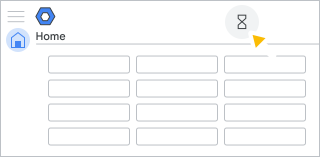
(İsteğe bağlı) Kullanıcının çok sayıda cihazı varsa dosyanın indirilmesi biraz zaman alabilir. Görev listesini kapatmak ve daha sonra geri dönmek için Görevler'i
tıklayın. İndirme işleminin ilerleyişini işlem tamamlanıncaya kadar izleyebilirsiniz. Ayrıntılı bilgi için Büyük görevlerin durumunu kontrol etme başlıklı makaleyi inceleyin.Görevleriniz'de CSV dosyasını indir veya Google E-Tablolar'da aç'ı tıklayın.
CSV dosyası indirdiyseniz dosyayı Google E-Tablolar gibi bir e-tablo uygulamasında açın.