

İş veya okul için kullandığınız kendi cihazınızı silmek istiyorsanız bu sayfaya gidin.
Bu özellikler için desteklenen sürümler (belirtilen durumlar dışında): Frontline Starter, Frontline Standard ve Frontline Plus; Business Starter, Business Standard ve Business Plus; Enterprise Standard ve Enterprise Plus; Education Fundamentals, Education Standard, Education Plus ve Endpoint Education Upgrade; Essentials, Enterprise Essentials ve Enterprise Essentials Plus; G Suite Basic ve G Suite Business; Cloud Identity Free ve Cloud Identity Premium. Sürümünüzü karşılaştırın.Yönetilen bir cihaz kaybolursa veya bir kullanıcı kuruluşunuzdan ayrılırsa cihazdan iş ya da okul verilerini temizlemek için Google Yönetici Konsolu'nu kullanabilirsiniz. Cihaz platformuna bağlı olarak, kullanıcının iş hesabı, iş profili veya tüm verilerini silebilirsiniz. Kullanıcılar iş verilerine bir bilgisayar, web tarayıcısı ya da yetkilendirilmiş başka bir mobil cihazdan erişmeye devam edebilir.
Sistem gereksinimleri
Hesabı cihazdan temizlemek için
Mobil cihazlar yönetiliyor olmalıdır (temel veya gelişmiş mobil yönetimi)
Not: Aşağıdaki tüm koşulları karşılayan Android cihazlarda yalnızca cihazı temizleyebilirsiniz (hesabı değil):
- Şu anda temel mobil yönetimi kapsamında, önceden gelişmiş mobil yönetimi kapsamındaysa
- Cihaz Sahibi modunda (şirkete ait cihazlar ve "Sadece iş" olarak ayarlanan kişisel cihazlar)
- Android Device Policy ile yönetiliyor
Uç noktalar, Masaüstü için Drive ile yönetilmelidir.
Cihazdaki verileri silmek için
- Mobil cihazlar (
Gelişmiş mobil yönetimi gerektirir):
- Android Device Policy yüklü Android cihazlar
- Cihaz politikası profiline sahip cihaza kayıtlı iOS cihazlar
- Microsoft Windows 10 veya 11 cihazlar Windows cihaz yönetimine kaydettirilmelidir.
1. adım: Cihazdan hangi verilerin silineceğine karar verin
Bir cihazdaki veya yalnızca bir iş hesabındaki tüm uygulamaları ve verileri temizleyebilirsiniz. Aşağıdaki işlemleri yapabilirsiniz:
- Cihazı temizleyin: Şirkete ait veya kişisel bir cihaz kaybolduğunda ya da çalındığında. Bu seçenek cihazdaki tüm iş verilerini ve uygulamaları kaldırır. Cihaza kayıtlı iOS cihazlar söz konusu olduğunda kişisel veriler ve uygulamalar da kaldırılır.
- Hesabı silin: Kişisel bir cihaz olduğunda ve kullanıcı kuruluşunuzdan ayrıldığında.
Platforma ve yönetim türüne göre silme işleminin işleyiş şekli
Android
Cihazdan kaldırılan veriler cihaz türüne bağlıdır:
|
Cihaz türü |
Cihazı sil |
Hesabı silme |
|---|---|---|
|
İş profili olan kişisel cihaz |
Yok. |
Kullanıcının iş hesabını ve hesapla ilişkili tüm uygulama ve verileri içeren iş profili kaldırılır. Kişisel veriler ve uygulamalar cihazda kalır. |
|
Şirkete ait cihaz (veya kullanıcının yalnızca iş olarak ayarladığı kişisel bir cihaz) |
Cihaz fabrika ayarlarına sıfırlanır. Tüm veriler kaldırılır. |
Cihaz fabrika ayarlarına sıfırlanır. Tüm iş verileri ve kişisel veriler kaldırılır. Not: Cihaz şu anda temel mobil yönetimi kapsamındaysa ancak daha önce gelişmiş mobil yönetimi kapsamındaysa hesabın silinmesi desteklenmez. Tek seçenek cihazı temizlemektir. |
iOS
Cihazdan kaldırılan veriler, kullanıcının iş veya okul verilerinin cihazla nasıl senkronize edildiğine ve cihazın sahibine bağlıdır:
| Cihaz türü | Cihazı sil | Hesabı sil |
|---|---|---|
| Kullanıcı tarafından kaydedilen iOS cihaz | Yok. |
İş hesabı kaldırılır. Kişisel veriler ve uygulamalar cihazda kalır. Google mobil cihaz yönetimi yapılandırma profilinin ve yönetilen uygulamaların cihazdan kaldırıldığından emin olmak için cihazı Yönetici Konsolu'ndan silin. Adımlar için Cihaz silme başlıklı makaleyi inceleyin. |
| Cihaza kayıtlı iOS cihaz |
Cihaz fabrika ayarlarına sıfırlanır. Tüm iş verileri, kişisel veriler ve uygulamalar kaldırılır. |
İş hesabı kaldırılır. Cihaza atanan Apple Toplu Satın Alma Programı (VPP) lisansları iptal edilir. Kişisel veriler ve uygulamalar cihazda kalır. Google mobil cihaz yönetimi yapılandırma profilinin ve yönetilen uygulamaların cihazdan kaldırıldığından emin olmak için cihazı Yönetici Konsolu'ndan silin. Adımlar için Cihaz silme başlıklı makaleyi inceleyin. |
| Google Workspace için iOS Sync kullanan iOS cihaz |
Cihaz fabrika ayarlarına sıfırlanır. Tüm iş verileri, kişisel veriler ve uygulamalar kaldırılır. |
İş hesabı kaldırılır. Gelişmiş mobil yönetimi kapsamındaki cihazlar için Google mobil cihaz yönetimi yapılandırma profili ve yönetilen uygulamalar da kaldırılır. Kişisel veriler ve uygulamalar cihazda kalır. |
| Şirkete ait iOS cihaz (gözetimli) |
Cihaz fabrika ayarlarına sıfırlanır. Tüm iş verileri, kişisel veriler ve uygulamalar kaldırılır. |
"Cihazı temizle" sütunuyla aynı |
| Google Workspace için Google Sync kullanan iOS cihaz |
Cihaz fabrika ayarlarına sıfırlanır. Tüm iş verileri, kişisel veriler ve uygulamalar kaldırılır. |
Yok. |
Windows cihaz yönetimine kayıtlı Windows 10
| Cihaz türü | Cihazı sil | Hesabı silme |
|---|---|---|
| Windows cihaz yönetimine kayıtlı Microsoft Windows 10 veya 11 cihaz |
Cihaz fabrika ayarlarına sıfırlanır. Tüm iş verileri ve kişisel veriler kaldırılır. |
Yok. Ancak cihaz, Windows cihaz yönetimine kayıtlıysa cihazın kaydını iptal ederek cihaza aktarılan tüm ayarları kaldırabilirsiniz. Adımlar için Bir cihazın Windows cihaz yönetimindeki kaydını iptal etme başlıklı makaleyi inceleyin. |
Masaüstü için Drive
Yalnızca Hesabı sil seçeneği kullanılabilir. Yerel Drive verileri cihazdan silinir ve kullanıcının Masaüstü için Drive oturumu kapatılır. Veriler, genellikle Masaüstü için Drive çalışırken internete bağlı cihazlardan hemen kaldırılır.
Hesap silmeye dair sınırlamalar:
- Cihaz internete bağlı olmasa da kullanıcı, senkronize edilene ve hesap temizleme talimatlarını alana kadar Masaüstü için Drive'ın çevrimdışı olarak kullanılabilir hale getirdiği içeriklere erişebilir.
- Oynatılan içerik yalnızca hesabı sildiğinizde (veya cihazı engellediğinizde) kaldırılır. Yansıtılmış içerikler cihazdan kaldırılmaz. İpucu: Yönetici olarak, kullanıcıların dosyaları yansıtıp yansıtamayacağını kontrol edebilirsiniz.
- macOS cihazlarda, senkronize edilmemiş düzenlemeler içeren dosyalar hesap temizleme işleminden sonra cihazda kalabilir.
- Hesapları etkin olan kullanıcılar doğru giriş bilgileriyle hesaplarında oturum açabilir. Masaüstü için Drive'ın cihazda kullanılmasını engellemek istiyorsanız cihazı engelleyin.
2. adım: Cihaza erişiminiz varsa hesapları yönetin
Cihaz kaybolmamış veya çalınmamışsa ve cihaza erişiminiz varsa:
- Kullanıcının iş hesabına erişebildiğinden emin olun:
- Kullanıcı şifresini bilmiyorsa kullanıcı şifresini sıfırlamanız gerekir. Cihazı temizlemeden önce şifreyi sıfırlayın. Bunu yapmazsanız kullanıcının cihazda tekrar oturum açabilmesi için en az 24 saat beklemesi gerekebilir.
- Hesap askıya alınmışsa hesabı geri yüklemeniz gerekir. Ayrıntılı bilgi için Askıya alınmış bir kullanıcıyı geri yükleme başlıklı makaleyi inceleyin.
- Fabrika ayarlarına sıfırlama koruması bulunan Android cihazlara erişimi olan tüm yöneticilerin oturum açabildiğinden emin olun. Yöneticinin, cihaz temizlendikten sonra cihaza erişebilmesi için hesapların etkin olması gerekir.
- Cihazı veya hesabı temizlemeden önce oturumunuzu kapatın ve iş hesabını kaldırın.
3. adım: Cihazı veya cihazdaki iş hesabını temizleyin
Temizlemek istediğiniz cihazları bulmak için kullanıcının hesap sayfasına veya Cihazlar listesine gidin.
Kullanıcının hesap sayfasında
-
Google Yönetici Konsolu'nda Menü


 Dizin
Kullanıcılar'a gidin.
Dizin
Kullanıcılar'a gidin.Uygun kullanıcı yönetimi ayrıcalığını gerektirir. Doğru ayrıcalığa sahip değilseniz bu adımları tamamlamak için gereken tüm kontrolleri göremezsiniz.
- Kullanıcılar listesinde kullanıcıyı bulun. Yardıma ihtiyaç duyarsanız Kullanıcı hesabı bulma başlıklı makaleyi inceleyebilirsiniz.
- Kullanıcının hesap sayfasını açmak için kullanıcı adını tıklayın.
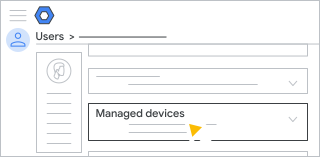
- Yönetilen cihazlar'ı tıklayın.
-
Tek bir cihazı silmek için fare imlecini cihazın üzerine getirin ve Diğer
 Hesabı Temizle veya Cihazı Temizle'yi tıklayın.
Birden fazla cihazı aynı anda temizlemek için temizlemek istediğiniz cihazları seçin ve Diğer
Hesabı Temizle veya Cihazı Temizle'yi tıklayın.Hangi seçeneği kullanacağınızdan emin değilseniz Cihazdan hangi verilerin silineceğine karar verme başlıklı makaleyi inceleyin. Tüm seçenekler kullanılamayabilir.
-
(İsteğe bağlı) Android cihazlar için bir hesabı silerken fabrika ayarlarına sıfırlama korumasını kaldırmak istiyorsanız Fabrika ayarlarına sıfırlama cihaz korumasını da kaldır kutusunu işaretleyin.
Cihaz sıfırlandıktan sonra artık sahibinin veya yöneticinin oturum açmasını gerektirmez.
-
Onaylamak için Hesabı Temizle veya Cihazı Temizle seçeneğini tıklayın.
Bir sonraki senkronizasyonda veriler silinir ve uygunsa cihaz sıfırlanır. Verilerin cihazdan kaldırılması genellikle birkaç dakika sürer, ancak bazı cihazlarda bu süre üç saate kadar uzayabilir. Cihazlar çevrimdışı olsa bile silme işlemi devam eder. Silme işlemi tamamlandığında, bir sonraki senkronizasyondan sonra Yönetici Konsolu'nda cihaz durumu Silindi veya Hesap Silindi olarak gösterilir.
Cihaz internete bağlı değilse Yönetici Konsolu'nda cihaz durumu Onaylandı veya Siliniyor olarak gösterilir. Cihaz tekrar internete bağlanıp temizleme işlemi tamamlandıktan sonra cihaz durumu Temizlendi veya Hesap Temizlendi olarak güncellenir.
Fabrika ayarlarına sıfırlama işlemi hakkında bilgi edinmek için cihazın dokümanlarına göz atın.
- (İsteğe bağlı) Cihaz silme işlemini iptal etmek için Diğer Cihaz silme işlemini iptal et'i tıklayın.
-
(Android cihazlar için) Cihaz, cihazlar listesinde iki kez gösteriliyorsa her giriş için işlemi yineleyin. Kullanıcı cihaza birden çok hesap eklediyse veya aynı iş hesabını hem iş profiline hem de kişisel alanına eklediyse cihaz iki kez listelenebilir.
Cihaz listesinde
-
Google Yönetici Konsolu'nda Menü
 Cihazlar
Mobil cihazlar ve uç noktalar
Cihazlar'a gidin.
Cihazlar
Mobil cihazlar ve uç noktalar
Cihazlar'a gidin.Yönetici ayrıcalığı olarak Mobil cihaz yönetimi iznini gerektirir.
-
Tek bir cihazı silmek için fare imlecini cihazın üzerine getirin ve Diğer Hesabı Temizle veya Cihazı Temizle'yi tıklayın.
Birden fazla cihazı aynı anda temizlemek için temizlemek istediğiniz cihazları seçin ve Diğer
Hesabı Temizle veya Cihazı Temizle'yi tıklayın.Hangi seçeneği kullanacağınızdan emin değilseniz Cihazdan hangi verilerin silineceğine karar verme başlıklı makaleyi inceleyin. Tüm seçenekler kullanılamayabilir.
-
(İsteğe bağlı) Android cihazlar için bir hesabı silerken fabrika ayarlarına sıfırlama korumasını kaldırmak istiyorsanız Fabrika ayarlarına sıfırlama cihaz korumasını da kaldır kutusunu işaretleyin.
Cihaz sıfırlandıktan sonra artık sahibinin veya yöneticinin oturum açmasını gerektirmez.
-
Onaylamak için Hesabı Temizle veya Cihazı Temizle seçeneğini tıklayın.
Bir sonraki senkronizasyonda veriler silinir ve uygunsa cihaz sıfırlanır. Verilerin cihazdan kaldırılması genellikle birkaç dakika sürer, ancak bazı cihazlarda bu süre üç saate kadar uzayabilir. Cihazlar çevrimdışı olsa bile silme işlemi devam eder. Silme işlemi tamamlandığında, bir sonraki senkronizasyondan sonra Yönetici Konsolu'nda cihaz durumu Silindi veya Hesap Silindi olarak gösterilir.
Cihaz internete bağlı değilse Yönetici Konsolu'nda cihaz durumu Onaylandı veya Siliniyor olarak gösterilir. Cihaz tekrar internete bağlanıp temizleme işlemi tamamlandıktan sonra cihaz durumu Temizlendi veya Hesap Temizlendi olarak güncellenir.
Fabrika ayarlarına sıfırlama işlemi hakkında bilgi edinmek için cihazın dokümanlarına göz atın.
- (İsteğe bağlı) Cihaz silme işlemini iptal etmek için Diğer Cihaz silme işlemini iptal et'i tıklayın.
- (Android cihazlar için) Cihaz, cihazlar listesinde iki kez gösteriliyorsa her giriş için işlemi yineleyin. Kullanıcı cihaza birden çok hesap eklediyse veya aynı iş hesabını hem iş profiline hem de kişisel alanına eklediyse cihaz iki kez listelenebilir.
Android kullanıcılarının kendi cihazlarını silmesine izin verme
Bu özelliğin desteklendiği sürümler: Frontline Starter, Frontline Standard ve Frontline Plus; Business Plus; Enterprise Standard ve Enterprise Plus; Education Standard, Education Plus ve Endpoint Education Upgrade; Enterprise Essentials ve Enterprise Essentials Plus; G Suite Basic ve G Suite Business; Cloud Identity Premium. Sürümünüzü karşılaştırın Gelişmiş mobil yönetim gerektirir.Kullanıcıların kendi cihazlarını uzaktan silmesine izin verebilirsiniz. Cihaz kullanıcı tarafından silindiğinde, yönetici tarafından gerçekleştirilen silme işlemindekilerle aynı veriler silinir. Ayrıntılı bilgi için Cihazdan hangi verilerin silineceğine karar verme başlıklı makaleyi inceleyin.
Başlamadan önce: Bu ayar için bir bölüm veya ekip oluşturmanız gerekiyorsa Kuruluş birimi ekleme başlıklı makaleyi inceleyin.
-
Google Yönetici Konsolu'nda Menü
Cihazlar
Mobil cihazlar ve uç noktalar
Ayarlar
Android'e gidin.Mobil Cihaz Yönetimi yönetici ayrıcalığına sahip olunması gerekir.
- Genel Kullanıcı cihazını temizleme'yi tıklayın.
- (İsteğe bağlı) Ayarı bir bölüme veya ekibe uygulamak için yan tarafta bir kuruluş birimi seçin.
- Kullanıcıların cihazlarını Cihazlarım'dan silmesine izin ver kutusunu işaretleyin.
-
Kaydet'i tıklayın. Alternatif olarak, istediğiniz kuruluş birimi için Geçersiz kıl'ı tıklayabilirsiniz.
Devralınan değeri daha sonra geri yüklemek için Devral'ı tıklayın.
Kullanıcılarınıza cihazlarını uzaktan silme konusunda ayrıntılı bilgi vermek için Kaybolan veya çalınan iş cihazlarını uzaktan yönetme başlıklı makaleye göz atın.
İlgili konular
- Kaybedilen bir cihazda Google hizmetinize erişimi engelleme
- Kullanıcıların bilgisayar oturumlarını kapatma
- Android şifreleme yöntemleri
Google, Google Workspace ve ilgili markalar ile logolar, Google LLC şirketinin ticari markalarıdır. Diğer tüm şirket ve ürün adları, ilişkili oldukları şirketlerin ticari markalarıdır.