

Bu belge yöneticiler içindir. gmail.com hesabınızı geri yüklemek için devre dışı bırakılan hesaplar hakkında bilgi edinin.
Kuruluşunuzun Google Workspace veya Cloud Identity hizmetinin yöneticisi olarak, aşağıda belirtilen durumlarda askıya alınmış kullanıcı veya konuk hesaplarını geri yükleyebilirsiniz:
- Erişimlerinin geçici olarak engellenmesi için sizin tarafınızdan veya başka bir yönetici tarafından askıya alınmış kullanıcı hesapları
- Risk altında olduğu için Google sistemleri tarafından otomatik olarak askıya alınmış hesaplar
- Hesap sınırlarını aştıkları için Gmail hesapları kullanımlarına geçici olarak kısıtlama getirilmiş kullanıcılar (yalnızca Google Workspace)
- Potansiyel spam amaçlı kullanım nedeniyle Gmail'den otomatik olarak askıya alınan hesaplar (yalnızca Google Workspace)
Geri yüklenen kullanıcılar ve konuklar, oturum açarak tüm hizmetlerine ve verilerine erişebilir.
Önemli: Kötüye kullanım nedeniyle veya Google Workspace ya da Cloud Identity Hizmet Şartları'nı ihlal ettiği için askıya alınan bir hesabı geri yükleyemezsiniz.
Askıya alınmış bir hesabı bulma
Askıya alınmış hesapları şu yöntemlerden biriyle bulabilirsiniz:
- Kullanıcı raporlarını arama: Menü
 Raporlama
 Raporlar Kullanıcı Raporları
Güvenlik'e gidin:
Raporlar Kullanıcı Raporları
Güvenlik'e gidin:
- Askıya alınan hesapları aramak için Kullanıcı hesabı durumu sütununda ilerleyin.
- Kullanıcı Raporları'nı filtreleyin. Filtre ekle'yi
 tıklayın,
Kullanıcı hesabı durumu Askıya alındı'yı seçin,ardından Uygula'yı tıklayın.
tıklayın,
Kullanıcı hesabı durumu Askıya alındı'yı seçin,ardından Uygula'yı tıklayın.
- Güvenlik incelemesi aracıyla arama yapma: Güvenlik
Güvenlik merkezi İnceleme aracı'na gidin.
Veri kaynağı bölümünde Kullanıcılar'ı seçin. Koşul ekle'yi tıklayın ve Askıya alınan kimlik'i seçin. Eşittir operatörünü ve Doğru koşulunu eklemek için koşul derleyiciyi kullanın, ardından arama yapın.
Tek bir kullanıcı hesabını geri getirme
Bu adımları tamamlamak için uygun Kullanıcı yönetimi ayrıcalığına sahip olmanız gerekir. Doğru ayrıcalığa sahip değilseniz bu adımları tamamlamak için gereken tüm kontrolleri göremezsiniz.-
Google Yönetici Konsolu'nda Menü
 Dizin
Kullanıcılar'a gidin.
Dizin
Kullanıcılar'a gidin.Uygun Kullanıcı yönetimi ayrıcalığını gerektirir. Doğru ayrıcalığa sahip değilseniz bu adımları tamamlamak için gereken tüm kontrolleri göremezsiniz.
Filtre ekle'yi
tıklayın ve Kullanıcı durumu'nu seçin.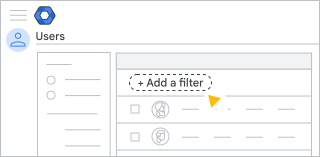
Askıya alınmış kutusunu işaretleyin ve Uygula'yı tıklayın.
Kullanıcılar listesinde, geri getirmek istediğiniz askıya alınan kullanıcının satırında Diğer seçenekler
Yeniden etkinleştir'i tıklayın.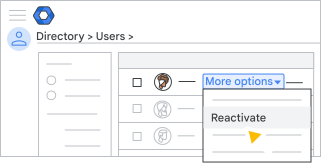
İpucu: Bu seçeneği kullanıcıya ait hesap sayfasında da bulabilirsiniz.
Onaylamak için Yeniden etkinleştir'i tıklayın.
"Yeniden etkinleştir" seçeneği kullanılamıyorsa bu belgenin ilerleyen kısımlarındaki Askıya alma nedenleri ve kurtarma seçenekleri başlıklı makaleyi inceleyin.
Kullanıcıları toplu olarak geri yükleme
Bir CSV dosyası veya Yönetici SDK'sı API'lerini kullanarak askıya alınmış kullanıcı hesaplarını toplu olarak geri getirebilirsiniz.
CSV dosyası kullanma
Bir CSV dosyası kullanarak birden fazla kullanıcı hesabını geri getirmek istiyorsanız Tek seferde birden çok kullanıcı ekleme sayfasındaki yönergeleri uygulayın.
İndirilen CSV şablonunda, New Status [Upload Only] (Yeni Durum [Yalnızca Yükleme]) sütununa, Active (Etkin) ifadesini girin.
Yönetici SDK'si API'lerini kullanma
Yönetici SDK'sı API'lerini kullanarak birden çok kullanıcıyı geri yüklemek için Users: update (Kullanıcılar: güncelleme) sayfasındaki yönergeleri uygulayın. Her kullanıcının suspended (askıya alındı) Boole değişkenini False (Yanlış) olarak ayarlayın.
Misafir oturumunu geri yükleme
Kuruluşunuzda Workspace konukları etkinse askıya alınmış konukları geri yükleyebilirsiniz. Konuklar toplu olarak geri yüklenemez.
-
Google Yönetici Konsolu'nda Menü
Dizin
Misafirler'e gidin.Uygun Kullanıcı yönetimi ayrıcalığını gerektirir. Doğru ayrıcalığa sahip değilseniz bu adımları tamamlamak için gereken tüm kontrolleri göremezsiniz.
- Listeyi askıya alınmış misafirlere göre filtrelemek için Kullanıcı durumu açılır listesinde Askıya alındı'yı seçin.
Bir konuk seçin ve İşlemler > Kullanıcıyı yeniden etkinleştir'i seçin.
İpucu: Bu seçeneği misafirin hesap sayfasında da bulabilirsiniz.
Onaylamak için Yeniden etkinleştir'i tıklayın.
"Yeniden etkinleştir" seçeneği kullanılamıyorsa bu belgenin ilerleyen kısımlarındaki Askıya alma nedenleri ve kurtarma seçenekleri başlıklı makaleyi inceleyin.
Askıya alma nedenleri ve kurtarma seçenekleri
Kullanıcı hesabının askıya alınmasının nedeni, kullanıcı hesabı sayfasının en üstünde gösterilir.
| Askıya alma mesajı | Tanım | Kurtarma seçenekleri |
|---|---|---|
| Yönetici tarafından askıya alındı | Kullanıcıyı siz veya başka bir yönetici manuel olarak askıya aldınız. | Kullanıcıyı geri yüklemek için kullanıcı hesabı sayfasında, sağ üst köşedeki Yeniden etkinleştir'i tıklayın. |
|
Otomatik olarak askıya alındı: |
Ekstra bir Google hizmetine (ör. Google Pay) kaydolan kullanıcı, minimum yaş gereksinimlerini karşılamayan bir doğum tarihi girdi. Çocukların Çevrimiçi Gizliliğini Koruma Yasası (COPPA) uyarınca Google, kullanıcı hesabını 30 gün sonra siler. Not: Google Workspace for Education sürümü müşterileri için yaş şartları farklıdır. 13 yaşından küçük bir öğrencinin hesabı askıya alınırsa yöneticiler Google Workspace Destek Ekibi ile iletişime geçmelidir. |
1. Yöntem: Yöneticiler, kullanıcının yaşını doğrudan düzeltebilir. Yaşı güncellemek için kullanıcı hesabı sayfasında, sağ üst köşedeki Kullanıcının Doğum Tarihini Güncelle'yi tıklayın. Not: Bu ayar yalnızca yanlış yaş girişi nedeniyle askıya alınan hesaplarda görünür. |
|
Otomatik olarak askıya alındı: Doğrulanmamış oturum açma |
Askıya alınmanın olası iki nedeni: 1. Neden: Kullanıcı, kimlik avı veya spam yapma gibi kötüye kullanım amaçlı etkinliklerde bulunduğu için askıya alındı. |
Kullanıcı, accounts.google.com adresinde oturum açıp ekranda gösterilen talimatları uygulayarak hesabını kurtarabilir. Kötüye kullanımın türüne ve önem derecesine bağlı olarak kullanıcıdan CAPTCHA testini geçmesi veya cep telefonuna gönderilen doğrulama kodunu girmesi istenir. |
| 2. Neden: Kullanıcının hesabı kısa bir süre içinde birçok başka hesapla birlikte eklenmiştir (ör. CSV dosyası kullanarak tek seferde birden çok kullanıcı eklediğinizde veya manuel olarak birçok hesabı hızlıca eklediğinizde). | Kullanıcı, accounts.google.com adresinde oturup açıp telefonuna gönderilen doğrulama kodunu girerek hesabını etkinleştirebilir. | |
|
Otomatik olarak askıya alındı: |
Google sistemleri, şüpheli olabilecek bir oturum açma etkinliği algıladığında kullanıcının askıya alındığını gösterir. |
Not: Kullanıcı hesabını geri getirmeden önce Yönetici güvenlik kontrol listesindeki adımları uygulayın. Kullanıcı hesabını geri getirmek için kullanıcı hesabı sayfasında, sağ üst köşedeki Yeniden etkinleştir'i tıklayın. |
|
Otomatik olarak askıya alındı: Google Hizmet Şartları'na uymadı |
Kullanıcı, Google Workspace veya Cloud Identity Hizmet Şartları'nı ihlal ettiği için kötüye kullanım nedeniyle askıya alınmıştır. |
Bu tür hesaplar kurtarılamaz veya bir Google yöneticisi ya da Google Workspace destek ekibi tarafından geri getirilemez. |