


Kuruluşunuzun veya ekibinizin Google Workspace'e nasıl kaydolduğunu seçin:
- Alan doğrulandı: Kuruluşunuzun alanının sahipliğini doğruladınız.
- E-posta doğrulandı: İş e-posta adresinizi doğruladınız
Not: Silinen bir kullanıcının verilerini aktarmak için, silme işleminden sonraki 20 gün içinde kullanıcıyı geri yüklemeniz gerekir. Ardından, söz konusu kullanıcının verilerini aktarmaya devam edebilirsiniz. Bir kullanıcının verilerini saklamak istiyorsanız kullanıcıyı askıya alabilir veya arşivleyebilirsiniz. Kullanıcı verilerini aktarma hakkında daha fazla bilgi edinin.
Alan doğrulama
Ekibinizdeki kullanıcıların, doğrulanmış alanınız ile kuruluşunuzun Google hizmetlerini (ör. Google Workspace veya Cloud Identity) kullanabilmesi için kullanıcı hesaplarının olması gerekir. Kullanıcı hesaplarını eklemenin en kolay yolu, hesapları Google Yönetici konsolunuzdan tek tek eklemektir.
İpucu: Aynı anda çok sayıda kullanıcı eklemek için Toplu olarak kullanıcı ekleme başlıklı makaleyi inceleyin.
Başlamadan önce
- (Yıllık Plan müşterileri) Kullanıcı eklemeden önce hesabınıza lisans eklemeniz gerekebilir. Daha fazla lisans alma konusunda bilgi edinin.
- (Esnek plan müşterileri) Kullanıcı hesabı eklediğinizde aylık ödemeniz otomatik olarak artar.
- (Google Workspace Business sürümü müşterileri) En fazla 300 kullanıcı ekleyebilirsiniz. Daha fazla lisans eklemek için Enterprise Standard'a geçiş yapın.
Yönetici konsolunuza kullanıcı hesabı ekleme
Bu adımları tamamlamak için uygun Kullanıcı yönetimi ayrıcalığına sahip olmanız gerekir. Doğru ayrıcalığa sahip değilseniz bu adımları tamamlamak için gereken tüm kontrolleri göremezsiniz.-
Google Yönetici Konsolu'nda Menü


 Dizin
Kullanıcılar'a gidin.
Dizin
Kullanıcılar'a gidin.Uygun Kullanıcı yönetimi ayrıcalığını gerektirir. Doğru ayrıcalığa sahip değilseniz bu adımları tamamlamak için gereken tüm kontrolleri göremezsiniz.
- Kullanıcı listesinin en üstünde Yeni kullanıcı ekle'yi tıklayın.
- Kullanıcının hesap bilgilerini ekleyin (Gmail kişilerinde gösterilir):
- Ad ve soyadı
- Birincil e-posta: Önerilen adı kabul edin veya değiştirin.
Kuruluşunuzda birden fazla alan varsa @ işaretinin sağındaki aşağı oku tıklayın ve bir alan seçin.
 - (Önerilir) İkincil e-posta adresi: Kullanıcının yeni hesap ayrıntılarını alabileceği mevcut adres.
- (İsteğe bağlı) Telefon numarası
- (İsteğe bağlı) Kullanıcının şifre, kuruluş birimi ve profil fotoğrafını yönetin'i tıklayın.
- Kuruluş birimi: Kullanıcılarınız kuruluş birimleri hâlinde gruplandırılmışsa Düzenle'yi {edit_solid_2_icon }} } tıklayarak kullanıcıyı ekleyeceğiniz kuruluş birimini seçin.
- Profil fotoğrafı yükle: Bu işlemi şimdi veya daha sonra yapabilirsiniz.
- Şifre: Mevcut bir seçenek belirleyin. Şifre yönergeleri başlıklı makaleyi de inceleyin.
- Yeni Kullanıcı Ekle'yi tıklayın.
Not:- Çakışan bir hesabı düzeltmeniz istenirse ne yapmanız gerektiğini öğrenin.
- Kullanıcıları toplu olarak güncelleme seçeneği olabilir. Ayrıntılar için Birden fazla kullanıcı için hesap ekleme (beta) başlıklı makaleyi inceleyin.
- Hesap bilgilerini yeni kullanıcıya göndermek için bir seçenek belirleyin:
- Örneğin, kullanıcıya şifresini bir sohbet üzerinden göndermek için Şifreyi kopyala'yı tıklayın.
- Hesap ayrıntılarının tamamını kullanıcının ikincil e-posta adresine veya kendi e-posta adresiniz gibi başka bir adrese e-postayla göndermek için İncele ve Gönder 'i tıklayın.
- Bitti'yi tıklayın.
Yeni kullanıcı ekleme konusunda sorun yaşıyorsanız ve sorun gidermeniz gerekiyorsa bu sayfadaki Yeni kullanıcı ekleyemiyorum bölümüne gidin.
Kullanıcıyı ekledikten sonra
İşlem tamamlandığında yeni kullanıcı, kuruluşunuzun Google hizmetlerinde (ör. Gmail ve Drive) oturum açabilir.
Yeni kullanıcı ekleyemiyorum
Yeni kullanıcı ekleyemiyorsanız kullanılabilir kullanıcı lisansınız kalmamış olabilir.
Şu çözümleri deneyin:
- Google Workspace lisansı kullanmayan (veya lisansa ihtiyacı olmayan) kullanıcıları silin. Ayrıntılar için Kuruluşunuzdaki bir kullanıcıyı silme veya kaldırma başlıklı makaleyi inceleyin.
- Workspace'e ihtiyacı olmayan kullanıcılar için ücretsiz Cloud Identity aboneliği ekleyin. Workspace'e ihtiyacı olmayan kullanıcılar için ücretsiz Cloud Identity aboneliği ekleyin. Ayrıntılı bilgi için Cloud Identity'de lisansların işleyiş şekli başlıklı makaleyi inceleyin.
- Birden fazla Workspace aboneliğiniz varsa kullanıcı lisanslarınızı hangi aboneliğin etkilediğini doğrulayın. Google Yönetici Konsolu'nda Faturalandırma Abonelikler'e gidin.
Karşılama e-postası
Kullanıcıya hesap bilgilerini e-postayla gönderdiyseniz kendisine oturum açmayla ilgili bilgiler içeren bir karşılama mesajı gönderilir. Bu mesajda, 48 saat sonra geçersiz hale gelecek bir şifre sıfırlama bağlantısı yer alır. Bağlantı geçersiz hale gelirse kullanıcının şifresini sıfırlamanız gerekir. Ayrıntılar için Kullanıcı şifresini sıfırlama başlıklı makaleyi inceleyin.
Diğer kurulum seçenekleri
Diğer kullanıcı ayarlarını eklemek için Kullanıcılar listesinde kullanıcının adını tıklayın. Örneğin, şunları yapabilirsiniz:
- Çalışan bilgileri ve özel özellikler gibi profil bilgileri ekleyebilirsiniz.
- Kullanıcıya yönetici rolleri atama.
- Kullanıcının bilgilerini Dizininizden çıkarma.
Yeni kullanıcı hesaplarının arama yapılabilir Dizinde görünmesi 24 saati bulabilir.
E-posta doğrulama
Bir kullanıcının ekibinizin e-posta doğrulaması yapılmış Google hizmetini (ör. Google Workspace Business veya Essentials ya da Chrome Enterprise) kullanabilmesi için ekibinize davet etmeniz gerekir. Mevcut bir Google Hesabı ile katılabilir veya katılırken hesap oluşturabilirler. Bir seferde bir kullanıcı davet edebilir (en kolay yöntem) veya bir CSV metin dosyası kullanarak birden fazla kullanıcıyı aynı anda davet edebilirsiniz.
İpucu: Essentials Starter sürümü kullanıcısıysanız bu adımları burada uygulayabilirsiniz ancak Ekip kontrol panelinizden kullanıcı eklemeyi daha kolay bulabilirsiniz.
Başlamadan önce
- Davetiyeyi gönderdiğiniz e-posta adresini kullanan bir Google Hesabı olmayan davetlilerin hesap oluşturması istenir.
- Kullanıcılar Google hizmetinize katıldığında değişikliklerin Google Hesaplarında geçerli hale gelmesi birkaç saat sürebilir.
Essentials Starter sürümünü kullanıyorsanız
- Ekibinize en fazla 99 kullanıcı daha davet edebilirsiniz.
- Kullanıcıların Microsoft (OIDC) ile Tek Oturum Açma (TOA) hizmetini kullanarak oturum açması gerekiyorsa davet edilen kullanıcıların davetiyenizi kabul etmek için bir Microsoft hesabına sahip olmaları gerekir. Microsoft ile TOA'yı yönetme hakkında daha fazla bilgiyi Yönetici Konsolu'nda veya Ekip kontrol panelinde bulabilirsiniz.
Business veya Enterprise Essentials sürümü kullanıyorsanız
- (Yıllık Plan müşterileri) Kullanıcıları tek tek veya bir CSV dosyası kullanarak toplu olarak eklemeden önce hesabınız için yeterli sayıda lisansa sahip olduğunuzdan emin olun. Nasıl daha fazla lisans alacağınızı öğrenin.
- (Esnek Plan müşterileri) Kullanıcı hesabı eklediğinizde aylık ödemeniz otomatik olarak artar.
1. adım: Kullanıcıları ekibinizin Google hizmetine davet edin
-
Google Yönetici Konsolu'nda Menü
Dizin
Kullanıcılar'a gidin.Uygun Kullanıcı yönetimi ayrıcalığını gerektirir. Doğru ayrıcalığa sahip değilseniz bu adımları tamamlamak için gereken tüm kontrolleri göremezsiniz.
- Sayfanın en üstünde, Yeni kullanıcı davet edin seçeneğini tıklayın.
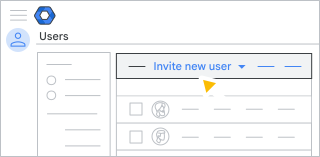
- Kullanıcının e-posta adresini girin ve Davetiye gönder'i tıklayın.
Önemli: Herkesin e-posta adresi aynı alanda olmalıdır.
- Davet etmek istediğiniz her kullanıcı için bu adımları tekrarlayın.
2. Adım: Davet edilen her kullanıcıya aşağıdaki talimatları bildirin
- E-posta davetiyesi açılmalıdır.
- Ekibinize katılmak için bağlantı tıklanmalıdır.
Google hesabı oluşturma adımları açılır.
- Davet ettiğiniz adres kullanılarak Google Hesabı oluşturma adımları uygulanmalıdır.
Önemli: Adresleri zaten YouTube veya Google Analytics gibi Google hizmetleriyle kullanılıyorsa yine aynı Google Hesabını kullanacaklardır. Ancak söz konusu hesap, yönetilen bir hesaba dönüştürülür. Bazı hizmetlere erişimi kaybedebilirler. Ayrıntılı bilgi için aşağıdaki makalelerden biri incelenebilir:
- Davet etmek için kullandığınız e-posta adresi ve kendi oluşturdukları şifre ile Google Hesaplarında oturum açmaları gerekir.
3. Adım: Bekleyen davetiyeleri görüntüleyin veya iptal edin
Davetinize henüz yanıt vermeyen kullanıcıları görmek için:
-
Google Yönetici Konsolu'nda Menü
Dizin
Kullanıcılar'a gidin.Uygun Kullanıcı yönetimi ayrıcalığını gerektirir. Doğru ayrıcalığa sahip değilseniz bu adımları tamamlamak için gereken tüm kontrolleri göremezsiniz.
- Sağ üstte Diğer Bekleyen davetler'i tıklayın.
- (İsteğe bağlı) Bir davetiyeyi iptal etmek için fareyle kullanıcının adresinin üzerine gelin ve Davetiyeyi iptal et'i tıklayın.
- Tüm kullanıcıları tekrar görmek için Filtreleri temizle'yi tıklayın.
Diğer denetimler için alan adınızı doğrulama
Şu anda e-posta doğrulaması yapılmış Google hizmetinizle ekibinizin Google hizmetine kimlerin katılabileceğini kontrol edebilirsiniz. Ekibinizin alan adının sahibi veya BT yöneticisiyseniz kullanıcıların hesapları ve profilleri üzerinde daha fazla kontrole sahip olmak için alanın sahibi olduğunuzu doğrulayabilirsiniz. Örneğin, profil fotoğrafları ekleyebilir, şifreler belirleyebilir ve çalışanların bilgilerini global dizine ekleyebilirsiniz.
Alan sahibi veya BT yöneticisi aşağıdaki işlemleri yapabilir:
- Daha fazla kurumsal özellikten yararlanmak için alan adınızı doğrulayın
- Business özelliklerini karşılaştırma
- Essentials özelliklerini karşılaştırma
- Chrome Enterprise özelliklerini karşılaştırma
Tek seferde birden çok kullanıcı davet etme
Kuruluşunuzda çok fazla kullanıcı varsa bir .csv dosyası kullanarak hepsini tek seferde davet edebilirsiniz:
1. Adım: .csv dosyanızı oluşturun
-
Google Yönetici Konsolu'nda Menü
Dizin
Kullanıcılar'a gidin.Uygun Kullanıcı yönetimi ayrıcalığını gerektirir. Doğru ayrıcalığa sahip değilseniz bu adımları tamamlamak için gereken tüm kontrolleri göremezsiniz.
- Sayfanın en üstünde, Kullanıcıları toplu güncelle'yi tıklayın.
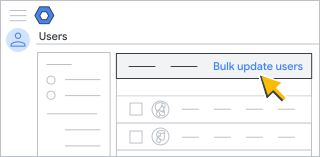
Kullanıcıları toplu davet et iletişim kutusu açılır. - Kullanıcıları toplu davet et iletişim kutusundan CSV şablonunu indirin.
- Her e-posta adresinin ayrı satırda listelendiği bir dosya oluşturmak için, indirdiğiniz dosyayı bir metin düzenleyicide açın.
Metin dosyanız şu şekilde görünmelidir:
Email Address

          user1@example.com

          user2@example.com

user3@example.com -
Dosyayı, CSV dosyası olarak kaydedin (.csv uzantısıyla, örneğin myusers.csv).
2. Adım: Dosyanızı Yönetici konsoluna yükleyin
- Kullanıcıları toplu davet et iletişim kutusunda CSV dosyasını seç'i tıklayın.
- Yeni kullanıcılarınızı içeren CSV dosyasını seçin ve Aç'ı tıklayın.
- Kullanıcıları toplu davet et iletişim kutusunda Yükle'yi tıklayın. Hata oluşursa CSV dosyanıza eksik bilgileri girip dosyayı tekrar yükleyin.Daha fazla bilgi edinmek için aşağıdaki sık karşılaşılan hatalar bölümüne bakın.
Görevler listeniz otomatik olarak açılır ve yükleme işleminin ilerlemesini gösterir. İşlem tamamlandığında bir e-posta raporu alırsınız.
Bir işlem hatası varsa Görevler listenizdeki günlük dosyasını indirin. Sorunları gidermek için aşağıdaki sık karşılaşılan hatalar bölümüne bakın.
CSV yükleme işlemlerinde sık karşılaşılan hatalar
CSV dosyanızı yüklediğinizde ortaya çıkan hatalar
- Dosya boş: Dosyanızda bilgi yok.
- Yanlış dosya biçimi veya bilinmeyen sütun adı: Dosyanızdaki ilk satır Email Address (E-posta Adresi) olmalıdır.
- Dosyada "sütun adı" sütunu olmalıdır: Dosyanızdaki ilk satır Email Address (E-posta Adresi) olmalıdır.
- Dosya yüklenemeyecek kadar büyük: CSV dosyası 35 MB'tan daha büyük veya dosyada 150.000'den fazla kayıt var. Dosyayı açın ve tabloyu ayrı dosyalara bölün. Her dosyayı ayrı bir CSV dosyası olarak kaydedin. Tüm CSV dosyalarına Email Address (E-posta Adresi) satırını eklediğinizden emin olun.
- "E-posta Adresi [Zorunlu]" sütununun nn. satırı ayrılmış kullanıcı adı içeriyor: Bazı hesaplar ayrılmıştır ve oluşturulamaz. Örneğin, abuse ve postmaster.
Günlük dosyasındaki hatalar
- İŞLEM BAŞARISIZ OLDU: Doğrulama - Bir girişte desteklenmeyen karakterler var. Yardım için Kullanıcı adı ve grup adı kuralları sayfasını inceleyin.
- İŞLEM BAŞARISIZ OLDU - BİLİNMEYEN HATA: Büyük olasılıkla geçici bir hata oluştu. CSV dosyasını tekrar yüklemeyi deneyin.
- İŞLEM BAŞARISIZ OLDU: YETERSİZ LİSANS - Kuruluşunuzun Google hesabında, CSV dosyanızdaki tüm yeni kullanıcılara yetecek sayıda lisans yok. Hesaplar, en üst satırdan aşağıya doğru, lisanslar tükeninceye kadar eklenir. Daha fazla lisans satın alabilir ve ardından CSV dosyasındaki geri kalan kullanıcıları yükleyebilirsiniz.
- AYRILMIŞ KULLANICI ADI - E-posta adresi: Bazı hesaplar ayrılmıştır ve oluşturulamaz. Örneğin, abuse ve postmaster.
Görevler listenizdeki hatalar
- Dahili hata - Lütfen daha sonra tekrar deneyin. Bu hatayı almaya devam ederseniz destek ekibiyle iletişime geçin.
- Biçimlendirme ile ilgili veya diğer hatalar: Diğer yöneticilerin yanıtlarını hızlıca görmek için Google Workspace Yönetici Topluluğumuzu ziyaret edin.