

Bu sayfa, bir kuruluşun veya ekibin hesaplarını yöneten yöneticilere yöneliktir. Kişisel Google Hesabınızı silmek için Google Hesabınızı silme başlıklı makaleyi inceleyin.

Kuruluşunuzun veya ekibinizin Google Workspace'e nasıl kaydolduğunu seçin:
- Alan doğrulandı: Kuruluşunuzun alanının sahipliğini doğruladınız.
- E-posta doğrulandı: İş e-posta adresinizi doğruladınız
Silinen bir kullanıcının verilerini aktarmadan önce, silme işleminden sonraki 20 gün içinde kullanıcıyı geri yüklemeniz gerekir. Bir kullanıcının verilerini saklamak istiyorsanız kullanıcıyı askıya alabilir veya arşivleyebilirsiniz.
Alan doğrulama
Alan doğrulaması yapılmış kuruluşunuzdan ayrılan kullanıcıların Google Workspace hesaplarını silebilirsiniz. Kullanıcı, hesabıyla ilişkili tüm hizmetlere ve verilere erişimi kaybeder.
Hesabı silinmeden önce kullanıcı, saklamak istediği kişisel verilerini aktarabilir. Ayrıca bir yönetici, önemli şirket verilerini başka bir kullanıcıya aktarabilir. Aktarılmayan tüm veriler silinir. Bazı veriler 20 gün boyunca saklanır. Bu süre içinde silinen kullanıcıyı geri yükleyebilirsiniz.
Bu sayfada
- 1. adım: Önemli verileri aktarın
- 2. Adım: Bir veya daha fazla kullanıcıyı silin
- 3. adım: Kullanıcıyı sildikten sonra
- Önemli: Faturalandırma nasıl değişir?
- Hangi veriler silinir?
- Kullanıcılar ne zaman silinmez?
- Veri aktarımı başarısız olursa ne olur?
- Apps Kasası kullanıcılarını silme
- Misafirleri silme
- Kendi yönetici hesabınızı silme
- Silinmiş bir kullanıcıyı geri yükleme
1. adım: Önemli verileri aktarın
Verileri kuruluşunuz içinde tutmak için sizin veya kullanıcının sahip olduğu verileri başka bir kullanıcıya aktarmanız gerekir. Süper yöneticiler, silme işlemi sırasında bazı verileri aktarabilir. Diğer yöneticilerin kullanıcıyı silmeden önce verileri aktarması gerekir.
Birden çok kullanıcıyı mı siliyorsunuz? Bunun yerine, Veri Dışa Aktarma aracını kullanarak verilerini dışa aktarabilirsiniz.
Şirket verilerini başka bir kullanıcıya aktarma
Kullanıcıyı silmeden önce verilerini aşağıdaki şekilde başka bir sahibe aktarın:
Bu işlemi herhangi bir yönetici yapabilir...
- Gmail iletileri ve içeriği: 2 seçeneğiniz vardır:
- Kullanıcının sahip olduğu Drive ve Dokümanlar dosyaları: Ortak Drive'lardaki dosyaları içermez. Drive dosyalarını yeni bir sahibe aktarma başlıklı makaleyi inceleyin.
- Kullanıcının oluşturduğu Google Sites sayfaları: Bunlar Drive dosyalarıyla birlikte bulunur. Drive dosyalarını yeni bir sahibe aktarma başlıklı makaleyi inceleyin.
- Kullanıcıya ait Data Studio öğeleri: Sahipliği aktarma başlıklı makaledeki adımları uygulayın.
- Classroom sınıfları: Bir öğretmenin Education sürümü hesabı silinirken uygulanır. Sınıfın sahipliğini aktarma başlıklı makaleyi inceleyin.
- Grup takvimleri: Bir kullanıcıyı veya grup takviminin sahibi olan başka bir yöneticiyi silmeden önce geçerlidir. Bir kullanıcının grup takvimini kaydetmek için kullanıcıyı silmeden önce takvimi aktarmanız gerekir. Ayrıntılı bilgi için Kullanıcıyı silmeden önce etkinlikleri veya ikincil takvimleri iptal etme ya da aktarma başlıklı makaleyi inceleyin.
Süper yöneticiler şunları aktarabilir...
Silme işlemi sırasında süper yöneticiler kullanıcının Drive ve Dokümanlar dosyalarını, birincil Takvim verilerini ve Data Studio verilerini aktarabilir. Aşağıdaki adımlara gidin.
Kullanıcıdan şunları aktarmasını isteyin...
- Kullanıcının sahip olduğu grup takvimleri: Bunların silinmesini önlemek için kullanıcıdan, ayrılmadan önce sahipliğini aktarmasını isteyebilirsiniz. Kullanıcıları Google Takvim'de takvimleri veya etkinlikleri aktarma sayfasına yönlendirin.
Not: 2026'nın başlarından itibaren, bir takvim sahibi silindiğinde grup takvimleri de dahil olmak üzere ikincil takvimleri ve tüm takvim etkinlikleri de silinecek. Takvim sahibi silindikten sonra başka aktarım yapamazsınız. Bu verilerin kaybolmasını önlemek için kullanıcıları silmeden önce takvimleri aktarmanızı öneririz. Ayrıntılı bilgi için Kullanıcıyı silmeden önce etkinlikleri veya ikincil takvimleri iptal etme ya da aktarma başlıklı makaleyi inceleyin.
- Google Play geliştirici uygulamaları: Uygulamaları farklı bir geliştirici hesabına aktarma başlıklı makaleye göz atın.
- Marka Hesabı öğeleri: Başka sahipler varsa öğeler diğer sahibin Google Workspace hesabına aktarılır. Kullanıcı tek sahipse, yeni bir sahip seçebilir. Kullanıcıyı Marka Hesabınızı yönetin'e yönlendirin.
Diğer seçenekler: Eski çalışan verilerini saklamak için kullanabileceğiniz seçenekler
Kullanıcının kişisel verileri dışa aktarmasına izin verme
Hesaplarını silmeden önce, kullanıcıların almak istedikleri tüm kişisel verileri dışa aktarmalarına izin verebilirsiniz. Buna e-postalar, kişiler, Drive ve Dokümanlar dosyaları, Takvim verileri, YouTube videoları ve daha fazlası dahildir.
- Kuruluşunuzdaki kullanıcılar için Google Paket Servisi'ne izin verin. Daha fazla bilgi
- Kullanıcıdan verilerini indirmesini isteyin. Daha fazla bilgi
2. adım: Bir veya daha fazla kullanıcıyı silin
-
Google Yönetici Konsolu'nda Menü


 Dizin
Kullanıcılar'a gidin.
Dizin
Kullanıcılar'a gidin.Uygun Kullanıcı yönetimi ayrıcalığını gerektirir. Doğru ayrıcalığa sahip değilseniz bu adımları tamamlamak için gereken tüm kontrolleri göremezsiniz.
- Bir seçim yapın:
Bir kullanıcıyı silme
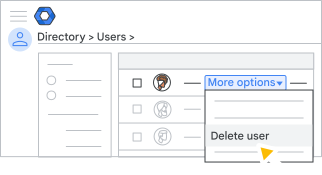
- Kullanıcılar listesinde imleci kullanıcının üzerine getirin ve aşağıda gösterildiği gibi, sağda Diğer seçenekler Kullanıcıyı sil'i tıklayın.
Liste uzunsa kullanıcının hesap sayfasını bulmak için en üstteki arama çubuğuna yazın. Ardından hesap sayfasının solunda Kullanıcıyı sil'i tıklayın. Nasıl yapıldığını göster
Birden çok kullanıcıyı silme
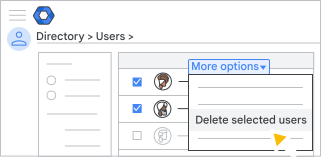
- Silmek istediğiniz her kullanıcının yanındaki kutuyu işaretleyin.
İpucu: Tüm kullanıcılar aynı kuruluş birimine aitse kullanıcıları daha kolay bulmak için sağ taraftan kuruluş birimini seçin. - Sağ üst köşede Diğer seçenekler Seçili kullanıcıları silin'i tıklayın.
- Kullanıcılar listesinde imleci kullanıcının üzerine getirin ve aşağıda gösterildiği gibi, sağda Diğer seçenekler
- Sahip olduğunuz yönetici ayrıcalıklarına bağlı olarak aşağıdaki seçeneklerden birini belirleyin:
- Süper yöneticiler: Diğer uygulamalardaki veriler'in yanında bir seçenek belirleyin:
- Kullanıcının verilerini aktarmamak için Verileri aktarma'yı seçin.
- Kullanıcının verilerini aktarmak için:
- Aktar'ı seçin.
- Kullanıcı arayın alanına, dosyaları aktarmak istediğiniz kullanıcının adını veya e-posta adresini girin.
- Aktarılacak verileri seçin bölümünde, istediğiniz seçeneklerin yanındaki kutuları işaretleyin.
Drive ve Dokümanlar'da, hiç kimseyle paylaşılmayan dosyaları ekleyebilirsiniz. Bu seçeneği belirlemezseniz, dosyalar paylaşılan bir klasörde bulunuyorsa gizli dosyaların sahipliği yine aktarılabilir. Klasör paylaşılmıyorsa bu klasördeki paylaşılan dosyaların sahipliği aktarılabilir ancak klasör aktarılmaz ve bu durumda dosyalara göz atılamaz. Yeni sahip, Drive'da şu aramayı yaparak söz konusu dosyaları bulabilir:
is:unorganized owner:me.
- Diğer yöneticiler: Hesabın silinmesinin etkisini anladığınızı onaylamak için ilgili kutuları işaretleyin.
- Süper yöneticiler: Diğer uygulamalardaki veriler'in yanında bir seçenek belirleyin:
- Kullanıcıyı Sil veya Kullanıcıları Sil'i tıklayın.
Veri aktarma seçeneğini belirlediyseniz silinen kullanıcının hesabı aktarım tamamlanana kadar askıya alınır. Bunun ardından hesap silinir ve aktarılan verileri alan kullanıcıya bir e-posta gönderilir.
3. adım: Bir kullanıcıyı sildikten sonra
E-posta adresini yeniden kullanma veya geri yükleme
Bir kullanıcının hesabı silindikten yirmi gün sonra e-posta adresi Google Workspace'ten kaldırılır. Ancak, 20 günlük süre sona ermeden adresi başka bir yönetilen kullanıcıya yeniden atayabilirsiniz. E-posta adresini yeniden atama işleminin tamamlanması 24 saati bulabilir.
E-postayı daha sonra orijinal kullanıcıya geri yüklemek isterseniz önce yeni kullanıcının adını değiştirmeniz veya yeni kullanıcıyı silmeniz gerekir.
Yönetilmeyen kişisel Google Hesabı için e-posta adresini kullanmayı planlıyorsanız hesap çakışmalarını önlemek için 30 gün beklemeniz gerekir.
Kullanıcının lisansını yeniden atama
Yıllık/Sabit Vadeli faturalandırma planı kullanıyorsanız silinen kullanıcının lisansını başka bir kullanıcıya atayabilirsiniz. Ancak, silinen kullanıcıyı daha sonra geri yüklerseniz başka bir lisansa ihtiyacınız olur.
Kullanıcı ayrıldıktan sonra güvenlik risklerini azaltma
Kullanıcının mobil cihazlarını temizlemek, oturum açma çerezlerini sıfırlamak veya güvenlik anahtarlarını iptal etmek gibi en iyi uygulamalardan yararlanarak kuruluşunuzun verilerini güvende tutabilirsiniz. Ayrıntılar için Bir çalışanın ayrılmasından sonra veri güvenliğini koruma başlıklı makaleyi inceleyin.

Faturalandırma nasıl değişir?
- Esnek faturalandırma planı: Bir kullanıcı hesabını sildiğinizde aylık ücretiniz buna göre hesaplanır. Örneğin, 1 Nisan tarihinde bir kullanıcı ekler ve 15 Nisan tarihinde bu kullanıcıyı silerseniz sizden yalnızca yarım aylık hizmet bedeli alınır. Bazı durumlarda, ay içinde bir eklenti lisansına sahip kullanıcıyı silerseniz söz konusu lisans için tam aylık ücret alınır.
- Yıllık/Sabit Vadeli faturalandırma planı: Hesap silmek, sahip olduğunuz lisans sayısını azaltmaz ve faturalandırmanızı etkilemez. Silinen kullanıcının lisansını başka bir kullanıcıya atayabilirsiniz, ancak silinen kullanıcıyı daha sonra geri yüklerseniz başka bir lisansa ihtiyacınız olur.
Hangi veriler silinir?
Yalnızca kullanıcıya ait olan ve hesabı silinmeden önce aktarılmayan veriler kalıcı olarak silinir. Ayrıntılar için aşağıyı tıklayın.
Neler silinir?
Google Workspace verileri ve hesapla ilişkili tüm öğeler. Örneğin:
- Gmail iletileri ve ekleri
- Kullanıcının sahip olduğu Drive dosyaları: Bu dosyalar 20 gün boyunca saklanır ancak yalnızca kullanıcıyı geri yüklerseniz bu dosyalara erişilebilir.
- Kullanıcı tarafından oluşturulan Google Sites sayfaları
- Kullanıcının birincil takvimi: Ayrıca 20 gün boyunca saklanır.
- Data Studio öğeleri: Kullanıcıya ait raporları ve veri kaynaklarını içerir.
- Sahip olduğu Classroom sınıfları: Education sürümü hesabı olan bir öğretmen olmaları durumunda geçerlidir.
- YouTube videoları, Blogger blogları ve temel olmayan diğer hizmetlere ait içerikler
- Google Play geliştirici uygulamaları
- Başka sahibi olmayan marka öğesi hesapları
- Cloud Identity verileri
- Google Cloud kaynakları artık durumda olabilir: Kullanıcının Identity and Access Management (IAM) politikası bağlamaları, 30 güne kadar ilişkili kaynaklarda kalır. Kullanıcı bir Cloud kuruluşunun üyesi değilse tüm projeler sahipsiz hale gelir. Askıya alınmış ve sahipsiz proje kaynakları başlıklı makaleden daha fazla bilgi edinebilirsiniz.
Not: Bir kullanıcının sahibi olduğu grup takvimleri, kullanıcı silindiğinde şu anda silinmemektedir ancak bu durumun 2026'nın başlarında değişmesi planlanmaktadır.
Bir hesap silinmeden önce verileri kaydetmek için bu sayfanın önceki bölümlerinde yer alan Silmeden önce verileri aktarma başlıklı makaleye gidin.
Silinmeyen öğeler
- Ortak Drive'lardaki dosyalar: Bu dosyalar kullanıcılara değil kuruluşunuza aittir. Ortak drive'lar hakkında daha fazla bilgi edinin.
- Diğer kullanıcıların sahip olduğu dosyalar: Kullanıcı silindikten sonra 20 gün boyunca, silinen kullanıcıların klasörlerindeki dosyalara erişimi olan herkes, Drive arama özelliğini kullanarak bu dosyaları bulabilir. 20 gün sonra bu dosyalar otomatik olarak sahiplerinin Drive'ım bölümüne taşınır. Erişiminiz olan bir dosyayı bulamıyorsanız Dosya bulma veya kurtarma başlıklı makaleyi inceleyin.
- Tek üyesi söz konusu kullanıcı olsa bile kullanıcının oluşturduğu gruplar
- Kullanıcının sahip olduğu paylaşılan takvimler
Not: Takvim silme işleminde 2026'nın başlarında değişiklik yapılması planlanmaktadır. Bu yeni kurallar yürürlüğe girdiğinde, kullanıcı hesabı silindiğinde kullanıcının takvimleri de silinecek. Bu verilerin kaybolmasını önlemek için kullanıcıları silmeden önce takvimleri aktarmanızı öneririz.
Kullanıcılar ne zaman silinmez?
Bir kullanıcının hesabını, yalnızca söz konusu kişi kuruluşunuzdan ayrılıyorsa silmelisiniz. Aşağıdakileri yapmak için bir hesabı silmeyin:
- Kuruluşunuza yönetilmeyen bir kullanıcı eklerken çakışan hesap sorununu çözmek. Hesabı silinen kullanıcı, verilerini ve Google Workspace hizmetlerine erişimini kaybeder. Bunun yerine, çakışan hesap sorununu çözmeyi öğrenin.
- Kullanıcı adını değiştirmek. Bunun yerine, kullanıcı için takma ad veya rumuz oluşturun. Daha fazla bilgi edinmek için Dizin kullanıcısının adını veya e-posta adresini değiştirme başlıklı makaleye göz atın.
- Bir kullanıcının kuruluşunuzun Google hizmetlerine erişmesini geçici olarak engellemek. Bunun yerine Kullanıcıyı geçici olarak askıya alabilirsiniz.
- Lisans maliyetinden tasarruf etmek. Kullanıcının verilerini saklamak ve maliyetleri azaltmak için kullanıcının hesabına Arşivlenmiş Kullanıcı lisansı atayın. Eski çalışan hesaplarını arşivleme başlıklı makaleden daha fazla bilgi edinebilirsiniz.
Veri aktarımı başarısız olursa ne olur?
Veri aktarımı herhangi bir nedenle tamamlanamazsa kullanıcı silme işlemi durdurulur. Kullanıcının hesabı silinmez ve verileri olduğu gibi kalır. Yönetici Konsolu'nda, aktarımın neden başarısız olduğunu açıklayan bir hata mesajı alırsınız. Bu sorunu düzeltmek için Google Workspace Destek Ekibi ile iletişime geçerek hata ayrıntılarını paylaşın. Sorun çözüldüğünde kullanıcıyı silebilir ve verilerini aktarabilirsiniz.
Apps Kasası kullanıcılarını silme
Kuruluşunuzda Google Apps Kasası kullanılıyorsa kullanıcı verilerine uygulanan tüm saklama kuralları veya muhafazalar geçerliliğini kaybeder. Veriler hemen tamamen silinebilir. Kullanıcıyı 20 gün içinde geri yükleseniz bile hesap kurtarılamaz. Apps Kasası dışa aktarma işlemlerindeki kullanıcı verileri, dışa aktarma paketinin süresi dolana kadar indirilebilir. Apps Kasası kullanıcılarını silme hakkında daha fazla bilgi edinin.
Önemli: Davaya ilişkin saklanması gereken bilgilere dahil bir veriyi aktaramaz veya kullanıcıyı silemezsiniz. Kullanıcıyı silmek için öncelikle Apps Kasası ayrıcalıklarına sahip bir yöneticinin muhafazayı kaldırması gerekir (Bunun geçerlilik kazanması 48 saat kadar sürebilir.). Ayrıntılar için Muhafazaya alınmış verileri olan bir kullanıcıyı silme başlıklı makaleyi inceleyin.
Davetlileri silme
Kuruluşunuzda Workspace konukları etkinse bu kullanıcıların hesaplarını ve ilişkili verilerini silebilirsiniz. Konukların verileri aktarılamaz. Kullanıcılarınız, silinen davetlileri tekrar davet edebilir.
-
Google Yönetici Konsolu'nda Menü
Dizin
Misafirler'e gidin.Uygun Kullanıcı yönetimi ayrıcalığını gerektirir. Doğru ayrıcalığa sahip değilseniz bu adımları tamamlamak için gereken tüm kontrolleri göremezsiniz.
- Bir veya daha fazla konuk seçin.
- Kullanıcıları sil'i tıklayın.
Not: Tek bir kullanıcıyı İşlemler > Kullanıcıyı sil seçeneğiyle de silebilirsiniz.
Kendi yönetici hesabınızı silme
Kendi yönetici hesabınızı silemezsiniz. Başka bir kullanıcıya süper yönetici ayrıcalıkları atayıp kendi hesabınızı ona sildirmeniz gerekir.
Silinmiş bir kullanıcıyı geri yükleme
Yeni silinmiş bir hesabı geri yüklemek için 20 gün süreniz vardır. Gmail içeriği, aktarılmayan Drive dosyaları ve birincil takvimleri de dahil olmak üzere bazı veriler de geri yüklenir. Ayrıntılı bilgi için Kısa süre önce silinen bir kullanıcıyı geri yükleme başlıklı makaleyi inceleyin.
E-posta doğrulama
Google Workspace Business veya Essentials ya da Chrome Enterprise gibi e-posta doğrulaması yapılmış Google hizmetinizde, ekibinizle artık ortak çalışma yapması gerekmeyen kullanıcıların hesabını kaldırabilirsiniz. Google Workspace kullanıyorsanız kullanıcının sahip olduğu Drive dokümanlarını ve dosyaları yönetici gibi başka bir kullanıcıya aktarabilirsiniz.
Tek seferde bir veya daha fazla kullanıcıyı kaldırabilirsiniz.
Kullanıcının kaldırılan hesabına ve verilerine ne olur?
Essentials ekibinizden kaldırdığınız kullanıcı hesapları tüketici Google Hesabı'na dönüştürülür. Kaldırılan bir kullanıcı, bir tüketici hesabı kullanarak hesap verilerine erişmeye devam edebilir. Kullanıcının hesap verilerinin sahipliğini aktarmazsanız:
- Kullanıcılar, Google Drive dosyaları gibi verilerinin sahibi olmaya devam eder ve siz artık bu verileri yönetemezsiniz.
- İkincil takvimler (kullanıcının ana hesap takvimine ek olarak oluşturulan tüm takvimler) silinir.
Başlamadan önce
Yalnızca Business ve Essentials ücretli sürümleri
Kullanıcıları kaldırdığınızda faturalandırmanın nasıl etkileneceğini anladığınızdan emin olun
- Business sürümleriyle ilgili ayrıntılar için Google Workspace faturalarını ve ödemelerini anlama başlıklı makaleyi inceleyin.
- Enterprise Essentials ile ilgili ayrıntılı bilgi için Esnek ve Yıllık/Sabit Vadeli faturalandırma planlarını karşılaştırma başlıklı makaleye bakın.
- Essentials sürümü hakkında ayrıntılı bilgi için Essentials'da faturalandırmanın işleyiş şekli başlıklı makaleye bakın.
Drive paylaşım izinlerini kontrol etme
Kaldırılan kullanıcıların, başka bir kullanıcıya aktardığınız dosyalar da dahil, ortak drive'lardaki dosyalara ve kendileriyle doğrudan paylaşılan dosyalara erişmesini engellemek için Drive izinlerini kuruluşunuzun dışından kullanıcılarla paylaşımı engelleyecek şekilde ayarlayın.
Chat izinlerini kontrol etme
Kaldırılan kullanıcıların doğrudan kendilerine (bir sohbet grubu üzerinden değil) gönderilmiş olan sohbet mesajlarına erişmesini engellemek amacıyla kullanıcıların kuruluşunuzun dışından kişilere sohbet mesajı göndermesini engellemek için Chat izinlerini ayarlayın.
Dosyaları ortak Drive'a aktarma
Kullanıcının dosyalarını yeni bir sahibe aktarmaya alternatif olarak, bunları bir ortak drive'a aktarabilirsiniz. Ortak Drive'ın tüm üyeleri dosyaların sahibi olur. Üyelerden biri işten ayrılırsa diğer ortak drive üyeleri dosyalara yine erişebilir. Bu, sahibin hesabı kaldırıldığında dosyaların silinmesini engeller.
Mevcut içeriği bir ortak drive'a taşıma da dahil olmak üzere ortak drive'lar hakkında daha fazla bilgi edinin.
Tüm hizmetler
Yönetici rolünü kaldırma (varsa)
Yönetici rolüne sahip bir kullanıcıyı kaldırmak için önce rolü kaldırmanız gerekir.
Bir veya daha fazla kullanıcıyı kaldırma
-
Google Yönetici Konsolu'nda Menü
Dizin
Kullanıcılar'a gidin.Uygun Kullanıcı yönetimi ayrıcalığını gerektirir. Doğru ayrıcalığa sahip değilseniz bu adımları tamamlamak için gereken tüm kontrolleri göremezsiniz.
- Bir veya daha fazla kullanıcıyı kaldırmak için aşağıdaki yöntemlerden birini seçin:
Tek bir kullanıcıyı kaldırma
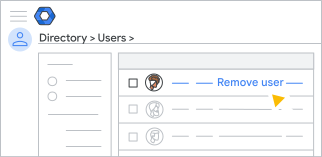
- Kullanıcılar listesinde kullanıcıyı bulun. Yardıma ihtiyaç duyarsanız Kullanıcı hesabı bulma başlıklı makaleyi inceleyebilirsiniz.
- Fare imlecini silmek istediğiniz kullanıcının üzerine getirin ve Kullanıcıyı kaldır'ı tıklayın. (Bu seçeneği, kullanıcının hesap sayfasının solunda da bulabilirsiniz.)
Birden çok kullanıcıyı kaldırma
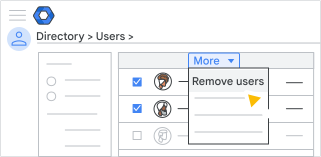
- Kullanıcılar listesinde, kaldırmak istediğiniz her bir kullanıcının yanındaki kutuyu işaretleyin.
- Sayfanın üst tarafında, Diğer Kullanıcıları kaldır'ı tıklayın.
İpucu: Silmek istediğiniz tüm kullanıcılar aynı kuruluş birimine aitse kullanıcıları daha kolay bulmak için sağ tarafta kuruluş birimini seçin. (Kuruluş ağacını görmek için sol üstteki
 simgesini tıklayabilirsiniz.) Kullanıcılar farklı kuruluşlardaysa soldaki Tüm kuruluş birimlerinden kullanıcılar'ı seçin.
- (Business ve Essentials sürümleri için isteğe bağlı) Kullanıcının verilerini aktarmak istemiyorsanız:
- Verileri aktarma'yı seçin.
- Bu kullanıcının verilerini artık yönetmeyeceğinizi ve Google'ın bu verileri silmekle yükümlü olmadığını anladığınızı belirtmek için kutuyu işaretleyin.
- (Business ve Essentials sürümleri için isteğe bağlı) Kullanıcının verilerini aktarmak istiyorsanız:
- Bu kullanıcıya ait verilerin sahipliğini başka bir kullanıcıya aktar (örneğin, bir yöneticiye) seçeneğini belirleyin.
- Yeni sahibin e-posta adresi kutusuna kullanıcı adının veya e-posta adresinin ilk birkaç karakterini girerek kullanıcı hesabını arayın. İstediğiniz hesabı gördüğünüzde seçin.
- Drive verilerinin sahipliğini aktarmak için Aktarılacak verileri seçin bölümünde Drive ve Dokümanlar'ı işaretleyin. İsterseniz kimseyle paylaşılmayan dosyaları aktarmak için Hiç kimseyle paylaşılmayan dosyaları dahil et'i işaretleyebilirsiniz.
- (Yalnızca Essentials sürümleri) Takvim verilerinin sahipliğini aktarmak için Aktarılacak verileri seçin bölümünde Takvim'i işaretleyin.
- Kullanıcıyı Kaldır'ı veya Kullanıcıları Kaldır'ı tıklayın.
Görevler listeniz otomatik olarak açılır ve hesap kaldırma işleminin ilerleyişini gösterir. Başka kullanıcıları kaldırmak için mevcut kaldırma işleminin bitmesini beklemeniz gerekir.
Verileri aktardıysanız kaldırma işlemi genellikle birkaç dakika sürer. Ancak, aktarılan dosyaların sayısına bağlı olarak bu süre uzayabilir.
Not: Bir kullanıcıyı kaldırmanızın ardından, değişikliğin tüketici hesabında geçerli olması birkaç saati bulabilir. Örneğin, kullanıcı verilerine hemen erişemeyebilir (kullanıcının verilerini muhafaza etmesine izin verdiyseniz).