

Başka bir alanınız varsa bunu Google Workspace veya Cloud Identity hesabınıza ekleyebilirsiniz. Örneğin, her biri kendi alanına sahip birden çok işletme ya da markayı yönetebilirsiniz. Bir alanı, ihtiyaçlarınıza göre kullanıcı takma adı alanı veya ikincil alan olarak ekleyebilirsiniz.
Adında "gmail" geçen bir alan adı eklemeye çalışırsanız kabul edilmez. Örneğin, xxgmailxx.com gibi bir alan adı eklemeye çalıştığınızda hata alırsınız.
| Kullanıcılara başka bir alanda e-posta adresi verme | Farklı alanlardaki ayrı kullanıcı ekiplerini veya işletmeleri yönetme |
|---|---|
 |
 |
|
|
* Education Fundamentals sürümü ve Google Workspace for Nonprofits sürümü olan kuruluşlar hariç. Bu kuruluşlar, kullanıcı hesabı ekleme için aylık ücret ödemez.
Seçmeye yardımcı olma
Kullanıcı alan takma adları ve ikincil alanlar hakkında daha fazla bilgi
Kullanıcı alan takma adları hakkında
Kullanıcılara başka bir alanda e-posta takma adı verme
Örneğin, Google Workspace'e sirketiniz.com (birincil alanınız) ile kaydoldunuz. Size ait olan example.com alanını, kullanıcı alan takma adı olarak eklersiniz.
- Her kullanıcı hem birincil alanınızda hem kullanıcı alan takma adında bir e-posta alır.
-
Herkes iki adrese de e-posta gönderip alabilir.

Ayla'nın adresi ayla@sirketiniz.com Ayla'nın e-posta takma adı ann@example.com - Ayrıca her posta grubu kullanıcı alan takma adına ait bir e-posta adresine sahip olur. Örneğin, bilgi@sirketiniz.com alan adına sahipseniz otomatik olarak bilgi@example.com alan adını da alırsınız.
- Kullanıcı veya grup başına ek maliyet yoktur. Google Workspace hesabınıza en fazla 20 kullanıcı alan takma adı ekleyebilirsiniz.
Önemli: Kullanıcının takma ad adresi diğer kullanıcılar tarafından görülebilir. Örneğin, Gmail'de Ayla adlı kullanıcıdan gelen iletiler arandığında arama sonuçlarında hem ayla@sirketiniz.com hem de ayla@example.com adreslerinden gelen iletiler bulunabilir.
Daha fazla bilgi edinmek için SSS ve Birden fazla alan kullanımına ilişkin sınırlamalar başlıklı makaleyi inceleyin.
Büyük bir kuruluşu yönetiyorsanız: Kullanıcılarınızın alanı zaten kullanan kişisel Google Hesapları olabilir. Kullanıcı alan takma adı eklediğinizde, bu kullanıcıların hesapları otomatik olarak yeniden adlandırılır. Hesaplardaki verilerin tamamı kuruluşunuzun yönetimi dışında kalır. Hesabı olan kullanıcıları bulmak için öncelikle alanı ikincil alan olarak ekleyin. Hesap listesi 24 saat içinde oluşturulur. Çakışan hesaplar hakkında daha fazla bilgi edinin.
İkincil alanlar hakkında
Farklı alan adlarındaki ayrı ekipler için
Örneğin, Google Workspace'e sirketiniz.com (birincil alanınız) ile kaydoldunuz. Kendi alanına sahip (example.com) bir ekibi yönetiyorsunuz. example.com alanını Google Workspace hesabınıza ikincil alan olarak ekliyorsunuz.
- Alanlarınızın her biri farklı bir kullanıcı grubuna sahiptir.
- Kullanıcılar, alanları için bir Google Workspace hesabı, e-posta adresi ve posta kutusu alır.
- Her kullanıcı hesabı için ödeme yaparsınız (Education Fundamentals sürümüne sahip kuruluşlar hariç).
- Birincil alanınızın Yönetici konsolunda tüm alanları ve kullanıcıları yönetebilirsiniz.
- 599 adede kadar ikincil alan ekleyebilirsiniz.
- İkincil bir alana kullanıcı alan takma adı ekleyebilirsiniz (Directory API kullanılması gerekir). İkincil alanı Google Workspace hesabınızın birincil alanı olarak da değiştirebilirsiniz. Daha fazla bilgi
Önemli: Bazı bilgiler ve özellikler yalnızca birincil alanınıza bağlıdır. Örneğin, ikincil alan için ayrı bir fatura adresi veya şirket logosu oluşturamazsınız.
Daha fazla bilgi edinmek için SSS ve Birden fazla alan kullanımına ilişkin sınırlamalar başlıklı makaleyi inceleyin.
Hesabınıza alan adı ekleme
-
Google Yönetici Konsolu'nda Menü


 Hesap
Alanlar
Alanları yönet'e gidin.
Hesap
Alanlar
Alanları yönet'e gidin.Alan ayarları yönetici ayrıcalığına sahip olmayı gerektirir.
-
Alanları yönet bölümünde Alan adı ekle'yi tıklayın.
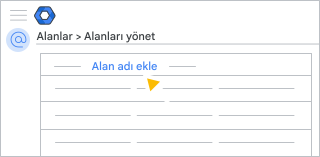
Not: Google Workspace'in eski ücretsiz sürümüne sahipseniz "Alan adı ekle" seçeneği kullanılamaz.
-
Eklemek istediğiniz alanın adını yazın.
Alanı kısa bir süre önce Google Workspace hesabınızdan kaldırdıysanız eklemeden önce 24 saat kadar beklemeniz gerekebilir. Sorun giderme ipuçlarına göz atın.
- Bir alan türü seçin:
- İkincil alan
- Birincil alanınızı bu yeni alan adıyla değiştirmeyi planlıyorsanız.
- Ayrı bir ekip veya işletme birimi için yeni bir alan adı eklemek istiyorsanız.
- Kullanıcı alan takma adı:
- Mevcut kullanıcılarınız için e-posta takma adları (diğer e-posta adresleri) eklemek istiyorsanız. Google Workspace, alanı eklemenizin ardından takma adları otomatik olarak oluşturur.
- İkincil alan
-
Alan ekleyin ve doğrulamayı başlatın'ı tıklayın.
Alanın size ait olduğunu doğrulamak için talimatları uygulayın.
- Alan eklemek için çok taraflı onay gerekiyorsa sonraki adımları tamamlamadan önce onayın verilmesini bekleyin. Ayrıntılar için Hassas işlemler için çok taraflı onay başlıklı makaleyi inceleyin.
-
Gmail'i bu alan adıyla kullanmak istiyorsanız alanınız doğrulandıktan sonra Alan Adlarını Yönet bölümüne dönün. Yeni alan adını bulun ve Gmail'i etkinleştir'i tıklayın.
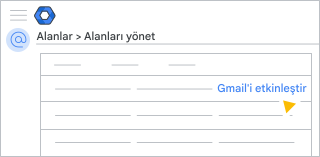
Yeni alanınız için Gmail'i kurma talimatlarını uygulayın.
Yeni alanınızı kullanmaya başlama
Diğer e-posta adresinizle ileti gönderip alma
Kullanıcı alan takma adınız etkin hale geldiğinde kullanıcılar ileti gönderip almak için yeni diğer e-posta adreslerini kullanabilir.
İpucu: Talimatları kullanıcılarınızla paylaşın.
Birincil e-posta adresi ile takma adın birlikte çalışma şekli
- Kullanıcılar, birincil e-posta adresiyle veya takma ad adresiyle dosya paylaşabilir.
- Siz ve kullanıcılarınız, Google Workspace hesaplarında takma adresiyle değil, birincil e-posta adresiyle oturum açar.
- Siz ve kullanıcılarınız yalnızca birincil e-posta adresiyle doküman ve dosya oluşturabilirsiniz.
- Google Takvim davetleri ve paylaşım davetleri yalnızca birincil e-posta adresinden gönderilir.
Takma ad adresinizden ileti gönderme
İleti göndermek için takma ad adresinizi Gmail hesabınıza ekleyin.
- Bilgisayarınızda Gmail'i açın.
- Sağ üstte Ayarlar
 Ayarlar'ı tıklayın.
 - Hesaplar ve İçe Aktarma İşlemi veya Hesaplar sekmesini tıklayın.
- Postaları şu adresten gönder bölümünde Bir e-posta adresi daha ekle'yi tıklayın.
- Adınızı ve takma ad adresinizi girin.
- Takma ad olarak davran kutusunu işaretleyin.
- Sonraki Adım'ı tıklayın ve onay adımlarını uygulayın.
Gmail'de ileti gönderirken takma ad adresinizi seçmek için Gönderen'i  tıklayın.
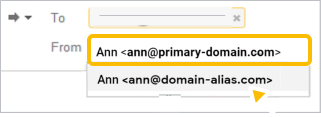
Takma ad adresinizden ileti alma
Takma ad adresinize gönderilen iletiler otomatik olarak gelen kutunuza ulaşır. Bu işlevi test etmek için başka bir hesaptan (Google Workspace hesabınızdan değil) yeni takma adınıza ileti gönderin.
Test iletisini 48 ila 72 saat içinde almazsanız alan barındırıcınızla iletişime geçin. Alan doğrulamanızın ve MX kayıtlarınızın (e-posta için) doğru şekilde ayarlanıp ayarlanmadığını kontrol edebilirler.
İkincil alanınıza kullanıcı ve e-posta adresi ekleme
İkincil alanınız etkin hale geldiğinde:
- İkincil alanda kullanıcı hesapları eklemek için adımları uygulayın.
- Kullanıcının birincil adresini girdikten sonra alanı seçersiniz. "@" işaretinin sağındaki aşağı oku tıklayın ve kullanıcının alanını seçin.
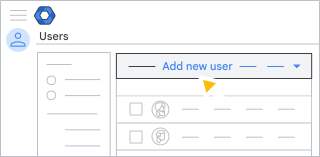
Kullanıcı hesaplarını yönetmeyle ilgili ipuçları için Birden fazla alan kullanımına ilişkin sınırlamalar başlıklı makaleyi inceleyin.