

Bạn có thể lấy danh sách các thiết bị của người dùng do tổ chức của bạn quản lý. Trong danh sách này, bạn có thể xem thông tin chi tiết về các thiết bị, chẳng hạn như thời điểm thiết bị đồng bộ hoá dữ liệu công việc lần gần đây nhất.
Lưu ý: Để xem danh sách tất cả thiết bị đang được dùng trong tổ chức của bạn, kể cả thiết bị thuộc sở hữu của công ty, hãy xem bài viết Xem và quản lý thiết bị di động.
Xem các thiết bị được quản lý của người dùng
-
Trong Bảng điều khiển dành cho quản trị viên của Google, hãy chuyển đến phần Trình đơn


 Thư mục
Người dùng.
Thư mục
Người dùng.Bạn phải có đặc quyền Quản lý người dùng phù hợp. Nếu không có đặc quyền phù hợp, bạn sẽ không thấy tất cả các chế độ kiểm soát cần thiết để hoàn tất các bước này.
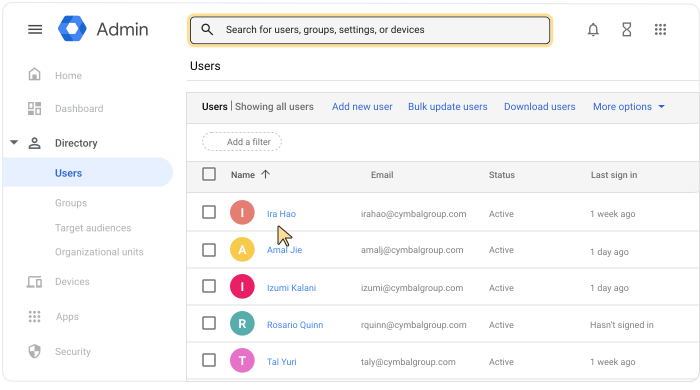
Mở trang tài khoản của người dùng: Nhấp vào tên người dùng. Hoặc trong hộp tìm kiếm ở trên cùng, hãy nhập tên người dùng rồi mở trang tài khoản của họ. Để biết những cách khác, hãy chuyển đến bài viết Tìm tài khoản người dùng.
Di chuyển xuống rồi nhấp vào Thiết bị được quản lý để xem danh sách thiết bị của họ.
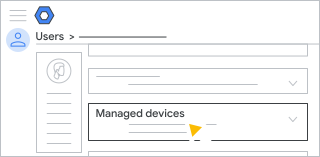
Lưu ý: Thông tin tóm tắt trên thẻ Thiết bị được quản lý có thể không bao gồm tất cả các thiết bị được quản lý, đặc biệt là thiết bị Windows và thiết bị thuộc sở hữu của công ty. Tuy nhiên, tất cả thiết bị do người dùng quản lý đều có trong danh sách thiết bị thực tế. Nếu biết một người dùng có thiết bị được quản lý nhưng không có trong phần tóm tắt, bạn có thể tìm thấy thiết bị của họ trong danh sách Thiết bị:
- Chuyển đến danh sách Thiết bị. (Ở bên trái của Bảng điều khiển dành cho quản trị viên, hãy nhấp vào Thiết bị
 Thiết bị di động và thiết bị đầu cuối
Thiết bị.)
Thiết bị di động và thiết bị đầu cuối
Thiết bị.) - Nhấp vào Thêm bộ lọc Tên người dùng.
- Nhập tên của người dùng rồi nhấp vào Áp dụng.
- Chuyển đến danh sách Thiết bị. (Ở bên trái của Bảng điều khiển dành cho quản trị viên, hãy nhấp vào Thiết bị
Sắp xếp thiết bị
Để sắp xếp danh sách thiết bị, hãy nhấp vào tiêu đề cột. Ví dụ:
- Số sê-ri – Một số nhận dạng duy nhất được liên kết với thiết bị của người dùng.
- Mẫu – Mẫu thiết bị, ví dụ: Pixel 5.
- OS – Hệ điều hành của thiết bị, ví dụ: Android 9.
- Lần đồng bộ hoá gần đây nhất – Ngày đồng bộ hoá gần đây nhất với giải pháp quản lý thiết bị đầu cuối của Google.
Nếu bạn không thấy một cột cụ thể, hãy nhấp vào biểu tượng Quản lý cột  rồi thêm hoặc xoá cột nếu cần.
Tải danh sách thiết bị xuống
Bạn có thể tải tệp giá trị phân tách bằng dấu phẩy (CSV) hoặc Google Trang tính xuống. Tệp này liệt kê tất cả các thiết bị của một người dùng.
- Ở trên cùng bên phải của danh sách thiết bị, hãy nhấp vào biểu tượng Tải danh sách thiết bị xuống
 .
. - Xem lại các lựa chọn tải xuống rồi nhấp vào Tải xuống.
Tệp tải xuống sẽ được thêm vào danh sách Việc cần làm. Nếu danh sách không tự động mở, hãy nhấp vào biểu tượng Tasks
 (Việc cần làm) bên cạnh thanh tìm kiếm ở trên cùng.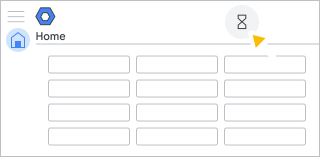
(Không bắt buộc) Nếu người dùng có nhiều thiết bị, thì có thể mất một chút thời gian để tải tệp xuống. Để đóng danh sách việc cần làm và quay lại sau, hãy nhấp vào biểu tượng Việc cần làm
. Bạn có thể theo dõi tiến trình tải xuống cho đến khi hoàn tất. Để biết thông tin chi tiết, hãy xem phần Kiểm tra trạng thái của các tác vụ lớn.Trong phần Việc cần làm, hãy nhấp vào Tải tệp CSV xuống hoặc Mở trong Google Trang tính.
Nếu bạn đã tải tệp CSV xuống, hãy mở tệp đó trong một ứng dụng bảng tính, chẳng hạn như Google Trang tính.