

Để xoá sạch dữ liệu trên thiết bị riêng mà bạn dùng cho công việc hoặc trường học, hãy truy cập vào đây.
Các phiên bản được hỗ trợ cho những tính năng này (trừ những trường hợp được lưu ý): Frontline Starter, Frontline Standard và Frontline Plus; Business Starter, Business Standard và Business Plus; Enterprise Standard và Enterprise Plus; Education Fundamentals, Education Standard, Education Plus và Endpoint Education Upgrade; Essentials, Enterprise Essentials và Enterprise Essentials Plus; G Suite Basic và G Suite Business; Cloud Identity miễn phí và Cloud Identity Premium. So sánh phiên bản của bạnNếu một thiết bị được quản lý bị thất lạc hoặc người dùng rời khỏi tổ chức của bạn, bạn có thể sử dụng Bảng điều khiển dành cho quản trị viên của Google để xoá dữ liệu công việc hoặc trường học khỏi thiết bị. Tuỳ thuộc vào nền tảng của thiết bị, bạn có thể xoá sạch tài khoản công việc, hồ sơ công việc hoặc tất cả dữ liệu của người dùng. Người dùng vẫn có thể truy cập vào dữ liệu công việc của họ trên máy tính, trình duyệt web hoặc một thiết bị di động được uỷ quyền khác.
Yêu cầu hệ thống
Cách xoá tài khoản khỏi thiết bị
Bạn phải quản lý thiết bị di động (quản lý thiết bị di động cơ bản hoặc quản lý thiết bị di động nâng cao)
Lưu ý: Đối với những thiết bị Android đáp ứng tất cả các điều kiện sau, bạn chỉ có thể xoá dữ liệu trên thiết bị (không xoá tài khoản):
- Hiện đang dùng tính năng quản lý thiết bị di động cơ bản nhưng trước đây dùng tính năng quản lý thiết bị di động nâng cao
- Ở chế độ Chủ sở hữu thiết bị (thiết bị do công ty sở hữu và thiết bị cá nhân được thiết lập là "chỉ dùng cho công việc")
- Được quản lý bằng Android Device Policy
Bạn phải quản lý các thiết bị đầu cuối bằng ứng dụng Drive cho máy tính
Cách xoá sạch dữ liệu trên thiết bị
- Thiết bị di động (
Yêu cầu tính năng quản lý thiết bị di động nâng cao):
- Thiết bị Android có Android Device Policy
- Thiết bị iOS đã đăng ký có hồ sơ chính sách thiết bị
- Thiết bị Microsoft Windows 10 hoặc 11 phải được đăng ký trong chế độ quản lý thiết bị Windows.
Bước 1: Quyết định nội dung cần xoá khỏi thiết bị
Bạn có thể xoá sạch tất cả ứng dụng và dữ liệu khỏi một thiết bị hoặc chỉ xoá khỏi tài khoản công việc. Bạn có thể thực hiện những thao tác sau:
- Xoá sạch dữ liệu trên thiết bị – Nếu đó là thiết bị thuộc sở hữu của công ty hoặc thiết bị cá nhân bị mất hoặc bị đánh cắp. Lựa chọn này sẽ xoá tất cả dữ liệu và ứng dụng công việc khỏi thiết bị. Đối với các thiết bị Android không có hồ sơ công việc và các thiết bị iOS đã đăng ký thiết bị, thao tác này cũng sẽ xoá dữ liệu và ứng dụng cá nhân.
- Xoá sạch tài khoản – Nếu đó là thiết bị cá nhân và người dùng đang rời khỏi tổ chức của bạn.
Cách hoạt động của lệnh xoá dữ liệu theo nền tảng hoặc loại quản lý
Android
Dữ liệu bị xoá khỏi thiết bị tuỳ thuộc vào loại thiết bị:
|
Loại thiết bị |
Xóa thiết bị |
Xóa tài khoản |
|---|---|---|
|
Thiết bị cá nhân có hồ sơ công việc |
Hồ sơ công việc của người dùng sẽ bị xoá, bao gồm cả tài khoản công việc và tất cả ứng dụng cũng như dữ liệu liên kết với tài khoản đó. Dữ liệu cá nhân và ứng dụng vẫn còn trên thiết bị. |
Giống như lệnh Xoá sạch dữ liệu trên thiết bị |
|
Thiết bị thuộc sở hữu của công ty (hoặc thiết bị cá nhân mà người dùng đặt ở chế độ chỉ dành cho công việc) |
Thiết bị được đặt lại về trạng thái cài đặt ban đầu. Mọi dữ liệu công việc và dữ liệu cá nhân đều bị xoá. |
Thiết bị được đặt lại về trạng thái cài đặt ban đầu. Mọi dữ liệu công việc và dữ liệu cá nhân đều bị xoá. Lưu ý: Nếu thiết bị hiện đang ở chế độ quản lý thiết bị di động cơ bản nhưng trước đây ở chế độ quản lý thiết bị di động nâng cao, thì bạn không thể xoá tài khoản mà chỉ có thể xoá thiết bị. |
iOS
Dữ liệu bị xoá khỏi thiết bị tuỳ thuộc vào cách dữ liệu công việc hoặc trường học của người dùng đồng bộ hoá với thiết bị và ai là chủ sở hữu thiết bị:
| Loại thiết bị | Xóa thiết bị | Xóa tài khoản |
|---|---|---|
| Thiết bị iOS do người dùng đăng ký | Không thể sử dụng |
Tài khoản công việc sẽ bị xoá. Dữ liệu cá nhân và ứng dụng vẫn còn trên thiết bị. Để đảm bảo rằng hồ sơ cấu hình quản lý thiết bị di động của Google và các ứng dụng được quản lý đã bị xoá khỏi thiết bị, hãy xoá thiết bị đó khỏi Bảng điều khiển dành cho quản trị viên. Để biết các bước, hãy xem bài viết Xoá thiết bị. |
| Thiết bị iOS đã đăng ký |
Thiết bị được đặt lại về trạng thái cài đặt ban đầu. Mọi dữ liệu công việc, dữ liệu cá nhân và ứng dụng đều bị xoá. |
Tài khoản công việc sẽ bị xoá. Giấy phép Chương trình mua hàng số lượng lớn (VPP) của Apple được chỉ định cho thiết bị sẽ bị thu hồi. Dữ liệu cá nhân và ứng dụng vẫn còn trên thiết bị. Để đảm bảo rằng hồ sơ cấu hình quản lý thiết bị di động của Google và các ứng dụng được quản lý đã bị xoá khỏi thiết bị, hãy xoá thiết bị đó khỏi Bảng điều khiển dành cho quản trị viên. Để biết các bước, hãy xem bài viết Xoá thiết bị. |
| Thiết bị iOS sử dụng tính năng Đồng bộ hoá iOS cho Google Workspace |
Thiết bị được đặt lại về trạng thái cài đặt ban đầu. Mọi dữ liệu công việc, dữ liệu cá nhân và ứng dụng đều bị xoá. |
Tài khoản công việc sẽ bị xoá. Đối với các thiết bị được quản lý nâng cao, hồ sơ cấu hình quản lý thiết bị di động của Google và các ứng dụng được quản lý cũng sẽ bị xoá. Dữ liệu cá nhân và ứng dụng vẫn còn trên thiết bị. |
| Thiết bị iOS thuộc sở hữu của công ty (được giám sát) |
Thiết bị được đặt lại về trạng thái cài đặt ban đầu. Mọi dữ liệu công việc, dữ liệu cá nhân và ứng dụng đều bị xoá. |
Giống như cột Xoá dữ liệu trên thiết bị |
| Thiết bị iOS sử dụng Google Sync cho Google Workspace |
Thiết bị được đặt lại về trạng thái cài đặt ban đầu. Mọi dữ liệu công việc, dữ liệu cá nhân và ứng dụng đều bị xoá. |
Không thể sử dụng |
Windows 10 đã đăng ký tham gia chế độ quản lý thiết bị Windows
| Loại thiết bị | Xóa thiết bị | Xóa tài khoản |
|---|---|---|
| Thiết bị Microsoft Windows 10 hoặc 11 đã đăng ký trong tính năng quản lý thiết bị Windows |
Thiết bị được đặt lại về trạng thái cài đặt ban đầu. Mọi dữ liệu công việc và dữ liệu cá nhân đều bị xoá. |
Không xem được. Tuy nhiên, nếu thiết bị đã đăng ký tham gia chế độ quản lý thiết bị Windows, bạn có thể xoá tất cả chế độ cài đặt được đẩy đến thiết bị bằng cách huỷ đăng ký thiết bị. Để biết các bước, hãy xem bài viết Huỷ đăng ký thiết bị khỏi chế độ quản lý thiết bị Windows. |
Drive cho máy tính.
Lựa chọn duy nhất là Xoá sạch tài khoản. Dữ liệu trên Drive cục bộ sẽ bị xoá khỏi thiết bị và người dùng sẽ đăng xuất khỏi Drive cho máy tính. Dữ liệu thường bị xoá ngay khỏi các thiết bị có kết nối Internet và đang chạy ứng dụng Drive cho máy tính.
Hạn chế đối với tính năng xoá sạch tài khoản:
- Nếu thiết bị không kết nối với Internet, người dùng vẫn có thể truy cập vào nội dung mà ứng dụng Drive cho máy tính cung cấp ở chế độ ngoại tuyến cho đến khi thiết bị đồng bộ hoá và nhận được hướng dẫn xoá tài khoản.
- Chỉ nội dung phát trực tuyến bị xoá khi bạn xoá sạch tài khoản (hoặc chặn thiết bị). Nội dung được phản chiếu vẫn còn trên thiết bị. Lưu ý: Là quản trị viên, bạn có thể kiểm soát việc người dùng có thể phản chiếu tệp hay không.
- Trên thiết bị macOS, các tệp có nội dung chỉnh sửa chưa được đồng bộ hoá có thể vẫn còn trên thiết bị sau khi xoá dữ liệu tài khoản.
- Người dùng vẫn có thể đăng nhập lại nếu tài khoản của họ đang hoạt động và có thể nhập thông tin đăng nhập hợp lệ. Để chặn việc sử dụng ứng dụng Drive cho máy tính trên thiết bị, hãy chặn thiết bị.
Bước 2: Nếu bạn có quyền truy cập vào thiết bị, hãy quản lý tài khoản
Nếu thiết bị không bị mất hoặc bị đánh cắp và bạn có quyền truy cập vào thiết bị:
- Đảm bảo người dùng có thể truy cập vào tài khoản công việc của họ:
- Nếu trẻ không biết mật khẩu, bạn cần đặt lại mật khẩu. Đặt lại mật khẩu trước khi xoá dữ liệu trên thiết bị. Nếu không, người dùng có thể phải đợi ít nhất 24 giờ thì mới có thể đăng nhập lại vào thiết bị.
- Nếu tài khoản bị tạm ngưng, bạn cần khôi phục tài khoản đó. Để biết thông tin chi tiết, hãy xem phần Khôi phục người dùng bị tạm ngưng.
- Đảm bảo rằng mọi quản trị viên có quyền truy cập vào các thiết bị Android có tính năng bảo vệ chống đặt lại về trạng thái ban đầu đều có thể đăng nhập. Các tài khoản phải đang hoạt động thì quản trị viên mới có thể truy cập vào thiết bị sau khi thiết bị bị xoá dữ liệu.
- Đăng xuất và xoá tài khoản công việc trước khi bạn xoá sạch dữ liệu trên thiết bị hoặc tài khoản.
Bước 3: Xoá dữ liệu trên thiết bị hoặc xoá tài khoản công việc khỏi thiết bị
Để tìm thiết bị mà bạn muốn xoá dữ liệu, hãy chuyển đến trang tài khoản của người dùng hoặc danh sách Thiết bị.
Trong trang tài khoản của người dùng
-
Trong Bảng điều khiển dành cho quản trị viên của Google, hãy chuyển đến phần Trình đơn


 Thư mục
Người dùng.
Thư mục
Người dùng.Bạn phải có đặc quyền Quản lý người dùng phù hợp. Nếu không có đặc quyền phù hợp, bạn sẽ không thấy tất cả các chế độ kiểm soát cần thiết để hoàn tất các bước này.
- Trong danh sách Người dùng, hãy tìm người dùng đó. Nếu bạn cần được trợ giúp, hãy xem bài viết Tìm tài khoản người dùng.
- Nhấp vào tên người dùng để mở trang tài khoản của họ.
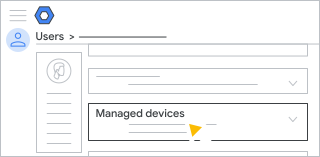
- Nhấp vào Thiết bị được quản lý.
-
Để xoá dữ liệu trên một thiết bị, hãy trỏ vào thiết bị đó rồi nhấp vào biểu tượng Tuỳ chọn khác
 Xoá tài khoản hoặc Xoá thiết bị.
Để xoá dữ liệu trên nhiều thiết bị cùng lúc, hãy chọn các thiết bị bạn muốn xoá dữ liệu rồi nhấp vào biểu tượng Tuỳ chọn khác
Xoá tài khoản hoặc Xoá dữ liệu trên thiết bị.Nếu bạn không biết nên chọn lựa chọn nào, hãy xem phần Quyết định nội dung cần xoá khỏi thiết bị. Xin lưu ý rằng không phải loại chiến dịch nào cũng có sẵn mọi lựa chọn.
-
(Không bắt buộc) Để xoá chế độ bảo vệ khi đặt lại thiết bị về trạng thái ban đầu khi bạn xoá tài khoản cho thiết bị Android, hãy đánh dấu vào hộp Đồng thời xoá chế độ bảo vệ thiết bị khi đặt lại về trạng thái ban đầu.
Sau khi được đặt lại, thiết bị sẽ không còn yêu cầu chủ sở hữu hoặc quản trị viên đăng nhập nữa.
-
Nhấp vào Xoá tài khoản hoặc Xoá thiết bị để xác nhận.
Vào lần đồng bộ hoá tiếp theo, dữ liệu sẽ bị xoá và thiết bị sẽ được đặt lại (nếu có). Thường mất vài phút để dữ liệu bị xoá khỏi thiết bị, nhưng có thể mất đến 3 giờ đối với một số thiết bị. Quá trình xoá sẽ tiếp tục nếu thiết bị không có kết nối mạng. Sau khi quá trình xoá hoàn tất, trong lần đồng bộ hoá tiếp theo, Bảng điều khiển dành cho quản trị viên sẽ cho thấy trạng thái của thiết bị là Đã xoá hoặc Đã xoá tài khoản.
Nếu thiết bị không kết nối mạng, Bảng điều khiển dành cho quản trị viên sẽ cho biết trạng thái của thiết bị là Đã phê duyệt hoặc Đang xoá dữ liệu. Sau khi thiết bị kết nối lại với mạng và quá trình xoá hoàn tất, trạng thái sẽ cập nhật thành Đã xoá hoặc Đã xoá tài khoản.
Để biết thông tin về quy trình đặt lại về trạng thái ban đầu, hãy xem tài liệu của thiết bị.
- (Không bắt buộc) Để huỷ thao tác xoá sạch thiết bị, hãy nhấp vào biểu tượng Tuỳ chọn khác Huỷ xoá sạch thiết bị.
-
(Đối với thiết bị Android) Nếu thiết bị xuất hiện 2 lần trong danh sách thiết bị, hãy lặp lại quy trình cho từng mục. Một thiết bị có thể xuất hiện 2 lần nếu người dùng thêm nhiều tài khoản vào thiết bị hoặc nếu họ thêm cùng một tài khoản công việc vào hồ sơ công việc và không gian cá nhân.
Trong danh sách Thiết bị
-
Trong Bảng điều khiển dành cho quản trị viên của Google, hãy chuyển đến Trình đơn
 Thiết bị
 di động và thiết bị đầu cuối
Thiết bị.
Thiết bị
Thiết bị di động và thiết bị đầu cuối
Thiết bị.Bạn phải có đặc quyền Quản lý thiết bị di động dành cho quản trị viên.
-
Để xoá dữ liệu trên một thiết bị, hãy trỏ vào thiết bị đó rồi nhấp vào biểu tượng Tuỳ chọn khác Xoá tài khoản hoặc Xoá thiết bị.
Để xoá dữ liệu trên nhiều thiết bị cùng lúc, hãy chọn các thiết bị bạn muốn xoá dữ liệu rồi nhấp vào biểu tượng Tuỳ chọn khác
Xoá tài khoản hoặc Xoá dữ liệu trên thiết bị.Nếu bạn không biết nên chọn lựa chọn nào, hãy xem phần Quyết định nội dung cần xoá khỏi thiết bị. Xin lưu ý rằng không phải loại chiến dịch nào cũng có sẵn mọi lựa chọn.
-
(Không bắt buộc) Để xoá chế độ bảo vệ khi đặt lại thiết bị về trạng thái ban đầu khi bạn xoá tài khoản cho thiết bị Android, hãy đánh dấu vào hộp Đồng thời xoá chế độ bảo vệ thiết bị khi đặt lại về trạng thái ban đầu.
Sau khi được đặt lại, thiết bị sẽ không còn yêu cầu chủ sở hữu hoặc quản trị viên đăng nhập nữa.
-
Nhấp vào Xoá tài khoản hoặc Xoá thiết bị để xác nhận.
Vào lần đồng bộ hoá tiếp theo, dữ liệu sẽ bị xoá và thiết bị sẽ được đặt lại (nếu có). Thường mất vài phút để dữ liệu bị xoá khỏi thiết bị, nhưng có thể mất đến 3 giờ đối với một số thiết bị. Quá trình xoá sẽ tiếp tục nếu thiết bị không có kết nối mạng. Sau khi quá trình xoá hoàn tất, trong lần đồng bộ hoá tiếp theo, Bảng điều khiển dành cho quản trị viên sẽ cho thấy trạng thái của thiết bị là Đã xoá hoặc Đã xoá tài khoản.
Nếu thiết bị không kết nối mạng, Bảng điều khiển dành cho quản trị viên sẽ cho biết trạng thái của thiết bị là Đã phê duyệt hoặc Đang xoá dữ liệu. Sau khi thiết bị kết nối lại với mạng và quá trình xoá hoàn tất, trạng thái sẽ cập nhật thành Đã xoá hoặc Đã xoá tài khoản.
Để biết thông tin về quy trình đặt lại về trạng thái ban đầu, hãy xem tài liệu của thiết bị.
- (Không bắt buộc) Để huỷ thao tác xoá sạch thiết bị, hãy nhấp vào biểu tượng Tuỳ chọn khác Huỷ xoá sạch thiết bị.
- (Đối với thiết bị Android) Nếu thiết bị xuất hiện 2 lần trong danh sách thiết bị, hãy lặp lại quy trình cho từng mục. Một thiết bị có thể xuất hiện 2 lần nếu người dùng thêm nhiều tài khoản vào thiết bị hoặc nếu họ thêm cùng một tài khoản công việc vào hồ sơ công việc và không gian cá nhân.
Cho phép người dùng Android xoá sạch thiết bị của chính họ
Các phiên bản được hỗ trợ tính năng này: Frontline Starter, Frontline Standard và Frontline Plus; Business Plus; Enterprise Standard và Enterprise Plus; Education Standard, Education Plus và Endpoint Education Upgrade; Enterprise Essentials và Enterprise Essentials Plus; G Suite Basic và G Suite Business; Cloud Identity Premium. So sánh phiên bản của bạn Yêu cầu tính năng quản lý thiết bị di động nâng caoBạn có thể cho phép người dùng xoá sạch thiết bị của chính họ từ xa. Khi trẻ xoá dữ liệu trên thiết bị, dữ liệu bị xoá cũng giống như khi quản trị viên chọn xoá dữ liệu trên thiết bị. Để biết thông tin chi tiết, hãy xem bài viết Quyết định nội dung cần xoá khỏi thiết bị.
Trước khi bắt đầu: Nếu bạn cần thiết lập một bộ phận hoặc nhóm cho chế độ cài đặt này, hãy tham khảo bài viết Thêm một đơn vị tổ chức.
-
Trong Bảng điều khiển dành cho quản trị viên của Google, hãy chuyển đến phần Trình đơn
Thiết bị
Thiết bị di động và thiết bị đầu cuối
Cài đặt
Android.Bạn phải có đặc quyền Dịch vụ và thiết bị của quản trị viên.
- Nhấp vào Chung Xóa sạch thiết bị của người dùng.
- (Không bắt buộc) Để áp dụng chế độ cài đặt này cho một bộ phận hoặc một nhóm, hãy chọn một đơn vị tổ chức trên trình đơn bên.
- Đánh dấu vào hộp Cho phép người dùng xoá sạch thiết bị của họ khỏi trang Thiết bị của tôi.
-
Nhấp vào Lưu. Hoặc bạn có thể nhấp vào nút Ghi đè đối với một đơn vị tổ chức.
Sau này, để khôi phục giá trị được kế thừa, hãy nhấp vào Kế thừa.
Để cung cấp cho người dùng thông tin chi tiết về cách xoá sạch dữ liệu trên thiết bị từ xa, hãy xem bài viết Quản lý từ xa các thiết bị làm việc bị mất hoặc bị đánh cắp.
Chủ đề có liên quan
- Chặn quyền truy cập vào dịch vụ của Google trên thiết bị bị mất
- Đăng xuất người dùng khỏi máy tính
- Các phương thức mã hoá trên Android
Google, Google Workspace, cũng như những nhãn hiệu và biểu tượng có liên quan là các nhãn hiệu của Google LLC. Tất cả các tên sản phẩm và công ty khác là nhãn hiệu của những công ty mà chúng liên kết.