

För att rensa din egen enhet som du använder för arbete eller skola, gå hit istället .
Utgåvor som stöds för dessa funktioner (förutom vad som anges): Frontline Starter, Frontline Standard och Frontline Plus; Business Starter, Business Standard och Business Plus; Enterprise Standard och Enterprise Plus; Education Fundamentals, Education Standard, Education Plus och Endpoint Education Upgrade; Essentials, Enterprise Essentials och Enterprise Essentials Plus; G Suite Basic och G Suite Business; Cloud Identity Free och Cloud Identity Premium. Jämför din utgåva.Om en hanterad enhet försvinner eller om en användare lämnar din organisation kan du använda Googles administratörskonsol för att rensa arbets- eller skoldata från enheten. Beroende på enhetsplattformen kan du rensa en användares arbetskonto, deras arbetsprofil eller all data. Användare kan fortfarande komma åt sina arbetsdata på en dator, en webbläsare eller en annan auktoriserad mobil enhet.
Systemkrav
Så här raderar du ett konto från en enhet
Mobila enheter måste hanteras (grundläggande eller avancerad mobilhantering)
Obs! För Android-enheter som uppfyller alla följande villkor kan du bara rensa enheten (inte kontot):
- För närvarande under grundläggande mobilhantering men tidigare under avancerad mobilhantering
- I enhetsägarläge (företagsägda enheter och personliga enheter konfigurerade som "endast arbete")
- Hanteras med Android Device Policy
Slutpunkter måste hanteras med Drive för datorn
Att rensa en enhet
- Mobila enheter ( kräver avancerad mobilhantering ):
- Android-enheter med Android Device Policy
- Enhetsregistrerade iOS-enheter med en enhetspolicyprofil
- Microsoft Windows 10- eller 11-enheter måste vara registrerade i Windows enhetshantering .
Steg 1: Bestäm vad som ska raderas från enheten
Du kan rensa alla appar och data från en enhet eller bara från ett arbetskonto. Du kan göra följande:
- Rensa en enhet – Om det är en företagsägd eller personlig enhet som har tappats bort eller blivit stulen. Det här alternativet tar bort all arbetsdata och appar från enheten. För Android-enheter som inte har en arbetsprofil och enhetsregistrerade iOS-enheter tar det även bort personliga data och appar.
- Rensa ett konto – om det är en personlig enhet och användaren lämnar din organisation.
Hur rensning fungerar efter plattform eller hanteringstyp
Android
Vilken data som tas bort från en enhet beror på enhetstypen:
Enhetstyp | Rensa enheten | Rensa konto |
|---|---|---|
Personlig enhet med en jobbprofil | Användarens arbetsprofil tas bort, vilket inkluderar arbetskontot och alla appar och data som är kopplade till det. Personuppgifter och appar finns kvar på enheten. | Samma som Radera enhet |
Företagsägd enhet (eller en personlig enhet som användaren anger som endast för arbete) | Enheten återställs till fabriksinställningarna. All arbets- och personuppgift tas bort. | Enheten återställs till fabriksinställningarna. All arbetsdata och personlig data tas bort. Obs! Om enheten för närvarande har grundläggande mobilhantering men tidigare avancerad mobilhantering stöds inte radering av kontot och det enda alternativet är att rensa enheten. |
iOS
Vilken data som tas bort från en enhet beror på hur användarens arbets- eller skoldata synkroniseras med enheten och vem som äger enheten:
| Enhetstyp | Rensa enheten | Rensa konto |
|---|---|---|
| Användarregistrerad iOS-enhet | Inte tillgänglig | Arbetskontot är borttaget. Personuppgifter och appar finns kvar på enheten. För att säkerställa att Googles konfigurationsprofil för hantering av mobila enheter och hanterade appar tas bort från enheten, radera enheten från administratörskonsolen. För stegen, gå till Radera en enhet . |
| Enhetsregistrerad iOS-enhet | Enheten återställs till fabriksinställningarna. All arbetsdata, personlig data och appar tas bort. | Arbetskontot har tagits bort. Apple Volume Purchase Program (VPP)-licenser som tilldelats enheten har återkallats. Personuppgifter och appar finns kvar på enheten. För att säkerställa att Googles konfigurationsprofil för hantering av mobila enheter och hanterade appar tas bort från enheten, radera enheten från administratörskonsolen. För stegen, gå till Radera en enhet . |
| iOS-enhet som använder iOS Sync för Google Workspace | Enheten återställs till fabriksinställningarna. All arbetsdata, personlig data och appar tas bort. | Arbetskontot är borttaget. För enheter med avancerad mobilhantering tas även Googles konfigurationsprofil för hantering av mobila enheter och hanterade appar bort. Personuppgifter och appar finns kvar på enheten. |
| Företagsägd iOS-enhet (övervakad) | Enheten återställs till fabriksinställningarna. All arbetsdata, personlig data och appar tas bort. | Samma som kolumnen Radera enhet |
| iOS-enhet som använder Google Sync för Google Workspace | Enheten återställs till fabriksinställningarna. All arbetsdata, personlig data och appar tas bort. | Inte tillgänglig |
Windows 10 registrerad i Windows enhetshantering
| Enhetstyp | Rensa enheten | Rensa konto |
|---|---|---|
| Microsoft Windows 10- eller 11-enhet registrerad i Windows enhetshantering | Enheten återställs till fabriksinställningarna. All arbets- och personuppgift tas bort. | Inte tillgänglig. Om enheten är registrerad i Windows enhetshantering kan du däremot ta bort alla inställningar som skickats till enheten genom att avregistrera enheten. För stegen, gå till Avregistrera en enhet från Windows enhetshantering . |
Drive för datorer
Det enda alternativet är Rensa konto . Lokal Drive-data tas bort från enheten och användaren loggas ut från Drive för datorn. Data tas vanligtvis bort omedelbart från enheter som är anslutna till internet och som kör Drive för datorn.
Begränsningar för kontorensning:
- Om enheten inte är ansluten till internet kan användaren fortfarande komma åt innehållet som Drive för datorn gör tillgängligt offline tills enheten synkroniseras och får instruktionen om kontorensning.
- Endast streamat innehåll tas bort när du rensar kontot (eller blockerar enheten ). Speglat innehåll finns kvar på enheten. Tips: Som administratör kan du styra om användare kan spegla filer .
- På macOS-enheter kan filer med osynkroniserade redigeringar finnas kvar på enheten efter en kontorensning.
- Användare kan fortfarande logga in igen om deras konto är aktivt och kan ange giltiga inloggningsuppgifter. För att blockera användningen av Drive för datorn på enheten, blockera enheten .
Steg 2: Om du har åtkomst till enheten, hantera konton
Om enheten inte är borttappad eller stulen, och du har tillgång till den:
- Se till att användaren har åtkomst till sitt arbetskonto:
- Om de inte vet sitt lösenord måste du återställa det . Återställ lösenordet innan du rensar enheten. Om du inte gör det kan användaren behöva vänta minst 24 timmar innan de kan logga in på enheten igen.
- Om kontot är avstängt måste du återställa det. Mer information finns i Återställ en avstängd användare .
- Se till att alla administratörer som har åtkomst till Android-enheter med fabriksåterställningsskydd kan logga in. Kontona måste vara aktiva för att administratören ska kunna komma åt enheten efter att den har raderats.
- Logga ut och ta bort jobbkontot innan du rensar enheten eller kontot.
Steg 3: Rensa en enhet eller ett arbetskonto från en enhet
För att hitta de enheter du vill rensa, gå till användarens kontosida eller listan Enheter.
På användarens kontosida
I Googles administratörskonsol, gå till Meny


 Katalog Användare .
Kräver att du har rätt behörighet för användarhantering . Utan rätt behörighet ser du inte alla kontroller som behövs för att slutföra dessa steg.
- Leta reda på användaren i listan Användare . Om du behöver hjälp går du till Hitta ett användarkonto .
- Klicka på användarens namn för att öppna deras kontosida.
- Klicka på Hanterade enheter .
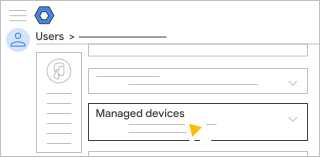
- För att rensa en enskild enhet, peka på enheten och klicka på Mer
 Rensa konto eller Rensa enhet .
Om du vill rensa flera enheter samtidigt väljer du de enheter du vill rensa och klickar på Mer
Rensa konto eller Rensa enhet .Om du är osäker på vilket alternativ du ska välja kan du läsa Bestäm vad som ska raderas från enheten . Alla alternativ kanske inte är tillgängliga.
- (Valfritt) Om du vill ta bort fabriksåterställningsskyddet när du rensar ett konto för Android-enheter markerar du rutan Ta även bort fabriksåterställningsskyddet för enheten .
Enheten kräver inte längre att ägaren eller administratören loggar in efter att den har återställts.
- Klicka på Rensa konto eller Rensa enhet för att bekräfta.
Vid nästa synkronisering raderas data och, om tillämpligt, återställs enheten. Det tar vanligtvis några minuter innan data tas bort från enheten, men det kan ta upp till 3 timmar för vissa enheter. Rensningen fortsätter om enheterna går offline. När rensningen är klar visar administratörskonsolen enhetens status som Raderad eller Kontot raderat efter nästa synkronisering.
Om enheten inte är online visar administratörskonsolen enhetens status som Godkänd eller Rensar . När enheten är online igen och rensningen är klar uppdateras statusen till Rensad eller Kontot raderat .
För information om fabriksåterställningsprocessen, se enhetens dokumentation.
- (Valfritt) Om du vill avbryta en enhetsrensning klickar du på Mer Avbryt enhetsrensning .
(För Android-enheter) Om enheten listas två gånger i enhetslistan, upprepa processen för varje post. En enhet kan listas två gånger om användaren lägger till mer än ett konto på enheten eller om de lägger till samma arbetskonto i sin arbetsprofil och personliga utrymme.
I enhetslistan
I Googles administratörskonsol, gå till Meny
 Enheter Mobil och slutpunkter Enheter .
Kräver administratörsbehörighet för Mobile Device Management .
- För att rensa en enskild enhet, peka på enheten och klicka på Mer Rensa konto eller Rensa enhet .
Om du vill rensa flera enheter samtidigt väljer du de enheter du vill rensa och klickar på Mer
Rensa konto eller Rensa enhet .Om du är osäker på vilket alternativ du ska välja kan du läsa Bestäm vad som ska raderas från enheten . Alla alternativ kanske inte är tillgängliga.
- (Valfritt) Om du vill ta bort fabriksåterställningsskyddet när du rensar ett konto för Android-enheter markerar du rutan Ta även bort fabriksåterställningsskyddet för enheten .
Enheten kräver inte längre att ägaren eller administratören loggar in efter att den har återställts.
- Klicka på Rensa konto eller Rensa enhet för att bekräfta.
Vid nästa synkronisering raderas data och, om tillämpligt, återställs enheten. Det tar vanligtvis några minuter innan data tas bort från enheten, men det kan ta upp till 3 timmar för vissa enheter. Rensningen fortsätter om enheterna går offline. När rensningen är klar visar administratörskonsolen enhetens status som Raderad eller Kontot raderat efter nästa synkronisering.
Om enheten inte är online visar administratörskonsolen enhetens status som Godkänd eller Rensar . När enheten är online igen och rensningen är klar uppdateras statusen till Rensad eller Kontot raderat .
För information om fabriksåterställningsprocessen, se enhetens dokumentation.
- (Valfritt) Om du vill avbryta en enhetsrensning klickar du på Mer Avbryt enhetsrensning .
- (För Android-enheter) Om enheten listas två gånger i enhetslistan, upprepa processen för varje post. En enhet kan listas två gånger om användaren lägger till mer än ett konto på enheten eller om de lägger till samma arbetskonto i sin arbetsprofil och personliga utrymme.
Tillåt Android-användare att rensa sina egna enheter
Utgåvor som stöds för den här funktionen: Frontline Starter, Frontline Standard och Frontline Plus; Business Plus; Enterprise Standard och Enterprise Plus; Education Standard, Education Plus och Endpoint Education Upgrade; Enterprise Essentials och Enterprise Essentials Plus; G Suite Basic och G Suite Business; Cloud Identity Premium. Jämför din utgåva Kräver avancerad mobilhanteringDu kan tillåta användare att fjärradera sina egna enheter. När de rensar sin enhet tas samma data bort som när en administratör väljer att rensa en enhet. Mer information finns i Bestäm vad som ska raderas från enheten .
Innan du börjar: Om du behöver konfigurera en avdelning eller ett team för den här inställningen går du till Lägg till en organisationsenhet .
I Googles administratörskonsol, gå till Meny
Enheter Mobil och slutpunkter Inställningar Android .Kräver administratörsbehörighet för Mobile Device Management .
- Klicka på Allmänt Rensning av användarenhet .
- (Valfritt) För att tillämpa inställningen på en avdelning eller ett team, välj en organisationsenhet till sidan.
- Markera rutan Tillåt användare att rensa sina enheter från Mina enheter .
- Klicka på Spara. Eller så kan du klicka på Åsidosätt för en organisationsenhet.
För att senare återställa det ärvda värdet klickar du på Ärv .
För att ge dina användare information om hur de fjärraderar sina enheter, gå till Fjärrhantera förlorade eller stulna arbetsenheter .
Relaterade ämnen
- Blockera åtkomst till din Google-tjänst på en borttappad enhet
- Logga ut användare från datorer
- Android-krypteringsmetoder
Google, Google Workspace och relaterade varumärken och logotyper är varumärken som tillhör Google LLC. Alla andra företags- och produktnamn är varumärken som tillhör de företag som de är associerade med.