

Det här dokumentet är för administratörer. För att återställa ditt gmail.com -konto, läs om inaktiverade konton _.
Som administratör för din organisations Google Workspace- eller Cloud Identity-tjänst kan du återställa avstängda användar- eller gästkonton som var något av följande:
- Avstängd av dig eller en annan administratör för att tillfälligt blockera deras åtkomst
- Automatiskt avstängd av Googles system på grund av risk
- Tillfälligt begränsad från att använda sitt Gmail-konto på grund av att kontogränserna överskridits (endast Google Workspace)
- Automatiskt avstängd från Gmail på grund av potentiell spammissbruk (endast Google Workspace)
När de är återställda kan användare och gäster logga in och få åtkomst till alla sina tjänster och data.
Viktigt : Du kan inte återställa ett konto som har stängts av på grund av otillåten användning eller för brott mot användarvillkoren för Google Workspace eller Cloud Identity .
Hitta ett avstängt konto
Du kan hitta avstängda konton med någon av dessa metoder:
- Sök användarrapporter — Gå till menyn
 Rapportering
  Rapporter Användarrapporter Säkerhet :
- Bläddra igenom kolumnen Användarkontostatus för att leta efter avstängda konton.
- Filtrera användarrapporter. Klicka på Lägg till ett filter
 , välj Användarkontostatus Avstängd och klicka sedan på Verkställ .
- Sök med verktyget Säkerhetsutredning — Gå till Säkerhet Säkerhetscenter Undersökningsverktyg . Under Datakälla väljer du Användare . Klicka på Lägg till villkor och välj Avstängt ID . Använd villkorsbyggaren för att lägga till operatorn är och villkoret Sant och sök sedan.
Återställ ett enskilt användarkonto
För att slutföra dessa steg behöver du rätt behörighet för användarhantering . Utan rätt behörighet ser du inte alla kontroller som behövs för att slutföra dessa steg.I Googles administratörskonsol, gå till Meny
 Katalog Användare .
Kräver att du har rätt behörighet för användarhantering . Utan rätt behörighet ser du inte alla kontroller som behövs för att slutföra dessa steg.
Klicka på Lägg till ett filter
och välj Användarstatus .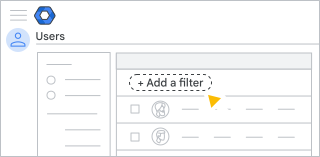
Markera rutan Avstängd och klicka på Verkställ .
I listan Användare, på raden för den avstängda användaren du vill återställa, klickar du på Fler alternativ
Återaktivera .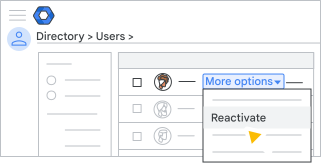
Tips : Du hittar även det här alternativet på användarens kontosida .
För att bekräfta, klicka på Återaktivera .
Om alternativet Återaktivera inte är tillgängligt, kontrollera orsaker till avstängning och deras återställningsalternativ senare i det här dokumentet.
Återställ användare i bulk
Du kan återställa avstängda användarkonton i bulk med hjälp av en CSV-fil eller Admin SDK API:erna.
Använd en CSV-fil
Om du vill återställa flera användarkonton med hjälp av en CSV-fil följer du anvisningarna i Lägg till flera användare samtidigt .
I den nedladdade CSV-mallen, i kolumnen Ny status [Endast uppladdning] , ange Aktiv .
Använd Admin SDK API:erna
Om du vill återställa flera användare med hjälp av Admin SDK API:erna följer du anvisningarna på sidan Användare: uppdatering . För varje användare ställer du in den suspenderade booleska variabeln till False .
Återställ en gäst
Om din organisation har aktiverat arbetsyte-gäster kan du återställa avstängda gäster . Gäster kan inte återställas i bulk.
I Googles administratörskonsol, gå till Meny
Katalog Gäster .Kräver att du har rätt behörighet för användarhantering . Utan rätt behörighet ser du inte alla kontroller som behövs för att slutföra dessa steg.
- I rullgardinsmenyn Användarstatus väljer du Avstängd för att filtrera listan efter avstängda gäster.
Välj en gäst och välj Åtgärder > Återaktivera användare .
Tips: Du hittar även det här alternativet på gästens kontosida .
För att bekräfta, klicka på Återaktivera .
Om alternativet Återaktivera inte är tillgängligt, kontrollera orsaker till avstängning och deras återställningsalternativ senare i det här dokumentet.
Orsaker till avstängning och deras återställningsalternativ
Anledningen till att ett användarkonto stängdes av visas högst upp på deras användarkontosida.
| Avstängningsmeddelande | Definition | Återställningsalternativ |
|---|---|---|
| Avstängd av administratören | Du eller en annan administratör stängde av användaren manuellt . | För att återställa användaren klickar du på Återaktivera på användarens kontosida i det övre högra hörnet. |
Automatiskt avstängd: | Användaren registrerade sig för en extra Google-tjänst (som Google Pay) och angav ett födelsedatum som inte uppfyllde minimiåldern . I enlighet med Children's Online Privacy Protection Act (COPPA) kommer Google att radera användarkontot efter 30 dagar. Obs! Kunder med Google Workspace for Education-utgåvan har andra ålderskrav. Om en elev under 13 år har blivit avstängd bör administratörer kontakta Google Workspace-supporten. | Metod 1 : Administratörer kan korrigera användarens ålder direkt. För att uppdatera, klicka på Uppdatera användarens födelsedatum på användarens kontosida i det övre högra hörnet. Obs ! Den här inställningen visas endast för konton som stängts av på grund av en felaktig åldersinmatning. |
Automatiskt avstängd: Overifierad inloggning | Två möjliga orsaker till avstängningen: Orsak 1: Användaren stängdes av för otillåten aktivitet, såsom nätfiske eller spam. | Användaren kan återställa sitt konto genom att logga in på accounts.google.com och följa instruktionerna på skärmen. Beroende på typ och allvarlighetsgrad av missbruket uppmanas användaren att antingen rensa en CAPTCHA eller ange en verifieringskod som skickas till sin mobiltelefon. |
| Orsak 2: Användarens konto har lagts till tillsammans med många andra konton inom en kort tidsperiod, till exempel när du lägger till flera användare samtidigt med hjälp av en CSV-fil eller manuellt lägger till många konton snabbt. | Användaren kan aktivera sitt konto genom att logga in på accounts.google.com och ange en verifieringskod som skickas till mobiltelefonen. | |
Automatiskt avstängd: | Användaren stängdes av efter att Googles system upptäckte potentiellt misstänkt inloggningsaktivitet. | Obs ! Innan du återställer användarkontot ska du följa stegen i säkerhetschecklistan för administratörer . För att återställa användarkontot klickar du på Återaktivera på användarens kontosida i det övre högra hörnet. |
Automatiskt avstängd: Följde inte Googles användarvillkor | Användaren stängdes av på grund av otillåten användning av Google Workspace eller Cloud Identity . | Sådana konton kan inte återställas; de kan inte återställas av en Google-administratör eller Google Workspace-supporten. |