


Välj hur din organisation eller ditt team registrerade sig för Google Workspace:
- Domän verifierad — Du har verifierat äganderätten till din organisations domän
- E-postadress verifierad — Du har verifierat din företags-e-postadress
Obs! För att överföra data för en borttagen användare måste du återställa användaren inom 20 dagar efter borttagningen. Du kan sedan fortsätta med att överföra användarens data. Om du vill behålla en användares data kan du stänga av eller arkivera dem. Läs mer om att överföra en användares data.
Domän verifierad
Innan personer kan använda din organisations Google-tjänster, som Google Workspace eller Cloud Identity, med din verifierade domän behöver de ett användarkonto. Det enklaste sättet att lägga till användarkonton är att lägga till dem individuellt i Googles administratörskonsol.
Tips: Om du vill lägga till många användare samtidigt går du till Lägg till användare samtidigt .
Innan du börjar
- (Kunder med årsavtal) Innan du lägger till användare kan du behöva lägga till licenser till ditt konto. Läs om hur du får fler licenser .
- (Kunder med flexibel plan) Om du lägger till användarkonton ökar din månatliga betalning automatiskt.
- (Kunder med Google Workspace Business-utgåvan) Du kan lägga till upp till 300 användare. Byt till Enterprise Standard för att lägga till fler.
Lägg till ett användarkonto i din administratörskonsol
För att slutföra dessa steg behöver du rätt behörighet för användarhantering . Utan rätt behörighet ser du inte alla kontroller som behövs för att slutföra dessa steg.I Googles administratörskonsol, gå till Meny


 Katalog Användare .
Kräver att du har rätt behörighet för användarhantering . Utan rätt behörighet ser du inte alla kontroller som behövs för att slutföra dessa steg.
- Klicka på Lägg till ny användare högst upp i användarlistan.
- Lägg till användarens kontoinformation (visas i Gmail-kontakter):
- För- och efternamn
- Primär e-postadress — Godkänn eller ändra det föreslagna namnet.
Om din organisation har mer än en domän klickar du på nedåtpilen till höger om @-tecknet och välj en domän.
 - (Rekommenderas) Sekundär e-postadress — En aktuell adress där användaren kan få sina nya kontouppgifter.
- (Valfritt) Telefonnummer
- (Valfritt) Klicka på Hantera användarens lösenord, organisationsenhet och profilfoto .
- Organisationsenhet — Om dina användare är grupperade i organisationsenheter klickar du på Redigera och väljer den som du vill lägga till användaren i.
- Ladda upp profilfoto — Du kan göra detta nu eller senare.
- Lösenord – Välj ett tillgängligt alternativ. Se även lösenordsriktlinjer .
- Klicka på Lägg till ny användare .
Obs :- Om du uppmanas att åtgärda ett konfliktkonto kan du läsa om vad du ska göra .
- Det kan finnas ett alternativ för att massuppdatera användare. För mer information, gå till Lägg till ett konto för flera användare (beta) .
- Välj ett alternativ för att skicka kontoinformation till den nya användaren:
- Klicka på Kopiera lösenord , till exempel för att skicka användaren deras lösenord i en chatt.
- Klicka på Förhandsgranska och skicka för att skicka fullständiga kontouppgifter till användarens sekundära e-postadress eller till en annan adress, till exempel din egen.
- Klicka på Klar .
Om du har problem med att lägga till en ny användare och behöver felsöka, gå till Jag kan inte lägga till en ny användare på den här sidan.
När du har lagt till användaren
När du är klar kan den nya användaren logga in på organisationens Google-tjänster, till exempel Gmail eller Drive.
Jag kan inte lägga till en ny användare
Om du inte kan lägga till en ny användare kanske du inte har några tillgängliga användarlicenser.
Prova dessa lösningar:
- Ta bort användare som inte använder (eller inte behöver) en Google Workspace-licens. Mer information finns i Ta bort eller ta bort en användare från din organisation .
- Lägg till en kostnadsfri Cloud Identity-prenumeration för användare som inte behöver Workspace. Lägg till en kostnadsfri Cloud Identity-prenumeration för användare som inte behöver Workspace. Mer information finns i Så här fungerar licensiering för Cloud Identity .
- Om du har fler än en Workspace-prenumeration, kontrollera vilken prenumeration som påverkar dina användarlicenser. Gå till Fakturering i Googles administratörskonsol. Prenumerationer .
Välkomstmejl
Om du har skickat användaren deras kontoinformation via e-post får de ett välkomstmeddelande som förklarar hur de loggar in. Det här meddelandet innehåller en länk för att återställa lösenordet, vilket upphör att gälla om 48 timmar. Om länken upphör att gälla måste du återställa användarens lösenord. För mer information, gå till Återställ en användares lösenord .
Fler konfigurationsalternativ
För att lägga till andra användarinställningar klickar du på användarens namn i listan Användare. Du kan till exempel:
- Lägg till profilinformation , till exempel medarbetarinformation och anpassade attribut.
- Tilldela administratörsroller till användaren .
- Utelämna användarens information från din katalog .
Det kan ta upp till 24 timmar innan nya användarkonton visas i den sökbara katalogen.
E-postadress verifierad
För att någon ska kunna använda ditt teams e-postverifierade Google-tjänst – till exempel Google Workspace Business, Essentials eller Chrome Enterprise) – måste du bjuda in dem till ditt team. De kan gå med i ett befintligt Google-konto, eller så kan de skapa ett när de går med. Du kan bjuda in en användare åt gången (enklast), eller så kan du bjuda in flera användare samtidigt med hjälp av en CSV-textfil.
Tips: Om du använder Essentials Starter-utgåvan kan du göra dessa steg här, men det kan vara enklare att lägga till användare från din teamöversikt .
Innan du börjar
- Om en inbjuden inte redan har ett Google-konto med den e-postadress du skickade inbjudan till kommer de att bli ombedda att skapa ett.
- När en användare har gått med i din Google-tjänst kan det ta några timmar innan ändringarna i deras Google-konto träder i kraft.
Om du använder Essentials Starter-utgåvan
- Du kan bjuda in upp till 99 andra användare till ditt team.
- Om användare måste logga in med enkel inloggning (SSO) med Microsoft (OIDC) behöver inbjudna användare ett Microsoft-konto för att acceptera din inbjudan. Läs mer om att hantera SSO med Microsoft i administratörskonsolen eller teamöversikten .
Om du använder en Business-utgåva eller Enterprise Essentials-utgåva
- (Kunder med årsavtal) Innan du lägger till användare – antingen en i taget eller i bulk med hjälp av en CSV-fil – se till att du har tillräckligt med licenser för ditt konto. Läs om hur du får fler licenser .
- (Kunder med flexibel plan) Om du lägger till användarkonton ökar din månatliga betalning automatiskt.
Steg 1: Bjud in personer till ditt teams Google-tjänst
I Googles administratörskonsol, gå till Meny
Katalog Användare .Kräver att du har rätt behörighet för användarhantering . Utan rätt behörighet ser du inte alla kontroller som behövs för att slutföra dessa steg.
- Klicka på Bjud in ny användare högst upp på sidan.
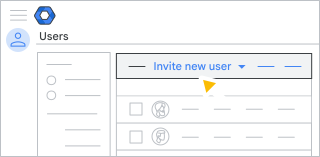
- Ange användarens e-postadress och klicka på Skicka inbjudan .
Viktigt: Allas e-postadresser måste finnas på samma domän.
- Upprepa dessa steg för varje användare du vill bjuda in.
Steg 2: Be varje inbjuden användare att...
- Öppna deras e-postinbjudan.
- Klicka på länken för att gå med i ditt lag.
Stegen för att skapa deras Google-konto öppnas.
- Följ stegen för att skapa ett Google-konto med adressen du bjöd in dem med.
Viktigt: Om deras adress redan används med Google-tjänster, som YouTube eller Google Analytics, kommer de att fortsätta använda samma Google-konto. Men det kommer att konverteras till ett hanterat konto. De kan förlora åtkomsten till vissa tjänster. För mer information, se något av följande:
- Logga in på deras Google-konto med den e-postadress du bjöd in dem med och ett lösenord som de själva skapar.
Steg 3: Se eller avbryt väntande inbjudningar
Så här ser du vilka som ännu inte har svarat på din inbjudan:
I Googles administratörskonsol, gå till Meny
Katalog Användare .Kräver att du har rätt behörighet för användarhantering . Utan rätt behörighet ser du inte alla kontroller som behövs för att slutföra dessa steg.
- Klicka på Mer uppe till höger Väntande inbjudningar .
- (Valfritt) För att avbryta en inbjudan, håll muspekaren över användarens adress och klicka på Avbryt inbjudan .
- För att se alla användare igen, klicka på Rensa filter .
Verifiera din domän för fler kontroller
För närvarande, med din e-postverifierade Google-tjänst, styr du vem som kan gå med i ditt teams Google-tjänst. Om du är ägare eller IT-administratör för ditt teams domännamn kan du verifiera att du äger din domän för att få mer kontroll över användarnas konton och profiler. Du kan till exempel lägga till profilfoton, ange lösenord och lägga till medarbetarinformation i en global katalog.
Domänägaren eller IT-administratören kan:
- Verifiera din domän för att få fler funktioner
- Jämför Business-funktioner
- Jämför Essentials-funktioner
- Jämför Chrome Enterprise-funktioner
Bjud in flera användare samtidigt
Om du har många användare kan du bjuda in dem alla samtidigt från en .csv-fil:
Steg 1: Skapa din .csv-fil
I Googles administratörskonsol, gå till Meny
Katalog Användare .Kräver att du har rätt behörighet för användarhantering . Utan rätt behörighet ser du inte alla kontroller som behövs för att slutföra dessa steg.
- Klicka på Massuppdatera användare högst upp på sidan.
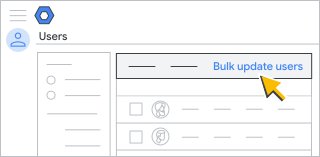
Dialogrutan Massinbjudan öppnas. - Ladda ner CSV-mallen från dialogrutan Massinbjudan.
- Öppna den nedladdade filen med en textredigerare för att skapa en fil som listar varje e-postadress på en separat rad.
Din textfil ska se ut så här:
Email Address
 user1@example.com
 user2@example.com
 user3@example.com
Spara filen som en CSV-fil (slutar på .csv), som i myusers.csv .
Steg 2: Ladda upp din fil till administratörskonsolen
- I dialogrutan Massbjud in användare klickar du på Välj CSV-fil .
- Välj din nya användares CSV-fil och klicka på Öppna .
- I dialogrutan Massinbjudan klickar du på Ladda upp . Om det finns ett fel anger du den saknade informationen i din CSV-fil och laddar upp filen igen. För mer information, se vanliga fel nedan.
Din uppgiftslista öppnas automatiskt och visar uppladdningens förlopp. När bearbetningen är klar får du en e-postrapport.
Om det uppstår ett bearbetningsfel laddar du ner loggfilen i din aktivitetslista. För felsökning, se vanliga fel nedan.
Vanliga fel med CSV-uppladdningar
Fel när du laddar upp din CSV-fil
- Filen är tom — Din fil innehåller ingen information.
- Felaktigt filformat eller okänt kolumnnamn — Den första raden i din fil ska vara E-postadress .
- Filen måste ha kolumnen " kolumnnamn " — Den första raden i din fil ska vara E-postadress .
- Filen är för stor för att laddas upp — CSV-filen är över 35 MB eller så finns det fler än 150 000 poster i filen. Öppna filen och dela upp tabellen i separata filer. Spara var och en som en CSV-fil. Se till att du inkluderar raden för e-postadress i alla CSV-filer.
- "E-postadress [obligatorisk]" innehåller reserverat användarnamn på rad nn — Vissa konton är reserverade och kan inte skapas—till exempel abuse och postmaster.
Fel i loggfilen
- ÅTGÄRD MISSLYCKADES - Validering — En post innehåller tecken som inte stöds. För hjälp, se Riktlinjer för användarnamn och gruppnamn .
- ÅTGÄRD MISSLYCKADES: OKÄNT FEL — Troligtvis uppstod ett tillfälligt fel. Försök att ladda upp CSV-filen igen.
- ÅTGÄRD MISSLYCKADES: OTILLA LICENSER — Din organisations Google-konto har inte tillräckligt med licenser för alla nya användare i din CSV-fil. Konton läggs till från den översta raden tills det inte finns fler licenser tillgängliga. Du kan köpa fler licenser och sedan ladda upp de återstående användarna i CSV-filen.
- RESERVERAT ANVÄNDARNAMN - E-postadress — Vissa konton är reserverade och kan inte skapas—till exempel abuse och postmaster.
Fel i din uppgiftslista
- Internt fel — Försök igen senare. Om du fortsätter att få detta fel, kontakta supporten .
- Formateringsfel eller andra fel – Besök vår Google Workspace-administratörscommunity för snabba svar från andra administratörer.