

Den här sidan är för administratörer som hanterar konton för en organisation eller ett team. Om du vill ta bort ditt personliga Google-konto går du till Ta bort ditt Google-konto .

Välj hur din organisation eller ditt team registrerade sig för Google Workspace:
- Domän verifierad — Du har verifierat äganderätten till din organisations domän
- E-postadress verifierad — Du har verifierat din företags-e-postadress
Innan du överför data för en borttagen användare måste du återställa användaren inom 20 dagar efter borttagningen. Om du vill behålla en användares data kan du stänga av eller arkivera dem.
Domän verifierad
När en användare lämnar din domänverifierade organisation kan du radera deras Google Workspace-konto. Användaren förlorar åtkomst till alla tjänster och data som är kopplade till sitt konto.
Innan kontot raderas kan användaren överföra personuppgifter som de vill ta med sig. En administratör kan också överföra viktig företagsdata till en annan användare. All data som inte överförs raderas. Viss data sparas i 20 dagar, under vilken tid du kan återställa den borttagna användaren.
På den här sidan
- Steg 1: Överför viktiga data
- Steg 2: Ta bort en eller flera användare
- Steg 3: Efter att användaren har tagits bort
- Viktigt: Så här ändras faktureringen
- Vilka uppgifter raderas
- När man inte ska ta bort en användare
- Vad händer om dataöverföringen misslyckas?
- Ta bort Arkiv-användare
- Ta bort gäster
- Ta bort ditt eget administratörskonto
- Återställ en borttagen användare
Steg 1: Överför viktiga data
För att behålla data inom din organisation måste du eller användaren överföra data de äger till en annan användare. Superadministratörer kan överföra viss data under borttagningsprocessen. Andra administratörer måste överföra data innan de tar bort användaren.
Tar du bort flera användare? Exportera istället deras data med verktyget Dataexport .
Överföra deras företagsdata till en annan användare
Innan du tar bort användaren, överför deras data till en annan ägare enligt följande:
Vilken administratör som helst kan överföra...
- Gmail-meddelanden och innehåll – Du har två alternativ:
- Drive- och Dokument-filer som användaren äger – Inkluderar inte filer på delade enheter. Gå till: Överför Drive-filer till en ny ägare .
- Google Sites-sidor som användaren skapat – Dessa ingår i Drive-filer. Gå till: Överför Drive-filer till en ny ägare .
- Data Studio-tillgångar som ägs av användaren — Följ stegen i: Överför ägarskap .
- Klasser i klassrummet – Gäller när du tar bort ett lärarkonto i Education Edition. Gå till: Överför ägarskap för en klass .
- Gruppkalendrar — Gäller innan en användare eller annan administratör som äger en gruppkalender tas bort. För att spara en användares gruppkalender måste du överföra kalendern innan du tar bort användaren. För mer information, gå till Avbryt eller överför händelser eller sekundära kalendrar innan du tar bort en användare .
Superadministratörer kan överföra...
Under borttagningsprocessen kan avancerade administratörer överföra användarens Drive- och Dokument-filer, primära Kalender-data och Data Studio-data. Följ stegen nedan .
Be användaren att överföra...
- Gruppkalendrar de äger – För att undvika att de raderas kan du be användaren att överföra ägarskapet innan de lämnar. Skicka dem till Överför kalendrar eller händelser i Google Kalender .
Obs ! Från och med början av 2026, när en kalenderägare tas bort, tas även deras sekundära kalendrar – inklusive gruppkalendrar – och alla deras kalenderhändelser bort. Du kommer inte heller att kunna göra några ytterligare överföringar när en kalenderägare har tagits bort. För att förhindra att dessa data förloras rekommenderar vi att du överför kalendrar innan du tar bort användare. För mer information, gå till Avbryt eller överför händelser eller sekundära kalendrar innan du tar bort en användare .
- Google Play-utvecklarappar – Skicka dem till Överför appar till ett annat utvecklarkonto .
- Tillgångar i varumärkeskontot – Om det finns andra ägare överförs tillgångarna automatiskt till en annan ägares Google Workspace-konto. Om användaren är ensam ägare kan de välja en ny ägare. Skicka dem till: Hantera ditt varumärkeskonto .
Fler alternativ: Alternativ för att bevara tidigare anställdas data
Låt användaren exportera personuppgifter
Du kan låta användare exportera all personlig data de vill ta med sig innan du tar bort deras konto. Detta inkluderar deras e-post, kontakter, Drive- och Dokument-filer, kalenderdata, YouTube-videor med mera.
Steg 2: Ta bort en eller flera användare
I Googles administratörskonsol, gå till Meny


 Katalog Användare .
Kräver att du har rätt behörighet för användarhantering . Utan rätt behörighet ser du inte alla kontroller som behövs för att slutföra dessa steg.
- Välj ett alternativ:
Ta bort en användare
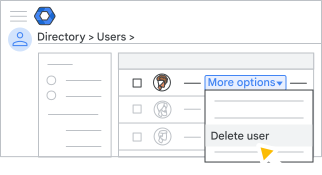
- I listan Användare pekar du på användaren och klickar på Fler alternativ Ta bort användaren till höger , som visas nedan.
Eller om listan är lång , skriv i sökfältet högst upp för att hitta användarens kontosida. Klicka sedan på Ta bort användare till vänster om deras kontosida. Visa mig hur
Ta bort flera användare
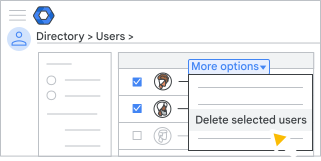
- Markera rutan bredvid varje användare som du vill ta bort.
Tips: Om alla användare tillhör samma organisationsenhet , välj den till vänster för att enklare hitta användarna. - Klicka på Fler alternativ i det övre högra hörnet Ta bort valda användare .
- I listan Användare pekar du på användaren och klickar på Fler alternativ
- Beroende på dina behörigheter som administratör, välj ett alternativ:
- Avancerade administratörer – Välj ett alternativ bredvid Data i andra appar :
- För att inte överföra användarens data, välj Överför inte data .
- För att överföra användarens data:
- Välj Överför .
- I fältet Sök efter en användare anger du namnet eller e-postadressen för den användare du vill överföra filer till.
- Under Välj data att överföra markerar du rutorna bredvid varje alternativ du vill använda.
För Drive och Dokument kan du inkludera filer som inte delas med någon. Om du inte väljer det här alternativet kan äganderätten till privata filer fortfarande överföras om filerna finns i en mapp som delas. Om mappen inte delas kan äganderätten till delade filer i den mappen överföras men inte mappen, vilket gör att filerna inte kan bläddras. Den nya ägaren kan hitta dessa filer med en Drive-sökning:
is:unorganized owner:me.
- Andra administratörer – Markera rutorna för att bekräfta att du förstår konsekvenserna av att ta bort kontot.
- Avancerade administratörer – Välj ett alternativ bredvid Data i andra appar :
- Klicka på Ta bort användare eller Ta bort användare .
Om du väljer alternativet att överföra data, stängs den borttagna användarens konto av tills överföringen är klar. Kontot raderas sedan och ett e-postmeddelande skickas till användaren som tar emot den överförda informationen.
Steg 3: Efter att ha tagit bort en användare
Återanvänd eller återställ e-postadressen
Tjugo dagar efter att en användares konto har raderats tas deras e-postadress bort från Google Workspace. Du kan dock tilldela adressen till en annan hanterad användare innan den 20-dagarsperioden är slut. Det kan ta upp till 24 timmar innan omtilldelningen av en e-postadress träder i kraft.
Om du senare vill återställa e-postadressen till den ursprungliga användaren måste du först byta namn på eller ta bort den nya användaren.
Om du planerar att använda e-postadressen för ett ohanterat personligt Google-konto måste du vänta 30 dagar för att förhindra kontokonflikter.
Tilldela om användarens licens
Om du har ett årligt/fasttidsavtal kan du tilldela den borttagna användarens licens till en annan användare. Men om du senare återställer den borttagna användaren behöver du en annan licens.
Minska säkerhetsriskerna efter att användaren lämnat
Skydda organisationens data genom att följa bästa praxis, som att rensa användarnas mobila enheter, återställa deras inloggningscookies eller återkalla deras säkerhetsnycklar. Mer information finns i Upprätthåll datasäkerhet efter att en anställd slutat .

Hur faktureringen ändras
- Flexibel faktureringsplan — När du tar bort ett användarkonto beräknas din månadsavgift proportionellt. Om du till exempel lägger till en användare den 1 april och tar bort dem den 15 april debiterar vi dig bara för en halv månads tjänst. I vissa fall, om du tar bort en användare med en tilläggslicens under månaden, debiterar vi dig för hela månaden för den licensen.
- Årlig/tidsbegränsad faktureringsplan — Att ta bort ett konto minskar inte antalet licenser du har och påverkar inte din fakturering. Du kan tilldela den borttagna användarens licens till en annan användare, men om du senare återställer den borttagna användaren behöver du en annan licens.
Vilka uppgifter raderas
Data som ägs enbart av användaren – som inte överförs innan kontot tas bort – raderas permanent. Klicka nedan för mer information.
Vad som raderas
Google Workspace-data och alla tillgångar som är kopplade till kontot, inklusive:
- Gmail-meddelanden och bilagor
- Drive-filer som användaren äger – Dessa filer sparas i 20 dagar men är bara tillgängliga om du återställer användaren.
- Google Sites-sidor skapade av användaren
- Användarens primära kalender — Lagras även i 20 dagar.
- Data Studio-tillgångar — Inkluderar rapporter och datakällor som användaren äger.
- Klasser i klassrummet som de äger – Gäller om de är lärare med ett Education-konto.
- YouTube-videor, Blogger-bloggar och annat innehåll som inte tillhör kärntjänster
- Google Play-appar för utvecklare
- Varumärkestillgångskonton utan andra ägare
- Cloud Identity-data
- Google Cloud-resurser kan bli föräldralösa — Användarens IAM-policybindningar (Identity and Access Management) finns kvar på de associerade resurserna i upp till 30 dagar. Om användaren inte är medlem i en molnorganisation blir alla projekt föräldralösa. Läs mer på Avstängda kontra föräldralösa projektresurser.
Obs ! Gruppkalendrar som en användare äger raderas för närvarande inte när användaren tas bort, men detta är planerat att ändras i början av 2026.
För att spara data innan ett konto raderas, gå till Överför data före radering tidigare på den här sidan.
Vad som inte raderas
- Filer på delade enheter – Din organisation äger dessa filer, inte användarna. Läs mer om delade enheter .
- Filer som andra användare äger – I 20 dagar efter att användaren har tagits bort kan alla som har åtkomst till filer i de borttagna användarnas mappar använda Drive-sökning för att hitta dessa filer. Efter 20 dagar flyttas dessa filer automatiskt till sina ägares Min enhet. Om du inte hittar en fil du har åtkomst till går du till Hitta eller återställ en fil .
- Grupper som användaren skapade , även om de var den enda medlemmen
- Delade kalendrar som användaren äger
Obs ! Ändringar av kalenderradering är planerade till början av 2026. När dessa nya regler träder i kraft kommer en användares kalendrar att raderas när användarkontot raderas. För att förhindra att dessa data förloras rekommenderar vi att du överför kalendrar innan du tar bort användare.
När man inte ska ta bort en användare
Du bör bara ta bort ett användares konto om personen lämnar din organisation. Ta inte bort ett konto för att göra något av följande:
- Åtgärda ett konfliktkonto när du lägger till en ohanterad användare i din organisation. Användaren förlorar data och åtkomst till Google Workspace-tjänster när du tar bort deras konto. Lär dig istället att lösa ett konfliktkonto .
- Ändra ett användarnamn. Skapa istället ett alias – eller smeknamn – för användaren. Läs mer på Ändra en kataloganvändares namn eller e-postadress .
- Blockera en användare tillfälligt från att komma åt organisationens Google-tjänster. Du kan istället stänga av en användare tillfälligt .
- Spara kostnaden för en licens. För att behålla användarens data och minska kostnaderna, tilldela istället en licens för arkiverade användare till deras konto. Läs mer på Arkivera tidigare medarbetarkonton .
Vad händer om dataöverföringen misslyckas?
Om dataöverföringen av någon anledning inte kan slutföras avbryts användarborttagningsprocessen. Användarens konto raderas inte och deras data förblir orörda. Du får ett felmeddelande i administratörskonsolen som förklarar varför överföringen misslyckades. För att åtgärda problemet kontaktar du supportteamet för Google Workspace och ger dem information om felet. När problemet har lösts kan du ta bort användaren och överföra deras data.
Ta bort Arkiv-användare
Om din organisation använder Google Arkiv gäller inte längre eventuella lagringsregler eller spärrar som gäller för den borttagna användarens data. Data kan rensas omedelbart. De kan inte återställas även om du återställer användaren inom 20 dagar. Användardata i Arkiv-exporter är fortfarande tillgängliga för nedladdning tills exportpaketet löper ut. Läs mer om att ta bort Arkiv-användare .
Viktigt: Du kan inte överföra data eller ta bort en användare som är spärrad i tvist. För att ta bort användaren måste en administratör med Arkiv-behörighet först häva spärren (det kan ta upp till 48 timmar innan den träder i kraft). Mer information finns i Ta bort en användare med data spärrad .
Ta bort gäster
Om din organisation har aktiverat Workspace-gäster kan du ta bort deras konton och tillhörande data. Gästernas data kan inte överföras. Dina användare kan fortfarande bjuda in gäster tillbaka efter borttagningen.
I Googles administratörskonsol, gå till Meny
Katalog Gäster .Kräver att du har rätt behörighet för användarhantering . Utan rätt behörighet ser du inte alla kontroller som behövs för att slutföra dessa steg.
- Välj en eller flera gäster.
- Klicka på Ta bort användare .
Obs! Du kan också ta bort en enskild användare med alternativet Åtgärder > Ta bort användare .
Ta bort ditt eget administratörskonto
Du kan inte radera ditt eget administratörskonto. Du måste tilldela en annan användare behörighet som superadministratör och be dem radera ditt konto.
Återställ en borttagen användare
Du kan återställa ett borttaget konto i upp till 20 dagar. Viss data återställs också, inklusive deras Gmail-innehåll och Drive-filer som inte överfördes, samt deras primära kalender. Mer information finns i Återställ en nyligen borttagen användare .
E-postadress verifierad
Om en användare inte längre behöver samarbeta med ditt team på din e-postverifierade Google-tjänst – till exempel Google Workspace Business eller Essentials, eller Chrome Enterprise – kan du ta bort deras konto. Om du använder Google Workspace kan du överföra alla Drive-dokument och filer som användaren äger till en annan användare, till exempel en administratör eller chef.
Du kan ta bort en eller flera användare åt gången.
Vad händer med en borttagen användares konto och data
När du har tagit bort en användares konto från din Google-tjänst konverteras deras konto till ett konsumentkonto för Google. Med ett konsumentkonto kan en borttagen användare fortfarande komma åt sina kontouppgifter. Om du inte överför äganderätten till en användares kontouppgifter:
- Användare fortsätter att äga sin data, till exempel Google Drive-filer, och du kan inte längre hantera den.
- Sekundära kalendrar (alla kalendrar utöver en användares huvudkontokalender) raderas.
Innan du börjar
Endast betalda utgåvor av Business- och Essentials-utgåvorna
Se till att du förstår hur faktureringen påverkas när du tar bort användare
- Mer information om Business-utgåvor finns i Förstå Google Workspace -fakturor och avgifter.
- För mer information om Enterprise Essentials, se Jämför flexibla och årliga/fasttidsbaserade betalningsplaner .
- För mer information om Essentials-utgåvan, se Så här fungerar Essentials-fakturering .
Kontrollera delningsbehörigheter på Drive
För att förhindra att borttagna användare får åtkomst till filer på delade enheter och andra filer som delas direkt med dem – inklusive filer som du överför till en annan användare – anger du Drive-behörigheter för att förhindra delning utanför din organisation.
Kontrollera chattbehörigheter
För att förhindra att borttagna användare får åtkomst till chattmeddelanden som skickas direkt till dem (inte via en chattgrupp), ställ in chattbehörigheter för att förhindra att användare skickar chattmeddelanden till personer utanför din organisation.
Överför filer till en delad enhet
Som ett alternativ till att överföra användarens filer till en ny ägare kan du överföra dem till en delad enhet. Alla medlemmar på en delad enhet äger gemensamt alla filer. Om en person lämnar kan andra medlemmar på den delade enheten fortfarande komma åt filerna. Detta förhindrar att filer raderas när deras ägares konto tas bort.
Läs mer om delade enheter , inklusive hur du migrerar befintligt innehåll till en delad enhet .
Alla tjänster
Ta bort administratörsrollen, om tillämpligt
För att ta bort en användare som har en administratörsroll måste du först ta bort rollen .
Ta bort en eller flera användare
I Googles administratörskonsol, gå till Meny
Katalog Användare .Kräver att du har rätt behörighet för användarhantering . Utan rätt behörighet ser du inte alla kontroller som behövs för att slutföra dessa steg.
- Välj en av följande metoder för att ta bort en eller flera användare:
Ta bort en enskild användare
- Leta reda på användaren i listan Användare . Om du behöver hjälp går du till Hitta ett användarkonto .
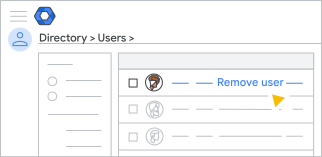
- Peka på den användare du vill ta bort och klicka på Ta bort användare . (Du hittar även det här alternativet till vänster på användarens kontosida .)
Ta bort flera användare
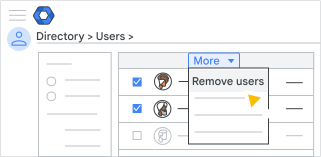
- I listan Användare markerar du rutan bredvid varje användare som du vill ta bort.
- Klicka på Mer högst upp på sidan Ta bort användare .
Tips: Om alla användare du vill ta bort tillhör samma organisationsenhet , markera den till vänster för att enklare hitta användarna. (Du kan klicka på
 längst upp till vänster för att se organisationsträdet.) Eller, om användarna finns i olika organisationer, välj Användare från alla organisationsenheter till vänster.
- (Valfritt för Business- och Essentials-utgåvorna) Om du inte vill överföra användarens data:
- Välj Överför inte data .
- Markera rutan för att visa att du förstår att du inte längre kommer att hantera den här användarens data och att Google inte är skyldigt att radera den.
- (Valfritt för Business- och Essentials-utgåvorna) Om du vill överföra användarens data:
- Välj Överför äganderätten till den här användarens data till en annan användare (till exempel en chef) .
- I rutan Ny ägares e-postadress söker du efter ett användarkonto genom att ange de första tecknen i användarens namn eller e-postadress. När du ser det konto du vill använda väljer du det.
- För att överföra äganderätten till Drive-data, markera Drive och Dokument under Välj data att överföra . Om du vill överföra filer som inte delas med någon, markera alternativet Inkludera filer som inte delas med någon.
- (Endast Essentials-utgåvor) För att överföra äganderätten till Kalender-data, markera Kalender under Välj data att överföra .
- Klicka på Ta bort användare eller Ta bort användare.
Din aktivitetslista öppnas automatiskt och visar förloppet för borttagningen av kontot. Om du vill ta bort ytterligare användare måste du vänta tills den aktuella borttagningsprocessen är klar.
Om du har överfört data tar borttagningen vanligtvis några minuter. Det kan dock ta längre tid beroende på antalet filer som överförs.
Obs! När du har tagit bort en användare kan det ta några timmar innan ändringarna träder i kraft i deras konsumentkonto. Användaren kanske till exempel inte har åtkomst till sina data omedelbart (om du låter dem behålla sina data).