

För att överföra äganderätten till en fil som du äger, gå hit istället .
Som administratör kan du ändra ägaren till en fil som lagras i Google Drive om den nuvarande ägaren och den föreslagna ägaren finns i din organisation. Om någon till exempel lämnar ditt företag kan du överföra filerna de äger till någon annan. På så sätt kan du spara deras filer innan du tar bort deras konto. Överföring av filer påverkar inte vem som har åtkomst till filerna.
På den här sidan
- Vem du kan överföra filer till och från
- Överföra en fil till en ny ägare
- Överföra alla en användares filer till en ny ägare
- Så här fungerar massöverföringar
- Kända problem och alternativ
Vem du kan överföra filer till och från
Överföring till användare som:
- Är i din organisation
- Ha ett aktivt konto, inte avstängt, arkiverat eller raderat
- Ha tillräckligt med lagringsutrymme (läs hur du kontrollerar deras lagringsutrymme på lagringssidan )
- Ha Drive aktiverat (läs hur du ser vilka appar som är aktiverade för en användare, grupp eller organisationsenhet )
Överföring från användare som är:
- I din organisation
- Inte under rättslig spärr för någon tjänst (läs mer om hur du granskar spärrar i Arkiv )
- Inte redan borttagen. Om det behövs kan du återställa en nyligen borttagen användare .
Av datasäkerhetsskäl stöder inte Google direkt överföring av äganderätt till eller från ett externt konto. För andra alternativ, se Kända begränsningar och alternativ på den här sidan.
Överföra en fil till en ny ägare
Du har några alternativ för att överföra äganderätten till en enskild fil:
- Om ägaren fortfarande är aktiv i din organisation kan du be dem att överföra ägarskapet. Mer information finns i Gör någon annan till ägare av din fil .
- Om du inte vet vem ägaren är, om ägaren inte är ett aktivt konto eller om du inte vill involvera ägaren kan du ändra ägarskap med säkerhetsutredningsverktyget .
Överföra alla en användares filer till en ny ägare
Följande instruktioner beskriver hur du överför ägarskap när den nuvarande ägarens konto fortfarande är aktivt. Om du planerar att ta bort den nuvarande ägarens konto kan du överföra ägarskapet till deras filer när du tar bort användaren. För mer information, gå till Ta bort eller ta bort en användare från din organisation .
Steg 1: Förbered konton och filer för överföring
- Stäng av den nuvarande ägarens konto. Den här åtgärden hindrar dem från att skapa eller flytta innehåll under överföringen. Mer information finns i Stäng av en användare tillfälligt .
- Se till att den tidigare ägarens filhierarkistruktur är densamma för den nya ägaren. Om det finns andra ägare i hierarkin måste du överföra dessa filer separat. Mer information finns på den här sidan i Hur massöverföringar fungerar .
- Be den nya ägaren att inte lägga till filer på Drive under överföringen.
- Om du vill överföra filer som finns i papperskorgen, flytta filerna från papperskorgen. Objekt i papperskorgen överförs inte. Om du tar bort användaren raderas även oöverförda filer i papperskorgen.
- Om du behöver överföra oorganiserade filer (filer som har förlorat sina överordnade mappar):
- Öppna Drive och i sökrutan anger du is:unorganised owner: user_email_address .
- Flytta alla filer som du vill överföra till användarens Min enhet.
Steg 2: Överför ägarskap
I Googles administratörskonsol, gå till Meny


 Appar Google Workspace Drive och Dokument .
- Klicka på Överför ägarskap .
- För Från användare anger du den nuvarande ägarens e-postadress och väljer användaren från resultaten.
- För Till användare anger du den nya ägarens e-postadress och väljer användaren från resultaten.
Klicka på Överför filer .
Du kan få ett felmeddelande om den nuvarande och den nya ägaren inte uppfyller kriterierna som anges på den här sidan i Vem du kan överföra filer till och från .
Vänta tills överföringen är klar. Den nya ägaren, den tidigare ägaren och administratören som startade överföringen får ett bekräftelsemejl.
Tips: Om du överför äganderätten till många filer och mappar samtidigt kan det ta lite tid innan ändringarna ser sig. Om en överföring tar längre tid än 36 timmar misslyckas den och stoppas. Du måste försöka överföringen igen.
(Valfritt) Om du har stängt av den nuvarande ägarens konto, återställ den avstängda användarens konto .
Så här fungerar massöverföringar
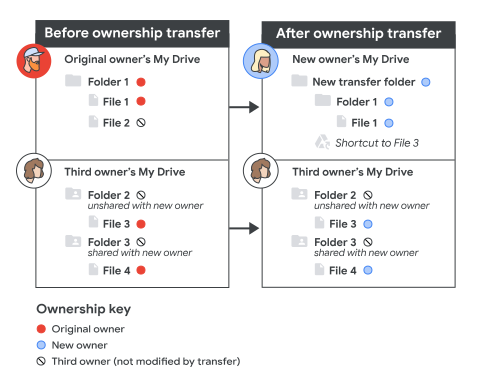
En överföringsmapp skapas
Om filer byter ägare skapas en överföringsmapp i den nya ägarens Min enhet med följande innehåll:
- Överförde mappar och filer som fanns i den tidigare ägarens Min enhet.
- Överförda datormappar om den tidigare ägaren använde en Drive-synkroniseringsklient (till exempel Drive för datorn).
- Genvägar till den tidigare ägarens filer vars överordnade mappar inte delas med den nya ägaren.
Om en fil fanns i någon annans Min enhet men ägdes av den tidigare ägaren, och den filen fanns i en mapp som delas med den nya ägaren, överförs ägarskapet, men filen finns kvar i den befintliga mappen. Filen finns inte i överföringsmappen och ingen genväg skapas. Ibland skapas också en separat tom överföringsmapp.
Om inga filer byter ägarskap skapas ingen överföringsmapp.
Tidigare ägarbehörigheter och historik
- Den tidigare ägaren kan fortfarande redigera alla överförda filer, såvida du inte tar bort deras konto eller ändrar deras behörigheter.
- Även om den tidigare ägarens konto inte längre finns kan du hitta en fils ägarhistorik i filens versionshistorik eller, för senaste ägarändringar, i Drive-logghändelserna.
Kända begränsningar och alternativ
- Du kan inte överföra äganderätten till Google Maps-filer.
- Du kan inte överföra äganderätten till eller från en extern användare, till exempel ett personligt Google-konto eller en användare i en annan organisation. Denna begränsning är till för att skydda användar- och företagsdata från obehörig överföring och åtkomst. Beroende på din organisations delningspolicyer kan du eventuellt använda följande alternativ.
Alternativ 1: Överför externa individuella filer
För enskilda filer kan användaren som vill äga en fil som delats med dem skapa en kopia. Kopian har dock en annan URL och den måste delas vidare med samarbetspartners, såvida det inte är en fil som skapats i Drive och kopierats från Arkiv-menyn .
Alternativ 2: Överför äganderätten till många externa filer till din organisation
Den här metoden använder en delad enhet för att byta ägarskap. Innan du börjar, granska gränserna för delade enheter och användargränser för att flytta filer till delade enheter .
- Låt användaren i din organisation som vill äga externa filer och mappar skapa en delad enhet .
- Låt dem dela en mapp på den delade enheten med den nuvarande externa ägaren. Den externa ägaren måste ha ett Google-konto eller så måste delning med besökare vara tillåten .
- Den externa ägaren flyttar sina filer och mappar till den delade enheten . När filerna läggs till på den delade enheten äger din organisation dem nu.
(Valfritt) Användaren i din organisation kan flytta filerna från den delade enheten till sin Min enhet .
Obs! Det kan ta lite tid att flytta många filer. Innan användare flyttar eller tar bort filer från den delade enheten från den källa eller målenheten bör de kontrollera att flytten är klar på både den källa och den delade enheten. Att flytta eller ta bort filer innan flytten är klar kan leda till dataförlust eller ofullständig överföring.