

Om du äger en annan domän kan du lägga till den i ditt Google Workspace- eller Cloud Identity-konto. Du kan till exempel hantera flera företag eller varumärken, vart och ett med sin egen domän. Beroende på dina behov lägger du till en domän som en användaraliasdomän eller en sekundär domän.
Om du försöker lägga till en domän som innehåller "gmail" i namnet kommer den inte att accepteras. Om du till exempel försöker lägga till en domän som xx gmail xx .com får du ett felmeddelande.
| Ge användarna en e-postadress på en annan domän | Hantera separata team av användare eller företag på olika domäner |
|---|---|
 |  |
|
|
* Förutom organisationer med Education Fundamentals-utgåvan och Google Workspace for Nonprofits-utgåvan, som inte har några månadsavgifter för att lägga till användarkonton.
Hjälp mig att välja
Mer om användaraliasdomäner och sekundära domäner
Om användaraliasdomäner
Ge användarna ett e-postalias på en annan domän
Du registrerade dig till exempel för Google Workspace med ditt företag.com (din primära domän) . Du äger domänen example.com och lägger till den som en användaraliasdomän.
- Varje användare får en e-postadress på både din primära domän och användaraliasdomänen.
Alla kan skicka och ta emot e-post från båda adresserna.

Anns adress ann@ditt-företag.com Anns e-postadress ann@example.com - Varje e-postgrupp får också en e-postadress på användaraliasdomänen. Om du till exempel har info@ditt-företag.com får du automatiskt info@example.com.
- Ingen extra kostnad per användare eller grupp. Lägg till upp till 20 användaraliasdomäner i ditt Google Workspace-konto.
Obs ! En användares aliasadress kan vara synlig för andra användare. Om en mottagare till exempel söker i Gmail efter meddelanden från Ann kan sökresultaten inkludera meddelanden från ann@ditt-företag.com och ann@example.com.
Läs mer i FAQ och Begränsningar med flera domäner .
Om du hanterar en stor organisation: Dina användare kan ha ett personligt Google-konto som redan använder domänen. När du lägger till användaraliasdomänen byter dessa användares konton automatiskt namn. All data i kontona ligger utanför organisationens hantering. För att hitta användare med konton, lägg först till domänen som en sekundär domän . Listan över konton genereras inom 24 timmar. Läs mer om konflikterande konton .
Om sekundära domäner
För separata team på olika domäner
Du registrerade dig till exempel för Google Workspace med ditt företag.com (din primära domän) . Du leder ett team som har en egen domän, example.com . Du lägger till example.com som en sekundär domän till ditt Google Workspace-konto.
- Var och en av dina domäner har en annan uppsättning användare.
- Användare får ett Google Workspace-konto, en e-postadress och en postlåda för sin domän.
- Betala för varje användarkonto (förutom för organisationer med Education Fundamentals-utgåvan).
- Hantera alla domäner och användare i administratörskonsolen för din primära domän.
- Lägg till upp till 599 sekundära domäner.
- Du kan lägga till en användaraliasdomän till en sekundär domän (kräver Directory API ). Eller ändra den sekundära domänen till att vara den primära domänen för ditt Google Workspace-konto. Läs mer
Viktigt : Viss information och vissa funktioner är endast länkade till din primära domän. Du kan till exempel inte skapa en separat faktureringsadress eller företagslogotyp för en sekundär domän.
Läs mer i FAQ och Begränsningar med flera domäner .
Lägg till en domän till ditt konto
I Googles administratörskonsol går du till Meny


 Konto Domäner Hantera domäner .
Kräver administratörsbehörighet för domäninställningar .
I Hantera domäner klickar du på Lägg till en domän .
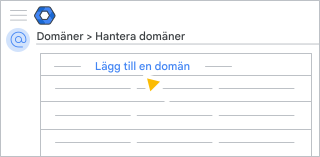
Obs ! Om du har den äldre gratisversionen av Google Workspace är alternativet "Lägg till en domän" inte tillgängligt.
Ange namnet på domänen du lägger till.
Om du nyligen tog bort den här domänen från ditt Google Workspace-konto måste du vänta upp till 24 timmar innan du lägger till domänen. Se felsökningstipsen .
- Välj en domäntyp:
- Sekundär domän
- om du planerar att ersätta din primära domän med den här nya domänen.
- om du vill lägga till en ny domän för ett separat team eller en separat affärsenhet.
- Användaraliasdomän :
- om du vill lägga till e-postalias (alternativa e-postadresser) för dina befintliga användare. Google Workspace skapar automatiskt alias efter att du har lagt till domänen.
- Sekundär domän
Klicka på Lägg till domän och starta verifiering .
Följ instruktionerna för att verifiera att du äger domänen.
- Om det krävs godkännande från flera parter för att lägga till en domän, vänta på godkännande innan du slutför nästa steg. För mer information, gå till Godkännande från flera parter för känsliga åtgärder .
Om du vill använda Gmail med den här domänen, gå tillbaka till Hantera domäner efter att din domän har verifierats. Hitta den nya domänen och klicka på Aktivera Gmail .
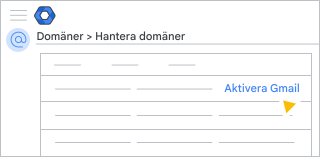
Följ instruktionerna för att konfigurera Gmail för din nya domän.
Börja använda din nya domän
Skicka och ta emot meddelanden med din alternativa e-postadress
När din användaraliasdomän är aktiv kan användarna använda sina nya alternativa e-postadresser för att skicka och ta emot meddelanden.
Tips : Dela instruktioner med dina användare.
Hur primära e-postadresser och aliasadresser fungerar tillsammans
- Personer kan dela filer med antingen den primära e-postadressen eller aliasadressen.
- Du och dina användare loggar in på Google Workspace-konton med den primära e-postadressen – inte aliasadressen.
- Du och dina användare kan bara skapa dokument och filer med den primära e-postadressen.
- Inbjudningar till Google Kalender och delningsinbjudningar skickas endast från den primära e-postadressen.
Skicka meddelanden från din aliasadress
För att skicka meddelande, lägg till din aliasadress i ditt Gmail-konto.
- Öppna Gmail på din dator.
- Klicka på Inställningar uppe till höger
 Inställningar .
 - Klicka på fliken Konton och import eller Konton .
- I avsnittet Skicka e-post som klickar du på Lägg till ytterligare en e-postadress .
- Ange ditt namn och din aliasadress.
- Markera rutan Behandla som ett alias .
- Klicka på Nästa steg och följ bekräftelsestegen.
När du skickar ett meddelande i Gmail klickar du på Från  för att välja din aliasadress.
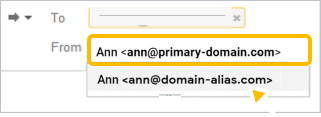
Ta emot meddelanden på din aliasadress
Meddelanden som skickas till din aliasadress hamnar automatiskt i din inkorg. Testa genom att skicka ett meddelande från ett annat konto ( inte ditt Google Workspace-konto) till ditt nya alias.
Om du inte får testmeddelandet inom 48–72 timmar, kontakta din domänvärd. De kan kontrollera om din domänverifiering och MX-poster (för e-post) är korrekt konfigurerade.
Lägg till användare och e-postadresser till din sekundära domän
När din sekundära domän är aktiv:
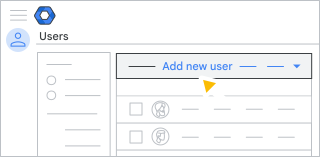
- Följ stegen för att lägga till användarkonton i den sekundära domänen.
- När du har angett användarens primära adress väljer du domänen. Klicka på nedåtpilen till höger om @-tecknet. och välj användarens domän.
För tips om hur du hanterar användarkonton, gå till Begränsningar med flera domäner .