


På den här sidan
- Vad är ett e-postalias?
- När ska jag använda alternativa e-postadresser (e-postalias)?
- Innan du börjar
- Lägg till ett e-postalias för en användare
- Ta bort en användares e-postalias
- Hitta en användares e-postadress i administratörskonsolen
- Hur användare skickar e-post från ett alias
Som Google Workspace-administratör kan du skapa en alternativ e-postadress ( e-postalias ) för en användare så att de kan skicka och ta emot e-post med en annan adress. Du kan lägga till upp till 30 e-postalias för varje användare utan extra kostnad.
Vad är en alternativ e-postadress (e-postalias)?
En alternativ e-postadress , även kallad ett e-postalias, är en e-postadress för vidarebefordran som en administratör lägger till i en användares primära e-postadress. Meddelanden som skickas till e-postaliaset dirigeras automatiskt till användarens primära e-postkontos inkorg.
Tips : Endast en användare kan använda ett e-postalias. Om du behöver en e-postadress som används av flera användare rekommenderar vi att du använder Gmail-delegering istället. Lär dig hur du delegerar en användares e-postadress .
För att läsa meddelanden som skickas till e-postaliaset loggar en användare in på sitt primära Google Workspace-konto. Till exempel tilldelade Solarmora.com-administratören Emily e-postaliaset support@solarmora.com . För att läsa och svara på meddelanden som skickas till aliaset loggar Emily in på sitt e-postkonto emily@solarmora.com .
När ska jag använda alternativa e-postadresser (e-postalias)?
E-postalias för Google Workspace är användbara för småföretag där någon har flera roller. Till exempel äger Juan ett enmansföretag och skapade tre alias: info@solarmora.com för kundförfrågningar, billing@solarmora.com för att hantera fakturor och sales@solarmora.com för att hantera försäljning. Juan tar emot alla meddelanden på sitt primära e-postkonto, juan@solarmora.com .
Här är fler exempel:
- Du behöver en tillfällig e-postadress – Använd ett alias för att registrera dig för en viss tjänst eller för att köra ett tillfälligt projekt.
- En anställd har lämnat din organisation och du har tagit bort deras konto – Om du vill vidarebefordra e-postmeddelanden som skickats till den gamla medarbetaren lägger du till deras tidigare e-postadress som ett e-postalias för en aktuell användare. Läs mer om att omdirigera inkommande meddelanden .
Innan du börjar
- Flera användare kan inte dela ett e-postalias.
- E-postalias är inte Google-konton, så du kan inte logga in med en e-postaliasadress och få åtkomst till Googles tjänster, som Google Drive.
- Du kan inte skapa ett alias med samma namn som ett befintligt Google-konto i din organisation. Om du till exempel skapade ett Google-konto som heter sales@solarmora.com kan du inte skapa ett alias som heter sales@solarmora.com .
- Du kan lägga till upp till 30 alias för varje användare, utan extra kostnad. Om du behöver fler alias måste du skapa ett annat Google-konto och lägga till alias i det.
- E-postalias är inte privata. Ibland är de synliga för andra användare. Om en mottagare till exempel söker i Gmail efter meddelanden från bill@solarmora.com kan sökresultaten även innehålla meddelanden från Bills alias, sales@solarmora.com .
Lägg till ett e-postalias för en användare
För att slutföra dessa steg behöver du rätt behörighet för användarhantering . Utan rätt behörighet ser du inte alla kontroller som behövs för att slutföra dessa steg.I Googles administratörskonsol, gå till Meny


 Katalog Användare .
Kräver att du har rätt behörighet för användarhantering . Utan rätt behörighet ser du inte alla kontroller som behövs för att slutföra dessa steg.
Öppna användarens kontosida: Klicka på användarens namn. Eller, högst upp, i sökrutan, ange användarens namn och öppna deras kontosida. För fler alternativ, gå till Hitta ett användarkonto .
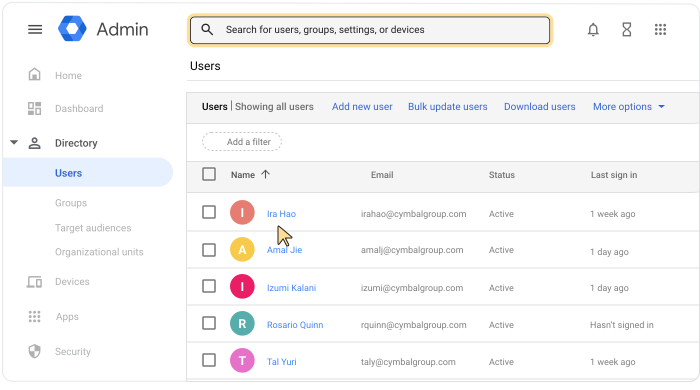
Till vänster, under användarens namn, klicka på Lägg till alternativa e-postadresser .
Klicka på Alternativ e-postadress och ange ett namn för aliaset (den del av adressen som kommer före @-tecknet).
(Valfritt) Välj en sekundär domän om det behövs.
Obs ! Användaraliasdomäner visas inte i Domänmenyn . Läs mer om användaraliasdomäner och sekundära domäner .
(Valfritt) Om du vill lägga till fler e-postadresser upprepar du steg 4 och 5.
Spara .
Ta bort en användares e-postalias
För att slutföra dessa steg behöver du rätt behörighet för användarhantering . Utan rätt behörighet ser du inte alla kontroller som behövs för att slutföra dessa steg.I Googles administratörskonsol, gå till Meny
Katalog Användare .Kräver att du har rätt behörighet för användarhantering . Utan rätt behörighet ser du inte alla kontroller som behövs för att slutföra dessa steg.
Öppna användarens kontosida: Klicka på användarens namn. Eller, högst upp, i sökrutan, ange användarens namn och öppna deras kontosida. För fler alternativ, gå till Hitta ett användarkonto .
Till vänster, under användarens namn, klicka på Lägg till alternativa e-postadresser .
Klicka på Ta bort bredvid e-postadressen.
 .
.Obs! Om du inte ser Ta bort har aliaset automatiskt lagts till som ett domänalias. Ett domänalias är tillgängligt för alla användare, så du kan inte ta bort det för bara en användare. Istället måste du ta bort domänaliaset. Mer information finns i Ta bort en domän från ditt Google Workspace-konto .
Klicka på Spara .
Hitta en användares e-postadresser i administratörskonsolen
I Googles administratörskonsol, gå till Meny
Katalog Användare .Kräver att du har rätt behörighet för användarhantering . Utan rätt behörighet ser du inte alla kontroller som behövs för att slutföra dessa steg.
Öppna användarens kontosida: Klicka på användarens namn. Eller, högst upp, i sökrutan, ange användarens namn och öppna deras kontosida. För fler alternativ, gå till Hitta ett användarkonto .
Till vänster klickar du på Lägg till alternativa e-postadresser .
Klicka på Visa alla alternativa e-postadresser .
Hur användare skickar e-post från ett alias
För att skicka e-post från ett alias måste användaren konfigurera en anpassad Från -adress i Gmail. Denna uppgift utförs av användaren och är inte synlig för dig i administratörskonsolen. För att konfigurera Från -adressen, be dina användare att granska Skicka e-post från en annan adress eller ett annat alias .
Även om endast en användare kan ta emot e-post från aliaset, kan flera användare skicka e-post från ett alias om de konfigurerar en anpassad Från -adress. Beroende på användaren måste de markera eller avmarkera rutan Behandla som alias i Gmail. För mer information, be dina användare att granska Ska jag avmarkera "behandla som ett alias" i Gmail?