

Den här sidan är för administratörer. Om du vill ändra ditt namn för en adress som slutar på @gmail.com följer du dessa steg istället.
Om du skaffar en ny domän eller byter namn på ditt företag kanske du vill ändra domänen för ditt Google Workspace-konto. Sedan kan du använda den nya domänen för dina e-postadresser, Google Drive-delning, Google Meet och andra tjänster. Du kan behålla din gamla domän som ett domänalias så att du får e-post på både din nya och gamla e-postadress.
Innan du börjar
Att byta din primära domän är en komplicerad process. Du kan överväga att lägga till en annan domän till ditt konto istället. Läs mer om alternativ till att ändra din primära domän.
Du kan inte ändra din primära domän om...
- Du köpte din domän när du registrerade dig för Google Workspace.
- Du är fortfarande inne i din kostnadsfria provperiod och har registrerat dig med fel domän. Du måste avbryta din provperiod .
- Din domän är overifierad. Du kan verifiera din domän eller avbryta din provperiod .
- Du är en Google Workspace- eller Google Cloud-återförsäljare.
- Du har den äldre gratisversionen av G Suite .
Kontakta supporten för hjälp med att ändra de primära domänerna för dessa tjänster:
- Google Meet-hårdvara
- Uppgradering av kiosk och skyltar
- Google Workspace för ideella organisationer
- Chrome Enterprise Upgrade- eller Chrome Education Upgrade-licenser som köpts via en auktoriserad partner
- Fristående Chrome Enterprise-uppgradering köpt via en auktoriserad partner, Chrome Enterprise-provperioder och fristående Chrome Education-uppgradering
Mer information finns i Kontakta Google Workspace-supporten och supportinformation för Google Cloud .
Ändra din primära domän
Steg 1: Förbered dig för bytet
Se till att du kan logga in på domänvärden (till exempel GoDaddy eller Enom) för din nya primära domän. Du behöver uppdatera domäninställningarna, och din domänvärd kan hjälpa dig.
Om du köpte ditt konto från en återförsäljare, meddela din återförsäljare innan du byter. De kan hjälpa dig med bytet.
- Meddela dina användare om övergången och de steg de behöver vidta. Du kan granska ett exempelmeddelande (senare på den här sidan).
Steg 2: Lägg till din nya domän och konfigurera e-post
Att lägga till en ny domän påverkar eller ändrar inte din nuvarande e-postadress.
Innan du börjar: Om du redan har lagt till din nya domän som ett alias går du till Ta bort en domän . Du kan komma tillbaka och lägga till domänen som en sekundär domän och sedan ändra den till din primära domän. Du kan behöva vänta upp till 24 timmar på verifiering innan du kan ändra den sekundära domänen till din primära domän.
I Googles administratörskonsol, gå till Meny


 Konto Domäner Hantera domäner .
Kräver administratörsbehörighet för domäninställningar .
- Klicka på Lägg till en domän .
- För Domännamn anger du namnet på din nya domän. Du måste äga domännamnet och det kan inte användas med något annat Google-konto. Om du får ett felmeddelande kan du läsa dessa felsökningstips .
- För Välj en domäntyp , välj Sekundär domän klicka på Lägg till domän och starta verifiering .
- Om det krävs godkännande från flera parter för att lägga till en domän, vänta på godkännande innan du slutför nästa steg. För mer information, gå till Godkännande från flera parter för känsliga åtgärder .
- Följ verifieringsinstruktionerna .
Tips : Verifiering är inte svårt, men det finns mycket teknisk jargong. Kontakta din domänvärd eller företaget där du köpte din domän. Deras supportteam kan hjälpa dig att verifiera din domän och konfigurera e-post. - Klicka på Fortsätt och verifiera domänägarskapet .
- Konfigurera Gmail genom att uppdatera den nya domänens MX-poster. Installationen påverkar eller ändrar inte din nuvarande e-postadress. För stegen, gå till Konfigurera MX-poster för Google Workspace .
- Klicka på Jag har slutfört dessa steg .
- (Valfritt) För att förhindra förfalskning (spammare som skickar meddelanden som ser ut att komma från dig), konfigurera SPF och DKIM. Installationen tar några minuter, men hjälper verkligen till att förhindra att din e-post blockeras som skräppost. För stegen, gå till Konfigurera SPF och DKIM .
Steg 3: Byt till ny primärdomän
Tips : Testa snabblänken för startsidan. Klicka på Ändra din primära domän på startsidan för administratörskonsolen. gå till steg 3.
I Googles administratörskonsol, gå till Meny
Konto Domäner Hantera domäner .Kräver administratörsbehörighet för domäninställningar .
- Klicka på Ändra primärdomän . Om du inte har det här alternativet:
- Du har ett domänalias. Gå till steg 2 på den här sidan för att fortsätta och följ informationen "Innan du börjar" för att ta bort domänen och lägga till den igen som en sekundär domän.
- Ditt konto stöder inte byte av primära domäner. För att verifiera, gå till och granska Du kan inte ändra din primära domän om... .
- I rutan Ändra primär domän klickar du på Fortsätt .
- I sökrutan anger du din nya primära domän eller väljer den från listan.
- Klicka på Ändra primär domän .
- Om det krävs godkännande från flera parter för att ändra en primär domän, vänta på godkännande innan du slutför nästa steg. För mer information, gå till Godkännande från flera parter för känsliga åtgärder .
Ändringar kan ta upp till 48 timmar men sker vanligtvis snabbare. Läs mer
Steg 4: Byt användare och grupper till din nya domän
Uppdatera användare med din nya domän
När du uppdaterar ditt eget administratörskonto loggas du ut. Du loggar sedan in med ditt nya användarnamn.
Innan du börjar:
- Granska informationen i Påverkan på Google-appar när du ändrar en användares e-postadress .
- Om du har många användare kan du använda ett kalkylblad för att uppdatera användarnamn. För mer information, gå till Byt namn på användaradresser i bulk efter att du har ändrat din primära domän .
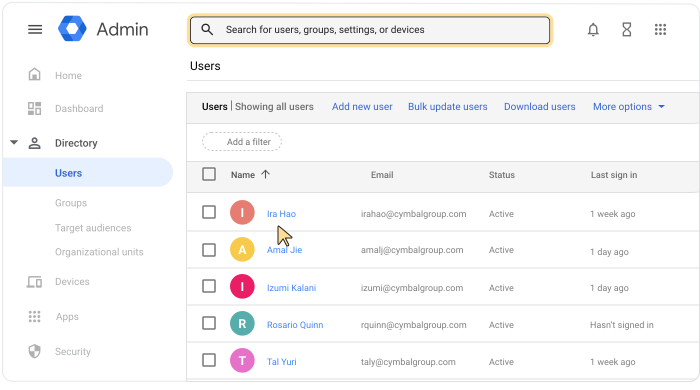
I Googles administratörskonsol, gå till Meny
 Katalog Användare .
Kräver att du har rätt behörighet för användarhantering . Utan rätt behörighet ser du inte alla kontroller som behövs för att slutföra dessa steg.
- Öppna användarens kontosida: Klicka på användarens namn. Eller, högst upp, i sökrutan, ange användarens namn och öppna deras kontosida. För fler alternativ, gå till Hitta ett användarkonto .
- Klicka på Uppdatera användare .
- För Primär e-postadress , klicka på nedåtpilen
 och välj din nya primära domän.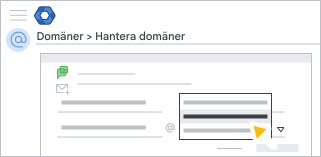
- Klicka på Uppdatera användare .
Byt namn på e-postgrupper med din nya domän
Uppdatera dina gruppadresser för att använda ditt nya primära domännamn. Ändra till exempel adressen info@gammal-domän.com till info@ny-domän.com .
I Googles administratörskonsol, gå till Meny
Katalog Grupper .Kräver administratörsrättigheter för grupper .
- Klicka på en grupp du vill byta namn på för att öppna gruppens sida.
- Klicka på Redigera högst upp på gruppens sida.
 .
. - Klicka på nedåtpilen och välj din nya primära domän.
- Klicka på Spara gruppinformation .
Steg 5: Använd eller ta bort den gamla primära domänen
Välj hur du vill använda din gamla domän med Google Workspace:
- Få e-post på din gamla och nya domän
Använd din gamla domän som domänalias . Sedan kan du skicka och ta emot e-post på din nya primära domän och gamla domän utan extra kostnad. Lär dig hur
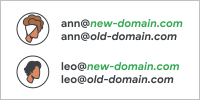
- Behåll din gamla domän som en sekundär domän (standard)
Du kan lägga till en separat uppsättning användare till den sekundära domänen. Användare har sin egen e-postadress på den sekundära domänen, och du betalar för varje konto. - Ta bort den gamla domänen
Om du inte vill använda den ursprungliga primära domänen tar du bort domänen .
Steg 6: Uppdatera dina Google Workspace-inställningar
- Se till att viktiga faktureringsmeddelanden skickas till rätt e-postadress och kontrollera din företags kontaktinformation .
- Om du hade några domänalias, ta bort dem och lägg sedan till dem igen i ditt konto.
Obs ! Domänaliasen är länkade till den gamla primära domänen. När du har tagit bort domänaliaset kan det ta 24 timmar innan du kan lägga till det igen.
Om du har installerat appar från Google Workspace Marketplace, kontrollera med apputvecklaren om du behöver installera om appen. Om en app sparar data baserat på domännamnet eller en användares e-postadress kan viss data gå förlorad.
- (Valfritt) Om du vill redigera filer i Google Sites med den gamla domänen (som syns med den gamla URL:en) ska användarna ange det nya domännamnet i URL:en. Till exempel, istället för sites.google.com/a/old_domain.com , ändra URL:en till sites.google.com/a/new_domain.com .
- (Valfritt) Uppdatera anpassade logotyper och anpassade webbadresser som visas i användarnas Google Workspace-konto.
- Om du arbetar med en återförsäljare, informera dem om din nya domän.
Om du har ett Google Cloud-konto påverkas inte dina projekt eller resurser. Det kan ta flera dagar innan visningsnamnet för organisationsresursen i Google Cloud uppdateras .
(Valfritt) Dela instruktioner med dina användare
Informera dina användare om ändringen och vilka steg de ska vidta. Här är ett exempelmeddelande som du kan anpassa. För ytterligare steg eller tips att inkludera, se effekten av att ändra ett användarnamn .
Exempelmeddelande – Använd din nya domän
Vi har ändrat vår e-postadress från < gammal-domän.com > till < ny-domän.com >. Så här använder du din nya e-postadress:
Nytt namn — Din nya adress blir < dittnamn@nydomän.com >. Du använder den här adressen för att logga in på ditt Google Workspace-konto (ditt lösenord är oförändrat).
Våra e-postgrupper, som info@ och sales@, har bytt namn.
Rekommenderade steg
- Uppdatera din e-postsignatur med vårt nya namn .
- Om du använder < några Marketplace-appar eller anpassade appar> loggar du ut och loggar sedan in med din nya adress.
Exempelmeddelande – Använd din nya och gamla domän-e-postadress
Vi har ändrat vår e-postadress från < gammal-domän.com > till < ny-domän.com >. Så här använder du din nya e-postadress:
Nytt namn — Din nya adress blir < dittnamn@nydomän.com >. Du använder den här adressen för att logga in på ditt Google Workspace-konto (inga ändringar av ditt lösenord).
E-post — All e-post som skickas till din gamla adress kommer att anlända till din inkorg som vanligt. Din gamla adress är ett alias (en extra adress) till din nya adress.
Våra e-postgrupper, som info@ och sales@, har bytt till vårt nya namn. Men du kommer fortfarande att få e-post skickad till våra gamla gruppnamn.
Rekommenderade steg
- Uppdatera din e-postsignatur med vårt nya namn .
- Konfigurera Gmail för att skicka meddelanden från din gamla adress .
I fältet E-postadress anger du din gamla e-postadress.
- Om du använder Google Workspace Marketplace eller anpassade appar loggar du ut och loggar sedan in med din nya adress.
Google, Google Workspace och relaterade varumärken och logotyper är varumärken som tillhör Google LLC. Alla andra företags- och produktnamn är varumärken som tillhör de företag som de är associerade med.