

Så här ändrar du e-postadresserna för ett stort antal användare efter att du har ändrat den primära domänen för ditt Google Workspace-konto. Om din organisations primära domän till exempel var example.com och du ändrar den till solarmora.com måste du ändra allas adresser från user@example.com till user@solarmora.com .
Tips: Räkna med att den här processen tar allt från 6 minuter för 240 användare till 10 timmar för 24 000 användare.
Ändra e-postadresser med hjälp av ett kalkylblad
Innan du börjar: Tänk på konsekvenserna av att byta användarnamn .
Steg 1: Exportera en lista över användare till Kalkylark
I Googles administratörskonsol, gå till Meny


 Katalog Användare .
Kräver att du har rätt behörighet för användarhantering . Utan rätt behörighet ser du inte alla kontroller som behövs för att slutföra dessa steg.
- Klicka på Massuppdatera användare högst upp på sidan.
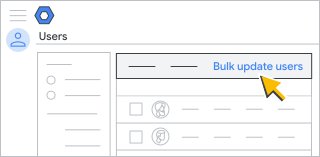
- Klicka på Ladda ner användarinformation i CSV-fil för att ladda ner en kommaseparerad fil (.csv) med alla användarkonton.
Din aktivitetslista öppnas automatiskt och visar nedladdningens förlopp.
Steg 2: Lägg till användarnas e-postadresser
Efter bearbetning:
- Under Dina uppgifter klickar du på Ladda ner CSV .
- (Valfritt) Ta bort användare från kalkylarket som du inte vill byta namn på, inklusive användarnamnet som du använde för att logga in.
- Kopiera hela listan över användarnas e-postadresser från kolumnen E-postadress och klistra in den i kolumnen Ny primär e-postadress .
- Välj kolumnen Ny primär e-postadress .
- Klicka på Redigera
Hitta och ersätt .
- I Sök anger du den gamla primära domänen.
- I Ersätt med anger du den nya primära domänen.
- Klicka på Ersätt alla .
- Spara kalkylbladet som en CSV-fil.
Steg 3: Ladda upp kalkylarket
I Googles administratörskonsol, gå till Meny
Katalog Användare .Kräver att du har rätt behörighet för användarhantering . Utan rätt behörighet ser du inte alla kontroller som behövs för att slutföra dessa steg.
- Klicka på Massuppdatera användare högst upp på sidan Användare .
- Klicka på Bifoga CSV-fil .
- Bläddra till platsen på din dator och bifoga CSV-filen.
- Klicka på Ladda upp.
- Om det finns ett fel, ange den saknade informationen i ditt kalkylblad och ladda upp filen igen. För mer information, gå till vanliga fel .
Din uppgiftslista öppnas automatiskt och visar uppladdningens förlopp. När bearbetningen är klar får du en e-postrapport.
Om det uppstår ett bearbetningsfel laddar du ner loggfilen från din aktivitetslista.
För mer information, läs Åtgärda vanliga fel .
Det kan ta upp till 24 timmar för nya användare att få åtkomst till Google Workspace-tjänster och visas i Google Workspace-katalogen.