

Innan personer i ditt team kan logga in och använda organisationens Google-tjänster (till exempel Google Workspace eller Cloud Identity) behöver de ett användarkonto. Om du har många nya användare kan du lägga till deras konton samtidigt från en CSV-fil.
Du kan också uppdatera flera befintliga konton från ett kalkylblad eller en CSV-fil.
Innan du börjar
Se till att detta är rätt alternativ
- Om du behöver ladda upp ett stort antal användare kan du använda en CSV-fil. Om du tilldelar eller uppdaterar nya licenser med hjälp av kolumnen Nya licenser [Endast uppladdning] är gränsen 200 användare. Om inte är gränsen 150 000 användare. För mer information om kolumnen Nya licenser [Endast uppladdning] går du till Kolumnreferens .
- Om du däremot har en LDAP-server, till exempel Microsoft Active Directory, eller har programmeringskunskaper rekommenderar vi andra alternativ för större organisationer. För mer information, gå till Alternativ för att lägga till användare .
Förstå kontolicenser och fakturering
- (Kunder med årsavtal) Se till att du har tillräckligt med licenser – Innan du lägger till användare kan du behöva lägga till nya licenser till ditt konto. Läs om hur du får fler licenser .
- (Kunder med flexibel prenumeration) Din prenumerationskostnad beror på hur många användare du har — Om du lägger till användarkonton ökar din månadsbetalning.
- (Kunder med Google Workspace Business-utgåvan) Du kan lägga till maximalt 300 användare. Det finns ingen minimi- eller maximal användargräns för Enterprise-abonnemang .
- Automatisk licensiering prioriteras – Om du lägger till en användare i en organisationsenhet som har automatisk licensiering aktiverad, prioriteras inställningarna för automatisk licensiering framför den licens du tilldelar användaren i CSV-filen. Ett felmeddelande visas inte i loggfilen.
Kontrollera ohanterade konton och besökarkonton
- Ohanterade konton – Kontrollera om någon du planerar att lägga till redan har ett Google-konto. Följ sedan stegen för att undvika konflikter med dessa konton. Gå till Hitta och lägg till ohanterade användare .
- Besökarkonton – Om användare bjuder in personer utanför din organisation som inte har Google-konton att samarbeta på Drive får de besökarkonton i formatet besökarens_användarnamn@ditt-företag.com . Om du lägger till en användare med samma användarnamn som ett besökarkonto konverteras kontot till ett fullständigt Google Workspace-konto. Kontot behåller sina nuvarande Drive-filbehörigheter. Läs mer om att dela dokument med besökare .
Lägg till användare från en CSV-fil
Om du använder en CSV-fil för att skapa nya konton får användarna inte ett välkomstmeddelande med sina inloggningsuppgifter. Du måste skicka deras kontouppgifter separat till dina nya användare.
Tips : Om du glömmer den nya användarens lösenord, återställ lösenordet och skicka sedan det nya till användaren via e-post.
Steg 1: Ladda ner mallfilen
För att slutföra dessa steg behöver du rätt behörighet för användarhantering . Utan rätt behörighet ser du inte alla kontroller som behövs för att slutföra dessa steg.I Googles administratörskonsol, gå till Meny


 Katalog Användare .
Kräver att du har rätt behörighet för användarhantering . Utan rätt behörighet ser du inte alla kontroller som behövs för att slutföra dessa steg.
- Klicka på Massuppdatera användare högst upp på sidan.
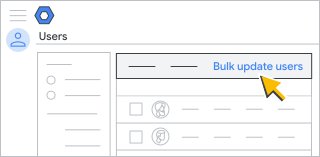
- Klicka på Ladda ner tom CSV-mall för att ladda ner en fil med kommaseparerade värden (.csv).
- Öppna CSV-filen i ett kalkylprogram, till exempel Google Sheets eller Microsoft Excel.
Filen innehåller kolumner för de attribut som kan visas i varje användares profil. Profiler visas i administratörskonsolen och i användarnas kontakthanterare.
Steg 2: Ange användarnas information
- För varje användare du vill lägga till anger du följande obligatoriska information i dessa kolumner i CSV-filen:
- Förnamn
- Efternamn
- E-postadress — Använd formatet användarnamn @ example.com .
- Lösenord — Måste vara minst 8 tecken långt.
Sökväg till organisationsenhet – Ange / (snedstreck) för att placera användare i din organisationsenhet på högsta nivå. Du kan göra detta om du inte har konfigurerat en organisationshierarki i administratörskonsolen. Eller så kan du ange sökvägen för en specifik organisationsenhet, börja med ett snedstreck, till exempel /Sales.
För kolumnbeskrivningar och formateringsdetaljer, läs riktlinjerna nedan .
Din CSV-fil bör se ut ungefär så här:

- (Valfritt) Om du vill kräva att en användare återställer sitt lösenord vid första inloggningen anger du TRUE i kolumnen Ändra lösenord vid nästa inloggning . Annars lämnar du kolumnen tom.
- (Valfritt) Om du vill ange ytterligare information, till exempel återställningsadresser, hemadresser eller licenser, anger du den i de återstående kolumnerna.
Steg 3: Spara filen
När det är klart sparar du det som en CSV-fil (.csv).
Anteckningar:
- Maximal CSV-filstorlek är 35 MB.
- Maximalt antal poster per fil är 150 000.
Om din fil är större eller har för många poster, öppna den i ditt kalkylprogram, dela upp tabellen i separata filer och spara var och en som en CSV-fil. Se till att du inkluderar kolumnrubrikernas rad i alla CSV-filer.
- För att ladda upp användarnamn som inte är ASCII- eller dubbelbyte-namn, spara först CSV-filen i UTF-8, inklusive BOM.
Steg 4: Ladda upp filen
- Klicka på Massuppdatera användare högst upp på sidan Användare .
- Klicka på Bifoga CSV-fil .
- Bläddra till platsen på din dator och bifoga CSV-filen.
- Klicka på Ladda upp . Om det finns ett fel anger du den saknade informationen i din CSV-fil och laddar upp den igen. För mer information, gå till Åtgärda vanliga fel nedan.
Din uppgiftslista öppnas automatiskt och visar uppladdningens förlopp. När bearbetningen är klar får du en e-postrapport.
Om det uppstår ett bearbetningsfel laddar du ner loggfilen från din aktivitetslista. För mer information, gå till Lös vanliga fel nedan.
Det kan ta upp till 24 timmar innan nya användare får tillgång till Googles tjänster och visas i katalogen . Läs mer om katalogen .
Följ riktlinjerna för CSV-filformat
Allmänna riktlinjer
| Om du vill... | Följ dessa riktlinjer... |
|---|---|
| Ange flera värden i en kolumn | För flera värden i en enda kolumn, till exempel telefonnummer och e-postadresser, separera dem med ett kommatecken (men inga mellanslag) – till exempel: användarnamn1 @ example.com , användarnamn2 @ example.com |
| Ange värden som innehåller kommatecken, med radbrytningar eller dubbla citattecken | Omge värdena med dubbla citattecken – till exempel "123 Anystreet, Anytown" |
| Ladda upp användarnamn som inte är ASCII eller dubbelbyte | Se till att spara CSV-filen i UTF-8 så att användarnamnen är läsbara. |
| Lägg till fler kolumner | Du kan bara ange information i de kolumner som finns i den nedladdade filen. Du kan inte lägga till nya kolumner, till exempel de för anpassade attribut . |
| Ladda upp befintliga användare | Om du anger e-postadressen eller e-postaliaset för en befintlig användare i kolumnen E-postadress kommer den befintliga användarens konto att uppdateras med eventuella ändringar du gör i deras information i de andra kolumnerna. |
Kolumnreferens
Obligatoriska kolumner
| Kolumn | Beskrivning/Format |
|---|---|
| Förnamn / Efternamn | Ett förnamn och ett efternamn kan vardera ha upp till 60 tecken. |
| E-postadress | Användarens inloggningsnamn. Ange den fullständiga e-postadressen: användarnamn @ exempel.com |
| Lösenord | Lösenord är skiftlägeskänsliga. Som standard måste ett lösenord innehålla minst 8 tecken. Du kan ändra lösenordskraven för din organisation. Om du uppdaterar befintliga användare och inte vill ändra deras lösenord, ange **** (4 asterisker). Om en lösenordshashfunktion också anges måste lösenordskolumnen innehålla det hashade lösenordet. Om du till exempel använder SHA-1 och hashen för lösenord abc är xyz , ange xyz i lösenordskolumnen . |
| Sökväg till organisationsenhet | För att placera användare i en organisationsenhet . Om du ännu inte har konfigurerat en organisationshierarki: Ange / (snedstreck) endast för att placera alla användare i den överordnade organisationsenheten på toppnivå . Du kan flytta användare till andra organisationsenheter som du skapar senare. Om du redan har konfigurerat en organisationshierarki: Använd formatet i följande exempel för att placera varje användare i en organisationsenhet – antingen i din överordnade organisationsenhet på högsta nivå eller i en underordnad organisationsenhet under den. Exempel:
|
Valfria kolumner
| Kolumn | Formatera |
|---|---|
| Lösenordshashfunktion [Endast uppladdning] | Ange en av följande hashfunktioner som stöds: MD5 , SHA-1 eller crypt . Kolumnen Lösenord måste innehålla det hashade lösenordet. Om du till exempel använder SHA-1 och hashen för lösenord abc är xyz , ange xyz i kolumnen Lösenord . Tips: Du kan hitta verktyg på webben för att generera hashade lösenord med hjälp av de hashfunktioner som stöds. |
| Återställningsadress och återställningstelefonnummer | För att tillhandahålla återställningsinformation som används för inloggningsutmaningar .
|
| Arbets-/hemadress | Om du inkluderar kommatecken eller radbrytningar i en adress, omge adressen med dubbla citattecken – till exempel "123 Anystreet, Anytown" |
| Ny primär e-postadress [Endast uppladdning] | För redigering av befintliga endast användarkonton. Ange en ny primär e-postadress (användarnamn). |
| Byggnads-ID , våningsnamn och våningssektion | Följ dessa riktlinjer för att ange denna information. |
| Ändra lösenord vid nästa inloggning | För att kräva att en användare ändrar sitt lösenord nästa gång de loggar in på sitt konto, ange TRUE . Annars lämnar du kolumnen tom eller anger FALSE . |
| Ny status [Endast uppladdning] | Endast för redigering av befintliga användarkonton. För att arkivera eller stänga av en användare, ange Arkiverad eller Avstängd . För att avarkivera eller återställa en avstängd användare, ange Aktiv . |
| Nya licenser [Endast uppladdning] | Endast för redigering av befintliga användarkonton. Om du vill tilldela en annan licens till en användare anger du licensens SKU-ID . Separera flera licens-ID:n med kommatecken – till exempel: 1010020020, 1010330002 En CSV-fil kan innehålla upp till 200 användare som tilldelas en ny licens. |
Åtgärda vanliga fel
Fel när du laddar upp din CSV-fil
| Fel | Orsak/lösning |
|---|---|
| Filen är tom | Din fil innehåller ingen information. |
| Felaktigt filformat eller okänt kolumnnamn | Kolumnerna i din fil ska ha rubrikerna Förnamn [Obligatoriskt] , Efternamn [Obligatoriskt] , E-postadress [Obligatoriskt] , Lösenord [Obligatoriskt] och Sökväg till organisationsenhet [Obligatoriskt] . |
| Filen måste ha kolumnen " kolumnnamn " | En obligatorisk kolumn saknas. |
| Tomt "kolumnnamn" i rad nn | En kolumn som kräver information är tom på en specifik rad. Till exempel ser du felet Tom "Org Unit Path [Required]" på rad 2 om du inte gjorde det. Ange den organisationsenhet där du vill placera ett användarkonto. Gå till Sökväg till organisationsenhet ovan. |
| Filen är för stor för att laddas upp | CSV-filen är större än 35 MB eller så finns det fler än 150 000 poster i filen. Öppna filen och dela upp tabellen i separata filer. Spara var och en som en CSV-fil. Se till att du inkluderar kolumnrubrikernas rad i alla CSV-filer. |
| Felaktigt antal kolumner i raden nn | En kolumn saknas för en specifik rad. |
| "E-postadress [obligatorisk]" innehåller reserverat användarnamn på rad nn | Vissa konton är reserverade och kan inte skapas – till exempel abuse och postmaster . |
| Åtgärd_misslyckades: User_LIMIT_EXCEEDED | Du har nått gränsen för hur många licenser som kan läggas till i din Google Workspace-utgåva, så vissa användare i din CSV-fil fick ingen licens. Obs ! Google-konton läggs till från den översta raden i din CSV-fil tills inga fler licenser finns tillgängliga. |
Fel i loggfilen
| Fel | Orsak/lösning |
|---|---|
| ÅTGÄRD MISSLYCKADES: ARKIVLICENS EJ TILLÅTEN | Inträffar vid försök att uppdatera licenser för arkiverade användare med CSV-filen. Försök att lägga till licenserna manuellt. |
| ÅTGÄRD MISSLYCKADES: OTILLA LICENSER | Din organisations Google-konto har inte tillräckligt med licenser för alla nya användare i din CSV-fil. Konton läggs till från den översta raden tills det inte finns fler licenser tillgängliga. Du kan köpa fler licenser och sedan ladda upp de återstående användarna i CSV-filen. |
| ÅTGÄRD MISSLYCKADES: FLERA LICENSER I SAMMA PRODUKT | Uppladdningen misslyckades av en av följande anledningar:
|
| ÅTGÄRD MISSLYCKADES: ENDAST VFE TILLÅTEN | Användaren har för närvarande en Vault Former Employee (VFE)-licens, men kolumnen New License innehåller ett SKU-ID för en annan licens än VFE. Du kan inte lägga till en annan licenstyp till en användare med en VFE-licens. |
| ÅTGÄRD MISSLYCKADES: OU OGILTIGT | Det här felet betyder vanligtvis ett av följande formateringsfel:
|
| ÅTGÄRD MISSLYCKADES: LÖSENORDS-HASHFUNKTION OGILTIGT | Kolumnen Lösenordshashfunktion innehåller ett felaktigt hashfunktionsnamn. |
| ÅTGÄRDEN MISSLYCKADES: LÖSENORDET ÄR OGILTIGT | Felaktigt användarlösenord. Kan inträffa om du försöker uppdatera ett konto som har raderats. Kontrollera att du använder rätt lösenord för varje användare. |
| ÅTGÄRD MISSLYCKADES: TILLSTÅND NEKAD | Det här felet kan uppstå om:
|
| ÅTGÄRD MISSLYCKADES: UPPREPADE SKU-TILLDELNINGAR FÖR ANVÄNDARE | Kolumnen Ny licens innehåller samma SKU-ID 2 eller fler gånger. |
| ÅTGÄRD MISSLYCKADES: SKU-BYTE BEGRÄNSAT | Kolumnen Ny licens innehåller ett SKU-ID för en produkt som din nuvarande prenumeration inte tillåter dig att uppgradera eller nedgradera till. |
| ÅTGÄRD MISSLYCKAD: LICENS KAN INTE ÖVERLÅTAS | Kolumnen Ny licens innehåller ett SKU-ID för en produkt som du inte har en prenumeration på. |
| ÅTGÄRD MISSLYCKADES: OKÄNT FEL | Troligtvis har ett tillfälligt fel uppstått. Försök att ladda upp CSV-filen igen, eller ladda upp objekt i mindre omgångar. Det här felet kan också uppstå om du har angett ett felaktigt domännamn i en användares e-postadress (efter @-tecknet) i kolumnen E-postadress . |
| ÅTGÄRD MISSLYCKADES: UPPDATERING AV ANVÄNDARLICENSER MISSLYCKADES | Ett eller flera SKU-ID:n i kolumnen Ny licens kunde inte uppdateras för användaren. Kontrollera att SKU-ID:n är korrekta och att kolumnen är korrekt formaterad för flera SKU-ID:n. |
| ÅTGÄRD MISSLYCKADES: UPPDATERAR BORTTAGEN ANVÄNDARE | Kolumnen Ny licens innehåller ett SKU-ID, men användarkontot har tagits bort. |
| ÅTGÄRD MISSLYCKADES: ANVÄNDARNAMNET OGILTIGT | E-postadressen (användarnamnet) i kolumnen E-postadress är inte korrekt formaterad. Se till att du anger användarens fullständiga e-postadress. Kontrollera även att det finns mellanslag i adressen. |
| ÅTGÄRD MISSLYCKADES: Validering | En post innehåller tecken som inte stöds. För hjälp, gå till Namnriktlinjer för användare och grupper . |
| ANVÄNDARE FINNS REDAN | En användare som du lade till i CSV-filen har redan ett användarkonto. |
Om du lägger till en användare i en organisationsenhet som har automatisk licensiering aktiverad, prioriteras inställningarna för automatisk licensiering framför den licens du tilldelar användaren i CSV-filen. Ett felmeddelande visas inte i loggfilen.
Uppdatera befintliga användarkonton
Redigera konton med en CSV-fil
Du kan spara tid när du behöver redigera flera konton genom att ladda ner en lista över konton från administratörskonsolen.
Innan du börjar
- All information i kolumner som du kan redigera ersätter befintlig information i administratörskonsolen när du laddar upp filen.
- För kolumner som du inte vill ändra kan du antingen ta bort dem (om kolumnen inte behövs), lämna deras information i filen eller ta bort deras information.
- Om du tar bort all information från en kolumn som inte behövs, men lämnar kolumnen kvar i CSV-filen, tas den befintliga informationen inte bort från användarens konto när du laddar upp filen.
- Om du inte vill ändra en användares lösenord, se till att lösenordskolumnen innehåller symbolerna **** (4 asterisker).
- Om du inte vill redigera en specifik användares information kan du lämna deras rad i CSV-filen eller ta bort den. Om du tar bort all en användares information i filen raderas inte deras konto.
- För att ändra en användares användarnamn, ange den nya e-postadressen i kolumnen Ny primär e-postadress .
- Om du har ändrat den primära domänen för ditt Google Workspace-konto går du till Byt namn på användaradresser samtidigt efter att du har ändrat din primära domän för specifika instruktioner.
Så här redigerar du flera användarkonton
För att slutföra dessa steg behöver du rätt behörighet för användarhantering . Utan rätt behörighet ser du inte alla kontroller som behövs för att slutföra dessa steg.I Googles administratörskonsol, gå till Meny
Katalog Användare .Kräver att du har rätt behörighet för användarhantering . Utan rätt behörighet ser du inte alla kontroller som behövs för att slutföra dessa steg.
- Klicka på Massuppdatera användare högst upp på sidan.
- Klicka på Ladda ner användarinformation i CSV-fil för att ladda ner en fil med kommaseparerade värden (.csv) med alla användarkonton.
Din aktivitetslista öppnas automatiskt och visar nedladdningens förlopp.
- Under Dina uppgifter klickar du på Ladda ner CSV .
- Öppna CSV-filen i ett kalkylprogram, till exempel Google Sheets eller Microsoft Excel.
Filen har kolumner för attributen i varje användares profil.
- Redigera informationen i filen.
- När du har fyllt i kalkylbladet sparar du det som en CSV-fil.
- Klicka på Massuppdatera användare högst upp på sidan Användare .
- Klicka på Bifoga CSV-fil .
- Bläddra till platsen på din dator och bifoga CSV-filen.
- Klicka på Ladda upp .
- Om det finns ett fel, ange den saknade informationen i din CSV-fil och ladda upp den igen. För mer information, gå till Åtgärda vanliga fel .
Din uppgiftslista öppnas automatiskt och visar uppladdningens förlopp. När bearbetningen är klar får du en e-postrapport.
Om det uppstår ett bearbetningsfel laddar du ner loggfilen från din aktivitetslista. För mer information, gå till Åtgärda vanliga fel .
Synkronisera användardata med din LDAP-server
Om du har en LDAP-server, till exempel Microsoft Active Directory, kan du använda Google Cloud Directory Sync för att synkronisera dina Google-användare, grupper och delade kontakter så att de matchar informationen på din LDAP-server.
Vill du att någon ska göra detta åt dig? Få professionell hjälp med installationen .
Relaterade artiklar
- Återställ en användares lösenord
- Konfigurera lösenordsåterställning för användare
- Lägg till ett konto för en ny användare
Google, Google Workspace och relaterade varumärken och logotyper är varumärken som tillhör Google LLC. Alla andra företags- och produktnamn är varumärken som tillhör de företag som de är associerade med.