


DKIM hjälper till att skydda din domän mot förfalskning genom att autentisera din e-post med en DKIM-signatur. Konfigurera DKIM genom att generera en offentlig DKIM-nyckel och lägga till den i din domän. Mottagande servrar använder din offentliga DKIM-nyckel för att läsa DKIM-signaturen och autentisera meddelanden de får från din domän.
På den här sidan
- Innan du börjar
- Steg 1: Generera ett DKIM-nyckelpar
- Steg 2: Lägg till DKIM-nyckeln till din domän
- Steg 3: Aktivera och verifiera DKIM
- Nästa steg
- Relaterade ämnen
Innan du börjar
- Du kanske inte behöver konfigurera DKIM om din domän redan har DKIM konfigurerat som standard, eller om du köpte din domän från en Google-partner när du registrerade dig för Google Workspace. För att kontrollera om DKIM redan är konfigurerat för din domän kan du använda ett av många gratisverktyg som finns tillgängliga på internet.
- Om du använder utgående gateways måste du kontrollera att inställningarna inte stör DKIM. Utgående gateways kan konfigureras för att ändra utgående meddelanden, till exempel genom att lägga till en sidfot längst ner i varje meddelande. Se Konfigurera en utgående gateway för att behandla utgående e-post .
Hur fungerar DKIM?
För att konfigurera DKIM genererar du ett par DKIM-nycklar för din domän:
- En offentlig nyckel som lagras i din domäns DNS TXT-post för DKIM. Det här är nyckeln som du lägger till i din domän.
- En privat nyckel som laddas upp till din e-postserver. Denna nyckel genererar och lägger till en DKIM-signatur till varje utgående meddelande.
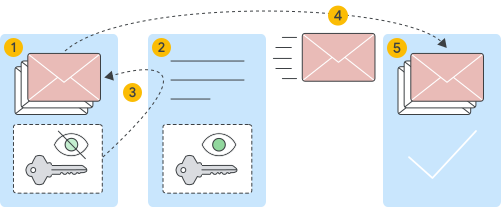 | |
 | Avsändarens e-postserver med en privat nyckel. |
 | Avsändarens DKIM TXT-post med en offentlig nyckel. |
 | Avsändarens privata nyckel lägger till en DKIM-signatur i rubriken på utgående e-postmeddelanden. |
 | E-post skickas till mottagarens domän. |
 | Mottagarens e-postserver hämtar den offentliga nyckeln från DKIM TXT-posten och använder nyckeln för att läsa DKIM-signaturen och autentisera e-postmeddelandet. |
Steg 1: Generera ett DKIM-nyckelpar
- Om du använder Google Workspace följer du instruktionerna i det här avsnittet.
- Om du inte använder Google Workspace kan du använda ett verktyg som finns tillgängligt på internet för att göra följande:
- Hitta din DKIM-prefixväljare. Du kan skicka ett testmeddelande till din inkorg, visa meddelandekällan och hitta s- värdet i DKIM-signaturrubriken.
- Ange ditt domännamn, nyckellängd och DKIM-prefixväljare för att generera ett DKIM-nyckelpar.
- Lagra den privata nyckeln i din e-postserverkonfiguration och lägg till den publika nyckeln till din domän.
Viktigt: I Google Workspace måste du vänta 24–72 timmar efter att du har aktiverat Gmail för din organisation innan du kan hämta din DKIM-nyckel i administratörskonsolen. Om du försöker generera en nyckel före denna tidpunkt kan du få ett felmeddelande om att DKIM-posten inte skapades.
I Googles administratörskonsol, gå till Meny


 Appar Google Workspace Gmail .
- Klicka på Autentisera e-postadress .
- I menyn Vald domän väljer du den domän där du vill konfigurera DKIM.
- Klicka på knappen Generera ny post .
- I rutan Generera ny post väljer du dina DKIM-nyckelinställningar:
- Alternativ för DKIM-nyckelbitlängd:
- 2048 — Om din domänleverantör stöder 2048-bitarsnycklar väljer du det här alternativet. Längre nycklar är säkrare än kortare nycklar. Om du tidigare använde en 1024-bitarsnyckel kan du byta till en 2048-bitarsnyckel om din domänleverantör stöder dem.
- 1024 — Om din domänvärd inte stöder 2048-bitarsnycklar väljer du det här alternativet.
- Alternativ för prefixväljare:
- Standardprefixväljaren är google . Om du använder Google Workspace är detta det rekommenderade alternativet.
- Om din domän redan använder en DKIM-nyckel med prefixet google , ange ett annat prefix i det här fältet. Läs mer om DKIM-väljare.
- Alternativ för DKIM-nyckelbitlängd:
Klicka på Generera . På sidan Autentisera e-post uppdateras TXT-postvärdet och det här meddelandet visas: DKIM-autentiseringsinställningar uppdaterade .
Viktigt : Sidan Autentisera e-post i Googles administratörskonsol kan fortsätta att visa det här meddelandet i upp till 48 timmar: Du måste uppdatera DNS-posterna för den här domänen . Om du har lagt till din DKIM-nyckel korrekt hos din domänleverantör kan du ignorera det här meddelandet.
Kopiera DKIM-värdena som visas i fönstret Autentisera e-post . Du lägger till dem hos din domänleverantör i nästa steg:
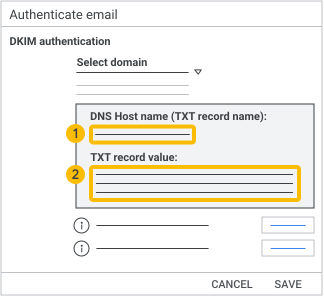

DNS-värdnamn (TXT-postnamn) – Den här texten är namnet på DKIM TXT-posten. Du lägger till det här namnet i din domänleverantörs TXT-post i fältet Värd. 
TXT-postvärde – Den här texten är DKIM-nyckeln. Du lägger till den här nyckeln i din domänleverantörs TXT-post i fältet TXT-värde.
Viktigt: Klicka inte på Starta autentisering än. Du gör det senare.
Steg 2: Lägg till DKIM-nyckeln till din domän
När du har genererat ditt DKIM-nyckelpar lägger du till den offentliga DKIM-nyckeln till din domän genom att skapa en DKIM TXT-post.
Om du behöver hjälp med din domäns inloggningsinformation, inställningar eller TXT-poster kan du kontakta din domänleverantör. Google tillhandahåller inte teknisk support för tredjepartsleverantörer av domäner.
- Logga in på din domänvärd, vanligtvis där du köpte ditt domännamn. Om du är osäker på vem din domänvärd är, se identifiera din domänregistrator .
- Gå till sidan där du uppdaterar DNS TXT-poster för din domän. För hjälp med att hitta den här sidan, se dokumentationen för din domän.
Lägg till eller uppdatera TXT-posten med denna information (se dokumentationen för din domän):
Fältnamn Värde att ange Typ Posttypen är TXT . Värd (namn, värdnamn, alias) Strängen som utgör TXT-postnamnet. Till exempel: google._domainkey
Se detta steg (tidigare på den här sidan).
Värde Strängen som utgör TXT-postvärdet. Den ska börja med något i stil med: v=DKIM1. Se det här steget (tidigare på den här sidan). Obs! Vissa domänleverantörer begränsar TXT-postlängden. Om din gör det, läs Verifiera din domänleverantörs teckengränser för TXT-poster .
Spara dina ändringar.
Om du använder underdomäner, kontakta din domänleverantör för att ta reda på hur du lägger till en TXT-post för underdomäner.
Om du konfigurerar DKIM för mer än en domän, slutför dessa steg för varje domän. Du måste hämta en unik DKIM-nyckel från administratörskonsolen för varje domän.
Efter att en DKIM-nyckel har lagts till kan det ta upp till 48 timmar innan DKIM-autentiseringen börjar fungera.
Steg 3: Aktivera och verifiera DKIM
- Om du använder Google Workspace följer du instruktionerna i det här avsnittet.
- Om du inte använder Google Workspace kan du använda ett av verktygen som finns tillgängliga på internet.
I Googles administratörskonsol, gå till Meny
Appar Google Workspace Gmail .- Klicka på Autentisera e-postadress .
- I menyn Vald domän väljer du den domän där du vill aktivera DKIM.
- Klicka på Starta autentisering . När DKIM-installationen är klar och fungerar korrekt ändras statusen högst upp på sidan till: Autentiserar e-post med DKIM .
- Skicka ett e-postmeddelande till någon som använder Gmail eller Google Workspace. (Du kan inte verifiera att DKIM är aktiverat genom att skicka ett testmeddelande till dig själv.)
Öppna meddelandet i mottagarens inkorg och leta reda på hela meddelanderubriken.
Obs! Stegen för att visa meddelanderubriken skiljer sig åt för olika e-postprogram. För att visa meddelanderubriker i Gmail, klicka på Mer bredvid Svara
 Visa originalet .
I meddelanderubriken letar du efter Authentication-Results . Mottagande tjänster använder olika format för meddelanderubriker, men DKIM-resultaten bör säga något i stil med DKIM=pass eller DKIM=OK .
Om meddelanderubriken inte innehåller en rad om DKIM, är meddelanden som skickas från din domän inte signerade med DKIM:
- Bekräfta att du har slutfört alla steg i den här artikeln.
- Gå till Felsök DKIM-problem .
Nästa steg
- Google rekommenderar att du även konfigurerar SPF- och DMARC- autentisering för din organisation. Massavsändare måste konfigurera DKIM, SPF och DMARC. Mer information finns i Riktlinjer för e-postavsändare .
- Om du inte kan ta reda på om DKIM fungerar, eller om meddelanden som skickas från din domän hamnar i skräppostmapp, se Felsök DKIM-problem .
- Du kan också överväga att konfigurera BIMI för att lägga till din organisations logotyp i meddelanden som skickas från din domän.
Relaterade ämnen
Google, Google Workspace och relaterade varumärken och logotyper är varumärken som tillhör Google LLC. Alla andra företags- och produktnamn är varumärken som tillhör de företag som de är associerade med.