

আপনার কাজ বা পড়াশোনার কাজে ব্যবহৃত ডিভাইসটি মুছে ফেলার জন্য, এর পরিবর্তে এখানে যান ।
এই ফিচারগুলির জন্য সমর্থিত সংস্করণগুলি (উল্লেখিত ব্যতিক্রম ছাড়া): ফ্রন্টলাইন স্টার্টার, ফ্রন্টলাইন স্ট্যান্ডার্ড, এবং ফ্রন্টলাইন প্লাস; বিজনেস স্টার্টার, বিজনেস স্ট্যান্ডার্ড, এবং বিজনেস প্লাস; এন্টারপ্রাইজ স্ট্যান্ডার্ড এবং এন্টারপ্রাইজ প্লাস; এডুকেশন ফান্ডামেন্টালস, এডুকেশন স্ট্যান্ডার্ড, এডুকেশন প্লাস, এবং এন্ডপয়েন্ট এডুকেশন আপগ্রেড; এসেনশিয়ালস, এন্টারপ্রাইজ এসেনশিয়ালস, এবং এন্টারপ্রাইজ এসেনশিয়ালস প্লাস; জি স্যুট বেসিক এবং জি স্যুট বিজনেস; ক্লাউড আইডেন্টিটি ফ্রি এবং ক্লাউড আইডেন্টিটি প্রিমিয়াম। আপনার সংস্করণ তুলনা করুন।যদি কোনো পরিচালিত ডিভাইস হারিয়ে যায় বা কোনো ব্যবহারকারী আপনার প্রতিষ্ঠান ছেড়ে চলে যান, তাহলে আপনি গুগল অ্যাডমিন কনসোল ব্যবহার করে ডিভাইসটি থেকে কর্মক্ষেত্র বা শিক্ষা সংক্রান্ত ডেটা মুছে ফেলতে পারেন। ডিভাইসের প্ল্যাটফর্মের ওপর নির্ভর করে, আপনি একজন ব্যবহারকারীর কর্মক্ষেত্রের অ্যাকাউন্ট, তার কর্মক্ষেত্রের প্রোফাইল, বা সমস্ত ডেটা মুছে ফেলতে পারেন। ব্যবহারকারীরা এরপরও একটি কম্পিউটার, একটি ওয়েব ব্রাউজার, বা অন্য কোনো অনুমোদিত মোবাইল ডিভাইসে তাদের কর্মক্ষেত্রের ডেটা অ্যাক্সেস করতে পারবেন।
সিস্টেমের প্রয়োজনীয়তা
ডিভাইস থেকে অ্যাকাউন্ট মুছে ফেলতে
মোবাইল ডিভাইসগুলো অবশ্যই পরিচালনা করতে হবে (প্রাথমিক বা উন্নত মোবাইল ব্যবস্থাপনা)।
দ্রষ্টব্য: যেসকল অ্যান্ড্রয়েড ডিভাইস নিম্নলিখিত সমস্ত শর্ত পূরণ করে, সেগুলোর ক্ষেত্রে আপনি শুধুমাত্র ডিভাইসটি ওয়াইপ করতে পারবেন (অ্যাকাউন্ট নয়):
- বর্তমানে বেসিক মোবাইল ম্যানেজমেন্টের অধীনে থাকলেও পূর্বে অ্যাডভান্সড মোবাইল ম্যানেজমেন্টের অধীনে ছিল।
- ডিভাইস ওনার মোডে (কোম্পানির মালিকানাধীন ডিভাইস এবং "শুধুমাত্র কাজের জন্য" সেট আপ করা ব্যক্তিগত ডিভাইস)
- অ্যান্ড্রয়েড ডিভাইস পলিসি দ্বারা পরিচালিত
ডেস্কটপের জন্য ড্রাইভ দিয়ে এন্ডপয়েন্টগুলি পরিচালনা করতে হবে।
একটি ডিভাইস মুছতে
- মোবাইল ডিভাইস ( উন্নত মোবাইল ব্যবস্থাপনা প্রয়োজন ):
- অ্যান্ড্রয়েড ডিভাইস পলিসি সহ অ্যান্ড্রয়েড ডিভাইসগুলি
- ডিভাইস পলিসি প্রোফাইল সহ ডিভাইস-নথিভুক্ত iOS ডিভাইস
- মাইক্রোসফট উইন্ডোজ ১০ বা ১১ ডিভাইসগুলোকে অবশ্যই উইন্ডোজ ডিভাইস ম্যানেজমেন্টে নথিভুক্ত করতে হবে।
ধাপ ১: ডিভাইস থেকে কী মুছবেন তা স্থির করুন
আপনি একটি ডিভাইস থেকে অথবা শুধুমাত্র একটি ওয়ার্ক অ্যাকাউন্ট থেকে সমস্ত অ্যাপ ও ডেটা মুছে ফেলতে পারেন। আপনি নিম্নলিখিত কাজগুলো করতে পারেন:
- ডিভাইস মুছে ফেলুন — যদি কোম্পানির মালিকানাধীন বা ব্যক্তিগত কোনো ডিভাইস হারিয়ে যায় বা চুরি হয়ে যায়। এই বিকল্পটি ডিভাইস থেকে সমস্ত কাজের ডেটা এবং অ্যাপ মুছে ফেলে। যেসব অ্যান্ড্রয়েড ডিভাইসে কাজের প্রোফাইল নেই এবং ডিভাইস-এনরোলড আইওএস ডিভাইসের ক্ষেত্রে, এটি ব্যক্তিগত ডেটা এবং অ্যাপও মুছে ফেলে।
- অ্যাকাউন্ট মুছে ফেলুন — যদি এটি একটি ব্যক্তিগত ডিভাইস হয় এবং ব্যবহারকারী আপনার প্রতিষ্ঠান ছেড়ে চলে যান।
প্ল্যাটফর্ম বা ব্যবস্থাপনার ধরণ অনুযায়ী ওয়াইপ কীভাবে কাজ করে
অ্যান্ড্রয়েড
একটি ডিভাইস থেকে যে ডেটা মুছে ফেলা হয় তা ডিভাইসের ধরনের উপর নির্ভর করে:
ডিভাইসের ধরন | ডিভাইস মুছুন | অ্যাকাউন্ট মুছে ফেলুন |
|---|---|---|
কাজের প্রোফাইল সহ ব্যক্তিগত ডিভাইস | ব্যবহারকারীর কর্ম প্রোফাইলটি মুছে ফেলা হয়, যার মধ্যে কর্ম অ্যাকাউন্ট এবং এর সাথে যুক্ত সমস্ত অ্যাপ ও ডেটা অন্তর্ভুক্ত থাকে। ব্যক্তিগত তথ্য ও অ্যাপগুলো ডিভাইসে থেকে যায়। | ওয়াইপ ডিভাইসের মতোই |
কোম্পানির মালিকানাধীন ডিভাইস (অথবা এমন ব্যক্তিগত ডিভাইস যা ব্যবহারকারী শুধুমাত্র কাজের জন্য সেট করেন) | ডিভাইসটি ফ্যাক্টরি সেটিংসে রিসেট করা হয়েছে। সমস্ত কর্ম ও ব্যক্তিগত তথ্য মুছে ফেলা হয়েছে। | ডিভাইসটি ফ্যাক্টরি সেটিংসে রিসেট করা হয়। সমস্ত কর্ম ও ব্যক্তিগত তথ্য মুছে যায়। দ্রষ্টব্য: যদি ডিভাইসটি বর্তমানে বেসিক মোবাইল ম্যানেজমেন্টের অধীনে থাকে কিন্তু পূর্বে অ্যাডভান্সড মোবাইল ম্যানেজমেন্টের অধীনে ছিল, তাহলে অ্যাকাউন্ট ওয়াইপ করা সমর্থিত নয় এবং একমাত্র উপায় হলো ডিভাইসটি ওয়াইপ করা। |
আইওএস
একটি ডিভাইস থেকে কোন ডেটা মুছে ফেলা হবে তা নির্ভর করে ব্যবহারকারীর কর্মক্ষেত্র বা শিক্ষা প্রতিষ্ঠানের ডেটা কীভাবে ডিভাইসটির সাথে সিঙ্ক হয় এবং ডিভাইসটির মালিক কে, তার উপর।
| ডিভাইসের ধরন | ডিভাইস মুছুন | অ্যাকাউন্ট মুছে ফেলুন |
|---|---|---|
| ব্যবহারকারী-নথিভুক্ত iOS ডিভাইস | উপলব্ধ নয় | ওয়ার্ক অ্যাকাউন্টটি মুছে ফেলা হয়েছে। ব্যক্তিগত তথ্য ও অ্যাপগুলো ডিভাইসে থেকে যায়। ডিভাইস থেকে গুগল মোবাইল ডিভাইস ম্যানেজমেন্ট কনফিগারেশন প্রোফাইল এবং পরিচালিত অ্যাপগুলো মুছে ফেলা নিশ্চিত করতে, অ্যাডমিন কনসোল থেকে ডিভাইসটি ডিলিট করুন। এর ধাপগুলোর জন্য, ‘ডিভাইস ডিলিট করুন’ অংশে যান। |
| ডিভাইস-নথিভুক্ত iOS ডিভাইস | ডিভাইসটি ফ্যাক্টরি সেটিংসে রিসেট করা হয়েছে। কাজের সমস্ত তথ্য, ব্যক্তিগত তথ্য এবং অ্যাপ মুছে ফেলা হয়েছে। | ওয়ার্ক অ্যাকাউন্টটি মুছে ফেলা হয়েছে। ডিভাইসটিতে বরাদ্দকৃত অ্যাপল ভলিউম পারচেজ প্রোগ্রাম (VPP) লাইসেন্সগুলো বাতিল করা হয়েছে। ব্যক্তিগত তথ্য ও অ্যাপগুলো ডিভাইসে থেকে যায়। ডিভাইস থেকে গুগল মোবাইল ডিভাইস ম্যানেজমেন্ট কনফিগারেশন প্রোফাইল এবং পরিচালিত অ্যাপগুলো মুছে ফেলা নিশ্চিত করতে, অ্যাডমিন কনসোল থেকে ডিভাইসটি ডিলিট করুন। এর ধাপগুলোর জন্য, ‘ডিভাইস ডিলিট করুন’ অংশে যান। |
| iOS Sync for Google Workspace ব্যবহার করে iOS ডিভাইস | ডিভাইসটি ফ্যাক্টরি সেটিংসে রিসেট করা হয়েছে। কাজের সমস্ত তথ্য, ব্যক্তিগত তথ্য এবং অ্যাপ মুছে ফেলা হয়েছে। | ওয়ার্ক অ্যাকাউন্টটি মুছে ফেলা হয়েছে। উন্নত মোবাইল ব্যবস্থাপনার অধীনে থাকা ডিভাইসগুলোর ক্ষেত্রে গুগল মোবাইল ডিভাইস ম্যানেজমেন্ট কনফিগারেশন প্রোফাইল এবং পরিচালিত অ্যাপগুলোও মুছে ফেলা হয়। ব্যক্তিগত তথ্য ও অ্যাপগুলো ডিভাইসে থেকে যায়। |
| কোম্পানির মালিকানাধীন আইওএস ডিভাইস (তত্ত্বাবধানে) | ডিভাইসটি ফ্যাক্টরি সেটিংসে রিসেট করা হয়েছে। কাজের সমস্ত তথ্য, ব্যক্তিগত তথ্য এবং অ্যাপ মুছে ফেলা হয়েছে। | ওয়াইপ ডিভাইস কলামের মতোই |
| Google Workspace-এর জন্য Google Sync ব্যবহার করে iOS ডিভাইস | ডিভাইসটি ফ্যাক্টরি সেটিংসে রিসেট করা হয়েছে। কাজের সমস্ত তথ্য, ব্যক্তিগত তথ্য এবং অ্যাপ মুছে ফেলা হয়েছে। | উপলব্ধ নয় |
উইন্ডোজ ১০, উইন্ডোজ ডিভাইস ম্যানেজমেন্টে নথিভুক্ত হয়েছে।
| ডিভাইসের ধরন | ডিভাইস মুছুন | অ্যাকাউন্ট মুছে ফেলুন |
|---|---|---|
| উইন্ডোজ ডিভাইস ম্যানেজমেন্টে নথিভুক্ত মাইক্রোসফট উইন্ডোজ ১০ বা ১১ ডিভাইস। | ডিভাইসটি ফ্যাক্টরি সেটিংসে রিসেট করা হয়েছে। সমস্ত কর্ম ও ব্যক্তিগত তথ্য মুছে ফেলা হয়েছে। | উপলব্ধ নয়। তবে, যদি ডিভাইসটি উইন্ডোজ ডিভাইস ম্যানেজমেন্টে নথিভুক্ত করা থাকে, তাহলে আপনি ডিভাইসটিকে নথিভুক্তিমুক্ত করার মাধ্যমে এতে যুক্ত সমস্ত সেটিংস মুছে ফেলতে পারেন। এর ধাপগুলোর জন্য, 'উইন্ডোজ ডিভাইস ম্যানেজমেন্ট থেকে একটি ডিভাইস নথিভুক্তিমুক্ত করুন' অংশে যান। |
ডেস্কটপের জন্য ড্রাইভ
একমাত্র উপায় হলো অ্যাকাউন্ট মুছে ফেলা (Wipe account )। এর ফলে ডিভাইস থেকে লোকাল ড্রাইভের ডেটা মুছে যায় এবং ব্যবহারকারী ড্রাইভ ফর ডেস্কটপ থেকে সাইন আউট হয়ে যান। সাধারণত, ড্রাইভ ফর ডেস্কটপ চালু থাকা ইন্টারনেট-সংযুক্ত ডিভাইসগুলো থেকে ডেটা সঙ্গে সঙ্গে মুছে যায়।
অ্যাকাউন্ট মুছে ফেলার সীমাবদ্ধতা:
- ডিভাইসটি ইন্টারনেটের সাথে সংযুক্ত না থাকলেও, ডিভাইসটি সিঙ্ক হয়ে অ্যাকাউন্ট মুছে ফেলার নির্দেশনা না পাওয়া পর্যন্ত ব্যবহারকারী ডেস্কটপের জন্য ড্রাইভ দ্বারা উপলব্ধ কন্টেন্ট অফলাইনে অ্যাক্সেস করতে পারবেন।
- আপনি যখন অ্যাকাউন্ট মুছে ফেলেন (বা ডিভাইসটি ব্লক করেন ), তখন শুধুমাত্র স্ট্রিম করা কন্টেন্টই মুছে যায়। মিরর করা কন্টেন্ট ডিভাইসে থেকে যায়। পরামর্শ: অ্যাডমিন হিসেবে, ব্যবহারকারীরা ফাইল মিরর করতে পারবে কি না, তা আপনি নিয়ন্ত্রণ করতে পারেন।
- ম্যাকওএস ডিভাইসগুলিতে, অ্যাকাউন্ট মুছে ফেলার পরেও সিঙ্ক না হওয়া সম্পাদনাযুক্ত ফাইলগুলি ডিভাইসে থেকে যেতে পারে।
- যদি ব্যবহারকারীর অ্যাকাউন্ট সক্রিয় থাকে এবং তিনি বৈধ তথ্য প্রবেশ করাতে পারেন, তবে তিনি পুনরায় সাইন ইন করতে পারবেন। ডিভাইসে ডেস্কটপের জন্য ড্রাইভের ব্যবহার বন্ধ করতে, ডিভাইসটি ব্লক করুন ।
ধাপ ২: আপনার যদি ডিভাইসটিতে অ্যাক্সেস থাকে, তাহলে অ্যাকাউন্টগুলো পরিচালনা করুন।
যদি ডিভাইসটি হারিয়ে না যায় বা চুরি না হয়ে থাকে, এবং আপনার সেটিতে প্রবেশাধিকার থাকে:
- ব্যবহারকারী যেন তার কর্মক্ষেত্রের অ্যাকাউন্টে প্রবেশ করতে পারেন, তা নিশ্চিত করুন:
- যদি তারা তাদের পাসওয়ার্ড না জানেন, তাহলে আপনাকে এটি রিসেট করতে হবে। ডিভাইসটির ডেটা মুছে ফেলার আগে পাসওয়ার্ডটি রিসেট করুন। তা না করলে, ব্যবহারকারীকে ডিভাইসে পুনরায় সাইন ইন করার আগে অন্তত ২৪ ঘণ্টা অপেক্ষা করতে হতে পারে।
- যদি অ্যাকাউন্টটি স্থগিত করা হয়ে থাকে, তবে আপনাকে এটি পুনরুদ্ধার করতে হবে। বিস্তারিত জানতে, ‘স্থগিত ব্যবহারকারী পুনরুদ্ধার করুন’ অংশে যান।
- নিশ্চিত করুন যে, ফ্যাক্টরি রিসেট প্রোটেকশনযুক্ত অ্যান্ড্রয়েড ডিভাইসগুলোতে অ্যাক্সেস আছে এমন যেকোনো অ্যাডমিনিস্ট্রেটর যেন সাইন ইন করতে পারেন। ডিভাইসটি ওয়াইপ করার পর অ্যাডমিনের অ্যাক্সেসের জন্য অ্যাকাউন্টগুলো অবশ্যই সক্রিয় থাকতে হবে।
- ডিভাইস বা অ্যাকাউন্ট মুছে ফেলার আগে সাইন আউট করুন এবং কাজের অ্যাকাউন্টটি সরিয়ে ফেলুন।
ধাপ ৩: একটি ডিভাইস বা ডিভাইস থেকে একটি ওয়ার্ক অ্যাকাউন্ট মুছে ফেলুন
যে ডিভাইসগুলো মুছতে চান, সেগুলো খুঁজে পেতে ব্যবহারকারীর অ্যাকাউন্ট পেজে অথবা ডিভাইসের তালিকায় যান।
ব্যবহারকারীর অ্যাকাউন্ট পৃষ্ঠায়
গুগল অ্যাডমিন কনসোলে, মেনুতে যান


 ডিরেক্টরি ব্যবহারকারীরা ।
এর জন্য উপযুক্ত ব্যবহারকারী ব্যবস্থাপনা প্রিভিলেজ থাকা আবশ্যক। সঠিক প্রিভিলেজ ছাড়া, এই ধাপগুলো সম্পন্ন করার জন্য প্রয়োজনীয় সমস্ত কন্ট্রোল আপনি দেখতে পাবেন না।
- ব্যবহারকারীদের তালিকায় ব্যবহারকারীকে খুঁজুন। আপনার সাহায্যের প্রয়োজন হলে, ‘ব্যবহারকারীর অ্যাকাউন্ট খুঁজুন’ অংশে যান।
- ব্যবহারকারীর অ্যাকাউন্ট পেজ খুলতে তার নামে ক্লিক করুন।
- পরিচালিত ডিভাইসগুলিতে ক্লিক করুন।
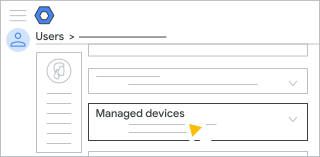
- একটিমাত্র ডিভাইস মুছে ফেলার জন্য, ডিভাইসটির উপর মাউস রাখুন এবং 'More'-এ ক্লিক করুন।
 অ্যাকাউন্ট অথবা ডিভাইস মুছে ফেলুন ।
একসাথে একাধিক ডিভাইস ওয়াইপ করতে, আপনি যে ডিভাইসগুলো ওয়াইপ করতে চান সেগুলো নির্বাচন করুন এবং 'More'-এ ক্লিক করুন।
অ্যাকাউন্ট অথবা ডিভাইস মুছে ফেলুন ।আপনি কোন বিকল্পটি বেছে নেবেন সে বিষয়ে নিশ্চিত না হলে, ‘ডিভাইস থেকে কী মুছবেন তা স্থির করুন’ অংশটি পর্যালোচনা করুন। সব বিকল্প উপলব্ধ নাও থাকতে পারে।
- (ঐচ্ছিক) অ্যান্ড্রয়েড ডিভাইসের অ্যাকাউন্ট মুছে ফেলার সময় ফ্যাক্টরি রিসেট সুরক্ষা অপসারণ করতে, ‘Also remove factory reset device protection’ বক্সটি চেক করুন।
ডিভাইসটি রিসেট করার পর মালিক বা অ্যাডমিনকে আর সাইন ইন করতে হবে না।
- নিশ্চিত করতে ওয়াইপ অ্যাকাউন্ট বা ওয়াইপ ডিভাইস-এ ক্লিক করুন।
পরবর্তী সিঙ্কের সময় ডেটা মুছে ফেলা হয় এবং প্রযোজ্য ক্ষেত্রে ডিভাইসটি রিসেট করা হয়। ডিভাইস থেকে ডেটা মুছে যেতে সাধারণত কয়েক মিনিট সময় লাগে, তবে কিছু ডিভাইসের ক্ষেত্রে ৩ ঘণ্টা পর্যন্ত সময় লাগতে পারে। ডিভাইসগুলো অফলাইন হয়ে গেলেও ডেটা মোছার প্রক্রিয়া চলতে থাকে। ডেটা মোছা সম্পূর্ণ হলে, পরবর্তী সিঙ্কের পর অ্যাডমিন কনসোলে ডিভাইসের স্ট্যাটাস 'ওয়াইপড' বা 'অ্যাকাউন্ট ওয়াইপড' হিসেবে দেখানো হয়।
ডিভাইসটি অনলাইন না থাকলে, অ্যাডমিন কনসোলে ডিভাইসের স্ট্যাটাস ‘Approved’ বা ‘Wiping’ হিসেবে দেখানো হয়। ডিভাইসটি পুনরায় অনলাইন হলে এবং ওয়াইপ প্রক্রিয়া সম্পন্ন হলে, স্ট্যাটাসটি ‘Wiped’ বা ‘Account Wiped’- এ আপডেট হয়।
ফ্যাক্টরি-রিসেট প্রক্রিয়া সম্পর্কে জানতে ডিভাইসটির ডকুমেন্টেশন দেখুন।
- (ঐচ্ছিক) ডিভাইস ওয়াইপ বাতিল করতে, আরও ক্লিক করুন। ডিভাইস ওয়াইপ বাতিল করুন ।
(অ্যান্ড্রয়েড ডিভাইসের জন্য) ডিভাইসের তালিকায় যদি ডিভাইসটি দুবার তালিকাভুক্ত থাকে, তবে প্রতিটি এন্ট্রির জন্য প্রক্রিয়াটি পুনরাবৃত্তি করুন। একটি ডিভাইস দুবার তালিকাভুক্ত হতে পারে যদি ব্যবহারকারী ডিভাইসটিতে একাধিক অ্যাকাউন্ট যোগ করেন অথবা যদি তারা একই ওয়ার্ক অ্যাকাউন্ট তাদের ওয়ার্ক প্রোফাইল এবং ব্যক্তিগত স্পেসে যোগ করেন।
ডিভাইস তালিকায়
গুগল অ্যাডমিন কনসোলে, মেনুতে যান
 ডিভাইস মোবাইল এবং এন্ডপয়েন্ট ডিভাইসসমূহ ।
মোবাইল ডিভাইস ম্যানেজমেন্ট অ্যাডমিনিস্ট্রেটর প্রিভিলেজ থাকা আবশ্যক।
- একটিমাত্র ডিভাইস মুছে ফেলার জন্য, ডিভাইসটির উপর মাউস রাখুন এবং 'More'-এ ক্লিক করুন। অ্যাকাউন্ট অথবা ডিভাইস মুছে ফেলুন ।
একসাথে একাধিক ডিভাইস ওয়াইপ করতে, আপনি যে ডিভাইসগুলো ওয়াইপ করতে চান সেগুলো নির্বাচন করুন এবং 'More'-এ ক্লিক করুন।
অ্যাকাউন্ট অথবা ডিভাইস মুছে ফেলুন ।আপনি কোন বিকল্পটি বেছে নেবেন সে বিষয়ে নিশ্চিত না হলে, ‘ডিভাইস থেকে কী মুছবেন তা স্থির করুন’ অংশটি পর্যালোচনা করুন। সব বিকল্প উপলব্ধ নাও থাকতে পারে।
- (ঐচ্ছিক) অ্যান্ড্রয়েড ডিভাইসের অ্যাকাউন্ট মুছে ফেলার সময় ফ্যাক্টরি রিসেট সুরক্ষা অপসারণ করতে, ‘Also remove factory reset device protection’ বক্সটি চেক করুন।
ডিভাইসটি রিসেট করার পর মালিক বা অ্যাডমিনকে আর সাইন ইন করতে হবে না।
- নিশ্চিত করতে ওয়াইপ অ্যাকাউন্ট বা ওয়াইপ ডিভাইস-এ ক্লিক করুন।
পরবর্তী সিঙ্কের সময় ডেটা মুছে ফেলা হয় এবং প্রযোজ্য ক্ষেত্রে ডিভাইসটি রিসেট করা হয়। ডিভাইস থেকে ডেটা মুছে যেতে সাধারণত কয়েক মিনিট সময় লাগে, তবে কিছু ডিভাইসের ক্ষেত্রে ৩ ঘণ্টা পর্যন্ত সময় লাগতে পারে। ডিভাইসগুলো অফলাইন হয়ে গেলেও ডেটা মোছার প্রক্রিয়া চলতে থাকে। ডেটা মোছা সম্পূর্ণ হলে, পরবর্তী সিঙ্কের পর অ্যাডমিন কনসোলে ডিভাইসের স্ট্যাটাস 'ওয়াইপড' বা 'অ্যাকাউন্ট ওয়াইপড' হিসেবে দেখানো হয়।
ডিভাইসটি অনলাইন না থাকলে, অ্যাডমিন কনসোলে ডিভাইসের স্ট্যাটাস ‘Approved’ বা ‘Wiping’ হিসেবে দেখানো হয়। ডিভাইসটি পুনরায় অনলাইন হলে এবং ওয়াইপ প্রক্রিয়া সম্পন্ন হলে, স্ট্যাটাসটি ‘Wiped’ বা ‘Account Wiped’- এ আপডেট হয়।
ফ্যাক্টরি-রিসেট প্রক্রিয়া সম্পর্কে জানতে ডিভাইসটির ডকুমেন্টেশন দেখুন।
- (ঐচ্ছিক) ডিভাইস ওয়াইপ বাতিল করতে, আরও ক্লিক করুন। ডিভাইস ওয়াইপ বাতিল করুন ।
- (অ্যান্ড্রয়েড ডিভাইসের জন্য) ডিভাইসের তালিকায় যদি ডিভাইসটি দুবার তালিকাভুক্ত থাকে, তবে প্রতিটি এন্ট্রির জন্য প্রক্রিয়াটি পুনরাবৃত্তি করুন। একটি ডিভাইস দুবার তালিকাভুক্ত হতে পারে যদি ব্যবহারকারী ডিভাইসটিতে একাধিক অ্যাকাউন্ট যোগ করেন অথবা যদি তারা একই ওয়ার্ক অ্যাকাউন্ট তাদের ওয়ার্ক প্রোফাইল এবং ব্যক্তিগত স্পেসে যোগ করেন।
অ্যান্ড্রয়েড ব্যবহারকারীদের তাদের নিজেদের ডিভাইস মুছে ফেলার অনুমতি দিন
এই ফিচারের জন্য সমর্থিত সংস্করণগুলো হলো: ফ্রন্টলাইন স্টার্টার, ফ্রন্টলাইন স্ট্যান্ডার্ড, এবং ফ্রন্টলাইন প্লাস; বিজনেস প্লাস; এন্টারপ্রাইজ স্ট্যান্ডার্ড এবং এন্টারপ্রাইজ প্লাস; এডুকেশন স্ট্যান্ডার্ড, এডুকেশন প্লাস, এবং এন্ডপয়েন্ট এডুকেশন আপগ্রেড; এন্টারপ্রাইজ এসেনশিয়ালস এবং এন্টারপ্রাইজ এসেনশিয়ালস প্লাস; জি স্যুট বেসিক এবং জি স্যুট বিজনেস; ক্লাউড আইডেন্টিটি প্রিমিয়াম। আপনার সংস্করণ তুলনা করুন। উন্নত মোবাইল ব্যবস্থাপনা প্রয়োজন।আপনি ব্যবহারকারীদের দূর থেকে তাদের নিজেদের ডিভাইস ওয়াইপ করার অনুমতি দিতে পারেন। যখন তারা তাদের ডিভাইস ওয়াইপ করে, তখন সেই একই ডেটা মুছে যায়, যা একজন অ্যাডমিনিস্ট্রেটর ডিভাইস ওয়াইপ করার সময় মুছে ফেলে। বিস্তারিত জানতে, ‘ডিভাইস থেকে কী ওয়াইপ করবেন তা নির্ধারণ করুন’ অংশে যান।
শুরু করার আগে: এই সেটিংয়ের জন্য যদি কোনো বিভাগ বা দল তৈরি করার প্রয়োজন হয়, তাহলে ‘একটি সাংগঠনিক ইউনিট যোগ করুন’- এ যান।
গুগল অ্যাডমিন কনসোলে, মেনুতে যান
ডিভাইস মোবাইল এবং এন্ডপয়েন্ট সেটিংস অ্যান্ড্রয়েড ।সার্ভিস ও ডিভাইস অ্যাডমিনিস্ট্রেটর প্রিভিলেজ থাকা আবশ্যক।
- সাধারণ ক্লিক করুন ব্যবহারকারীর ডিভাইস মুছে ফেলা হচ্ছে ।
- (ঐচ্ছিক) কোনো বিভাগ বা দলে সেটিংটি প্রয়োগ করতে, পাশে একটি সাংগঠনিক ইউনিট নির্বাচন করুন।
- ‘ব্যবহারকারীদের আমার ডিভাইস থেকে তাদের ডিভাইস মুছে ফেলার অনুমতি দিন ’ বক্সটি চেক করুন।
- সেভ-এ ক্লিক করুন। অথবা, আপনি কোনো সাংগঠনিক ইউনিটের জন্য ওভাররাইড-এ ক্লিক করতে পারেন।
পরবর্তীতে উত্তরাধিকারসূত্রে প্রাপ্ত মানটি পুনরুদ্ধার করতে, 'Inherit'-এ ক্লিক করুন।
আপনার ব্যবহারকারীদের দূর থেকে তাদের ডিভাইস মুছে ফেলার পদ্ধতি সম্পর্কে বিস্তারিত জানাতে, ‘হারিয়ে যাওয়া বা চুরি হওয়া কর্মক্ষেত্রের ডিভাইস দূর থেকে পরিচালনা করুন’ বিভাগে যান।
সম্পর্কিত বিষয়
- হারিয়ে যাওয়া ডিভাইসে আপনার গুগল পরিষেবাতে প্রবেশাধিকার ব্লক করুন।
- কম্পিউটার থেকে ব্যবহারকারীদের সাইন আউট করুন
- অ্যান্ড্রয়েড এনক্রিপশন পদ্ধতি
গুগল, গুগল ওয়ার্কস্পেস এবং সংশ্লিষ্ট চিহ্ন ও লোগোসমূহ হলো গুগল এলএলসি-এর ট্রেডমার্ক। অন্য সকল কোম্পানি ও পণ্যের নাম তাদের সংশ্লিষ্ট কোম্পানিগুলোর ট্রেডমার্ক।