

Per cancellare i dati del tuo dispositivo che utilizzi per il lavoro o la scuola, visita questa pagina.
Versioni supportate per queste funzionalità (salvo diversa indicazione): Frontline Starter, Frontline Standard e Frontline Plus; Business Starter, Business Standard e Business Plus; Enterprise Standard ed Enterprise Plus; Education Fundamentals, Education Standard, Education Plus ed Endpoint Education Upgrade; Essentials, Enterprise Essentials ed Enterprise Essentials Plus; G Suite Basic e G Suite Business; Cloud Identity Free e Cloud Identity Premium. Confronta la tua versioneSe un dispositivo gestito viene smarrito o un utente lascia l'organizzazione, puoi utilizzare la Console di amministrazione Google per cancellare i dati di lavoro o della scuola contenuti al suo interno. A seconda della piattaforma del dispositivo, puoi cancellare l'account di lavoro di un utente, il suo profilo di lavoro o tutti i dati. Gli utenti hanno comunque accesso ai propri dati di lavoro sul computer, su un browser web o su un altro dispositivo mobile autorizzato.
Requisiti di sistema
Per cancellare i dati di un account da un dispositivo
I dispositivi mobili devono essere gestiti (gestione dispositivi mobili di base o avanzata)
Nota:per i dispositivi Android che soddisfano tutte le seguenti condizioni, puoi cancellare solo il dispositivo (non l'account):
- Al momento nella gestione dei dispositivi mobili di base, ma precedentemente nella gestione dei dispositivi mobili avanzata
- In modalità device owner (dispositivi di proprietà dell'azienda e dispositivi personali configurati come "solo lavoro")
- Gestiti con Android Device Policy
Gli endpoint devono essere gestiti con Drive per computer
Per cancellare i dati da un dispositivo
- Dispositivi mobili (
Richiede la gestione avanzata dei dispositivi mobili):
- Dispositivi Android con Android Device Policy
- Dispositivi iOS con registrazione del dispositivo e un profilo Device Policy
- I dispositivi Microsoft Windows 10 o 11 devono essere registrati nella gestione dei dispositivi Windows.
Passaggio 1: decidi cosa cancellare dal dispositivo
Da un dispositivo puoi cancellare tutte le app e tutti i dati oppure solo l'account di lavoro. Puoi eseguire le seguenti azioni:
- Cancellare i dati dal dispositivo: se si tratta di un dispositivo di proprietà aziendale o personale che è stato smarrito o rubato. Questa opzione rimuove dal dispositivo tutti i dati e le app di lavoro. Per i dispositivi iOS con registrazione del dispositivo, vengono rimossi anche i dati e le app personali.
- Cancellare i dati dell'account, se si tratta di un dispositivo personale e l'utente lascia l'organizzazione.
Come funziona la cancellazione dei dati in base alla piattaforma o al tipo di gestione
Android
I dati rimossi da un dispositivo dipendono dal tipo di dispositivo:
|
Tipo di dispositivo |
Cancella dati dispositivo |
Cancella dati account |
|---|---|---|
|
Dispositivo personale con un profilo di lavoro |
Non disponibile. |
Viene rimosso il profilo di lavoro dell'utente, che include l'account di lavoro e tutte le app e i dati associati. I dati e le app personali rimangono sul dispositivo. |
|
Dispositivo di proprietà dell'azienda (o dispositivo personale che l'utente ha impostato per uso esclusivo di lavoro) |
Sul dispositivo vengono ripristinati i dati di fabbrica. Tutti i dati vengono rimossi. |
Sul dispositivo vengono ripristinati i dati di fabbrica. Vengono rimossi tutti i dati di lavoro e personali. Nota:se al momento il dispositivo è soggetto alla Gestione dei dispositivi mobili di base, ma in precedenza era nella Gestione dei dispositivi mobili avanzata, la cancellazione dei dati dell'account non è supportata e l'unica opzione è la cancellazione dei dati del dispositivo. |
iOS
I dati rimossi da un dispositivo dipendono dal modo in cui i dati di lavoro o della scuola dell'utente vengono sincronizzati con il dispositivo e dal proprietario:
| Tipo di dispositivo | Cancella dati dispositivo | Cancella dati account |
|---|---|---|
| Dispositivo iOS con registrazione dell'utente | Non disponibile. |
L'account di lavoro viene rimosso. I dati e le app personali rimangono sul dispositivo. Per assicurarti che il profilo di configurazione della gestione dei dispositivi mobili Google e le app gestite vengano rimossi dal dispositivo, elimina il dispositivo dalla Console di amministrazione. Per i passaggi, vedi Elimina un dispositivo. |
| Dispositivo iOS con registrazione del dispositivo |
Sul dispositivo vengono ripristinati i dati di fabbrica. Tutti i dati di lavoro, i dati personali e le app verranno rimossi. |
L'account di lavoro viene rimosso. Le licenze Apple Volume Purchase Program (VPP) assegnate al dispositivo vengono revocate. I dati e le app personali rimangono sul dispositivo. Per assicurarti che il profilo di configurazione della gestione dei dispositivi mobili Google e le app gestite vengano rimossi dal dispositivo, elimina il dispositivo dalla Console di amministrazione. Per i passaggi, vedi Elimina un dispositivo. |
| Dispositivo iOS con iOS Sync per Google Workspace |
Sul dispositivo vengono ripristinati i dati di fabbrica. Tutti i dati di lavoro, i dati personali e le app verranno rimossi. |
L'account di lavoro viene rimosso. Per i dispositivi a cui è applicata la gestione dei dispositivi mobili avanzata, vengono rimossi anche il profilo di configurazione della gestione dei dispositivi mobili Google e le app gestite. I dati e le app personali rimangono sul dispositivo. |
| Dispositivo iOS di proprietà dell'azienda (supervisionato) |
Sul dispositivo vengono ripristinati i dati di fabbrica. Tutti i dati di lavoro, i dati personali e le app verranno rimossi. |
Uguale alla colonna Cancella dati dispositivo |
| Dispositivo iOS con Google Sync per Google Workspace |
Sul dispositivo vengono ripristinati i dati di fabbrica. Tutti i dati di lavoro, i dati personali e le app verranno rimossi. |
Non disponibile. |
Windows 10 registrato nella gestione dei dispositivi Windows
| Tipo di dispositivo | Cancella dati dispositivo | Cancella dati account |
|---|---|---|
| Dispositivo Microsoft Windows 10 o 11 registrato nella gestione dei dispositivi Windows |
Sul dispositivo vengono ripristinati i dati di fabbrica. Vengono rimossi tutti i dati di lavoro e personali. |
Non disponibile. Tuttavia, se il dispositivo è registrato nella gestione dei dispositivi Windows, puoi rimuovere tutte le impostazioni che ha ricevuto annullando la registrazione. Per i passaggi, vedi Annulla la registrazione di un dispositivo nella gestione dei dispositivi Windows. |
Drive per computer
Questa opzione è Cancella dati account. I dati dell'unità locale vengono rimossi dal dispositivo e l'utente viene disconnesso da Drive per computer. In genere, i dati vengono rimossi immediatamente dai dispositivi connessi a internet e su cui è in esecuzione Drive per desktop.
Limitazioni relative alla cancellazione dei dati dell'account:
- Se il dispositivo non è connesso a internet, l'utente può comunque accedere ai contenuti che Drive per computer rende disponibili offline finché il dispositivo non si sincronizza e riceve le istruzioni per la cancellazione dei dati dell'account.
- Quando cancelli i dati dell'account (o blocchi il dispositivo), vengono rimossi solo i contenuti trasmessi in streaming. I contenuti di cui è stato eseguito il mirroring rimangono sul dispositivo. Suggerimento: in qualità di amministratore, puoi stabilire se gli utenti possono eseguire il mirroring dei file.
- Sui dispositivi macOS, i file con modifiche non sincronizzate potrebbero rimanere sul dispositivo dopo la cancellazione dei dati dell'account.
- Gli utenti possono comunque accedere di nuovo se il loro account è attivo e possono inserire credenziali valide. Per bloccare l'utilizzo di Drive per computer sul dispositivo, bloccalo.
Passaggio 2: se hai accesso al dispositivo, gestisci gli account
Se il dispositivo non è stato smarrito o rubato e hai accesso:
- Assicurati che l'utente possa accedere al proprio account di lavoro:
- Se non conosce la password, devi reimpostarla. Reimposta la password prima di cancellare i dati del dispositivo. In caso contrario, l'utente potrebbe dover attendere almeno 24 ore prima di poter accedere nuovamente al dispositivo.
- Se l'account è sospeso, devi ripristinarlo. Per maggiori dettagli, vedi Ripristinare un utente sospeso.
- Accertati che tutti gli amministratori che possono accedere ai dispositivi Android con Protezione ripristino dati di fabbrica possano eseguire l'accesso. Gli account devono essere attivi per consentire all'amministratore di accedere al dispositivo dopo la cancellazione.
- Esci e rimuovi l'account di lavoro prima di cancellare i dati del dispositivo o dell'account.
Passaggio 3: cancella i dati di un dispositivo o di un account di lavoro da un dispositivo
Per trovare i dispositivi su cui vuoi cancellare i dati, vai alla pagina dell'account dell'utente o all'elenco dei dispositivi.
Nella pagina dell'account dell'utente
-
Nella Console di amministrazione Google, vai a Menu


 Directory
Utenti.
Directory
Utenti.È necessario disporre del privilegio Gestione utenti appropriato. Senza il privilegio corretto, non vedrai tutti i controlli necessari per completare questi passaggi.
- Individua l'utente nell'elenco Utenti. Se hai bisogno di aiuto, vedi Trovare un account utente.
- Fai clic sul nome dell'utente per aprire la pagina del suo account.
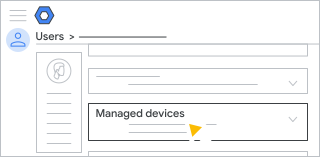
- Fai clic su Dispositivi gestiti.
-
Per cancellare i dati di un singolo dispositivo, selezionalo e fai clic su Altro
 Cancella account o Cancella dispositivo.
Per cancellare i dati di più dispositivi contemporaneamente, seleziona i dispositivi che vuoi cancellare e fai clic su Altro
Cancella account o Cancella dispositivo.Se non sai quale opzione scegliere, consulta Decidi cosa cancellare dal dispositivo. Alcune opzioni potrebbero non essere disponibili.
-
(Facoltativo) Per rimuovere la protezione ripristino dati di fabbrica quando cancelli un account per i dispositivi Android, seleziona la casella Rimuovi anche la protezione ripristino dati di fabbrica del dispositivo.
Dopo il ripristino, il dispositivo non richiederà più l'accesso del proprietario o dell'amministratore.
-
Fai clic su Cancella dati account o Cancella dati dispositivo per confermare.
Alla sincronizzazione successiva i dati vengono rimossi e, se opportuno, viene eseguito il ripristino del dispositivo. In genere la rimozione dei dati dal dispositivo richiede pochi minuti, ma per alcuni dispositivi potrebbe essere necessario attendere fino a tre ore. La cancellazione continua se i dispositivi vanno offline. Al termine della cancellazione, dopo la sincronizzazione successiva, la Console di amministrazione mostra lo stato del dispositivo come Cancellato o Account cancellato.
Se il dispositivo non è online, la Console di amministrazione mostra lo stato del dispositivo come Approvato o Cancellazione. Quando il dispositivo sarà di nuovo online e la cancellazione dei dati sarà terminata, lo stato verrà modificato in Cancellato o Dati account cancellati.
Per informazioni sulla procedura per il ripristino dei dati di fabbrica, consulta la documentazione del dispositivo.
- (Facoltativo) Per annullare la cancellazione dei dati di un dispositivo, fai clic su Altro Annulla cancellazione dei dati dal dispositivo.
-
(Per i dispositivi Android) Se il dispositivo è riportato due volte nell'elenco dei dispositivi, ripeti la procedura per ogni voce. Un dispositivo può essere elencato due volte se l'utente aggiunge più di un account al dispositivo o se aggiunge lo stesso account di lavoro al proprio profilo di lavoro e allo spazio personale.
Nell'elenco dei dispositivi
-
Nella Console di amministrazione Google, vai a Menu
 Dispositivi
 mobili ed endpoint
Dispositivi.
Dispositivi
Dispositivi mobili ed endpoint
Dispositivi.È necessario disporre del privilegio di amministratore Gestione dei dispositivi mobili.
-
Per cancellare i dati di un singolo dispositivo, selezionalo e fai clic su Altro Cancella account o Cancella dispositivo.
Per cancellare i dati di più dispositivi contemporaneamente, seleziona i dispositivi che vuoi cancellare e fai clic su Altro
Cancella account o Cancella dispositivo.Se non sai quale opzione scegliere, consulta Decidi cosa cancellare dal dispositivo. Alcune opzioni potrebbero non essere disponibili.
-
(Facoltativo) Per rimuovere la protezione ripristino dati di fabbrica quando cancelli un account per i dispositivi Android, seleziona la casella Rimuovi anche la protezione ripristino dati di fabbrica del dispositivo.
Dopo il ripristino, il dispositivo non richiederà più l'accesso del proprietario o dell'amministratore.
-
Fai clic su Cancella dati account o Cancella dati dispositivo per confermare.
Alla sincronizzazione successiva i dati vengono rimossi e, se opportuno, viene eseguito il ripristino del dispositivo. In genere la rimozione dei dati dal dispositivo richiede pochi minuti, ma per alcuni dispositivi potrebbe essere necessario attendere fino a tre ore. La cancellazione continua se i dispositivi vanno offline. Al termine della cancellazione, dopo la sincronizzazione successiva, la Console di amministrazione mostra lo stato del dispositivo come Cancellato o Account cancellato.
Se il dispositivo non è online, la Console di amministrazione mostra lo stato del dispositivo come Approvato o Cancellazione. Quando il dispositivo sarà di nuovo online e la cancellazione dei dati sarà terminata, lo stato verrà modificato in Cancellato o Dati account cancellati.
Per informazioni sulla procedura per il ripristino dei dati di fabbrica, consulta la documentazione del dispositivo.
- (Facoltativo) Per annullare la cancellazione dei dati di un dispositivo, fai clic su Altro Annulla cancellazione dei dati dal dispositivo.
- (Per i dispositivi Android) Se il dispositivo è riportato due volte nell'elenco dei dispositivi, ripeti la procedura per ogni voce. Un dispositivo può essere elencato due volte se l'utente aggiunge più di un account al dispositivo o se aggiunge lo stesso account di lavoro al proprio profilo di lavoro e allo spazio personale.
Consenti agli utenti di cancellare i dati dal proprio dispositivo Android
Versioni supportate per questa funzionalità: Frontline Starter, Frontline Standard e Frontline Plus; Business Plus; Enterprise Standard ed Enterprise Plus; Education Standard, Education Plus ed Endpoint Education Upgrade; Enterprise Essentials ed Enterprise Essentials Plus; G Suite Basic e G Suite Business; Cloud Identity Premium. Confronta la tua versione Richiede la gestione avanzata dei dispositivi mobiliPuoi consentire agli utenti di cancellare da remoto i dati dai propri dispositivi. Quando eseguono questa operazione, i dati rimossi sono gli stessi che rimuoverebbe l'amministratore. Per maggiori dettagli, vai a Decidi cosa cancellare dal dispositivo.
Prima di iniziare:se devi configurare un reparto o un team per questa impostazione, vedi Aggiungere un'unità organizzativa.
-
Nella Console di amministrazione Google, vai a Menu
Dispositivi
Dispositivi mobili ed endpoint
Impostazioni
Android.È necessario disporre del privilegio di amministratore Gestione dei dispositivi mobili.
- Fai clic su Generali Cancellazione dati dispositivo da parte dell'utente.
- (Facoltativo) Per applicare l'impostazione a un reparto o a un team, seleziona un'unità organizzativa a lato.
- Seleziona la casella Consenti agli utenti di cancellare i dati dei dispositivi da I miei dispositivi.
-
Fai clic su Salva. In alternativa, puoi fare clic su Sostituisci per un'unità organizzativa.
Per ripristinare in un secondo momento il valore ereditato, fai clic su Eredita.
Per fornire agli utenti informazioni dettagliate su come cancellare da remoto i dati del dispositivo, consulta Gestire da remoto i dispositivi di lavoro smarriti o rubati.
Argomenti correlati
- Bloccare l'accesso al servizio Google su un dispositivo smarrito
- Disconnettere gli utenti dai computer
- Metodi di crittografia utilizzati da Android
Google, Google Workspace e i marchi e i loghi correlati sono marchi di Google LLC. Tutti gli altri nomi di società e prodotti sono marchi delle società a cui sono associati.