

如要擦除您在组织或学校使用的设备,请改为参阅这篇文章。
支持这些功能的版本(另有说明的除外):一线员工新手版、一线员工标准版和一线员工 Plus 版;商务新手版、商务标准版和商务 Plus 版;企业标准版和企业 Plus 版;教育基础版、教育标准版、教育 Plus 版和端点教育升级版;基本功能版、企业基本功能版和企业基本功能 Plus 版;G Suite 基本版和 G Suite 商务版;Cloud Identity 免费版和 Cloud Identity 专业版。比较您的版本如果受管设备不慎丢失或有用户从组织离职,您可以使用 Google 管理控制台擦除相应设备上的组织或学校数据。您可以擦除用户的工作账号、工作资料或所有数据,具体取决于设备平台。用户仍然可以通过计算机、网络浏览器或其他经过授权的移动设备访问自己的工作数据。
系统要求
要擦除设备上的账号:
移动设备必须通过基本或高级移动设备管理服务进行管理
注意:对于满足以下所有条件的 Android 设备,您只能清除设备(而非账号):
- 目前采用的是基本移动设备管理,但之前采用的是高级移动设备管理
- 采用“设备所有者”模式(公司自有设备和设为“只工作”的个人设备)
- 受 Android Device Policy 管理
端点必须受桌面版云端硬盘管理
要擦除设备数据,必须满足以下要求:
- 移动设备(需要使用高级移动设备管理):
- 安装了 Android Device Policy 的 Android 设备
- 已通过设备政策配置文件注册了设备的 iOS 设备
- Microsoft Windows 10 或 11 设备必须注册到 Windows 设备管理中。
第 1 步:决定要从设备中擦除哪些数据
您可以擦除设备上的所有应用和数据,也可以仅擦除工作账号中的数据。您可以执行以下操作:
- 擦除设备 - 如果设备为丢失或被盗的公司自有设备或个人设备。此选项会从设备中移除所有工作数据和应用。对于采用设备注册方式的 iOS 设备,系统还会移除个人数据和应用。
- 擦除账号 - 如果设备为将从贵组织离职的用户的个人设备。
擦除的运作方式(按平台或管理方式)
Android
哪些数据会从设备中移除,取决于设备类型:
|
设备类型 |
擦除设备 |
擦除账号 |
|---|---|---|
|
设置了工作资料的个人设备 |
不可用。 |
用户的工作资料会被移除,其中包括工作账号以及与其关联的所有应用和数据。 个人数据和应用仍会保留在设备上。 |
|
公司自有设备(或用户设为工作专用设备的个人设备) |
设备会恢复出厂设置。 所有数据都将被移除。 |
设备会恢复出厂设置。所有工作和个人数据均会被移除。 注意:如果设备目前采用的管理类型是基本移动设备管理,但之前采用的是高级移动设备管理,则您无法擦除账号数据,只能选择擦除设备数据。 |
iOS
哪些数据会从设备中移除,取决于用户的单位或学校数据同步到设备的方式以及设备所有者:
| 设备类型 | 擦除设备 | 擦除账号 |
|---|---|---|
| 用户注册的 iOS 设备 | 不可用。 |
工作账号会被移除。 个人数据和应用仍会保留在设备上。 为确保 Google 移动设备管理配置文件和受管理的应用从设备中移除,请从管理控制台中删除相应设备。如需了解相关步骤,请参阅删除设备。 |
| 采用设备注册方式的 iOS 设备 |
设备会恢复出厂设置。 所有工作数据、个人数据和应用均会被移除。 |
工作账号会被移除。系统会撤消分配给设备的 Apple 批量购买计划 (VPP) 许可。 个人数据和应用仍会保留在设备上。 为确保 Google 移动设备管理配置文件和受管理的应用从设备中移除,请从管理控制台中删除相应设备。如需了解相关步骤,请参阅删除设备。 |
| 使用 iOS Sync for Google Workspace 的 iOS 设备 |
设备会恢复出厂设置。 所有工作数据、个人数据和应用均会被移除。 |
工作账号会被移除。 对于管理类型为高级移动设备管理的设备,其中的 Google 移动设备管理配置文件和受管理的应用也会被移除。 个人数据和应用仍会保留在设备上。 |
| 公司自有 iOS 设备(受监督) |
设备会恢复出厂设置。 所有工作数据、个人数据和应用均会被移除。 |
与“擦除设备”列相同 |
| 使用 Google Sync for Google Workspace 的 iOS 设备 |
设备会恢复出厂设置。 所有工作数据、个人数据和应用均会被移除。 |
不可用。 |
已注册 Windows 设备管理服务的 Windows 10 设备
| 设备类型 | 擦除设备 | 擦除账号 |
|---|---|---|
| 已注册到 Windows 设备管理中的 Microsoft Windows 10 或 11 设备 |
设备会恢复出厂设置。 所有工作和个人数据均会被移除。 |
不可用。 但是,如果设备已注册 Windows 设备管理服务,则您可以通过取消注册设备来移除推送到该设备的所有设置。如需了解相关步骤,请参阅在 Windows 设备管理中取消注册设备。 |
桌面版云端硬盘
您只能选择擦除账号。本地云端硬盘数据会从设备中移除,且用户会退出桌面版云端硬盘。当桌面版云端硬盘运行时,系统通常会立即从连接到互联网的设备中移除数据。
擦除账号限制:
- 如果设备未连接到互联网,用户仍然可以访问桌面版云端硬盘提供的离线内容,直到设备同步并获取账号擦除指令为止。
- 当您擦除账号(或屏蔽设备)时,系统只会移除流式传输的内容。镜像内容会保留在设备上。提示:作为管理员,您可以控制用户能否镜像文件。
- 在 macOS 设备上,具有未同步编辑的文件可能会在账号擦除后保留在设备上。
- 如果用户的账号处于有效状态并且可以输入有效的凭据,则用户仍然可以再次登录。如要禁止在设备上使用桌面版云端硬盘,请屏蔽设备。
第 2 步:如果您有权访问相应设备,则需要管理账号
如果设备未丢失或被盗,并且您可以访问该设备,请执行以下操作:
- 请确保用户有权访问其工作账号:
- 对于设置了恢复出厂设置保护功能的 Android 设备,请确保有权访问这些设备的管理员都能登录它们。账号必须处于有效状态,管理员才能在设备被清空后访问该设备。
- 在擦除设备或账号之前,请先退出账号并移除工作账号。
第 3 步:擦除设备或设备上的工作账号
如需查找要擦除的设备,请前往用户的账号页面或“设备”列表。
在用户的账号页面中
-
在 Google 管理控制台中,依次点击“菜单”图标


 目录 用户。
需要拥有适当的“用户管理”权限。如果您没有正确的权限,则无法看到完成这些步骤所需的所有控件。
- 在用户列表中找到相应用户。如果您需要帮助,请参阅查找用户账号。
- 点击用户的姓名以打开其账号页面。
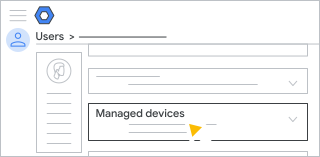
- 点击受管设备。
-
如需擦除单台设备,请将光标指向相应设备,然后依次点击“更多”图标
 擦除账号或擦除设备。
如需同时擦除多台设备,请选择要擦除的设备,然后依次点击“更多”图标
擦除账号或擦除设备。如果您不确定要选择哪个选项,请参阅决定要从设备中擦除哪些数据。部分选项可能无法使用。
-
(可选)如果您在为 Android 设备擦除账号时需要移除恢复出厂设置保护机制,请勾选同时移除恢复出厂设置设备保护复选框。
设备重置后,将不再要求所有者或管理员登录。
-
点击擦除账号或擦除设备进行确认。
下次同步时,系统会将数据删除,并将设备重置(如适用)。移除设备数据这一过程通常需要几分钟时间,但对于某些设备,最长可能需要 3 小时。即使设备处于离线状态,擦除操作仍会继续进行。擦除完成后,在下一次同步后,管理控制台中的设备状态将显示为已擦除或账号已擦除。
如果设备未连接到网络,管理控制台中的设备状态将显示为已批准或正在擦除。设备重新连接到网络并完成擦除后,状态会更新为已擦除或账号已擦除。
要了解如何恢复出厂设置,请参阅相关设备的文档。
- (可选)如需取消设备擦除,请依次点击“更多”图标 取消 设备擦除。
-
(对于 Android 设备)如果设备在设备列表中列出两次,请对每个条目重复此过程。如果用户在设备中添加了多个账号,或者在工作资料和个人空间中添加了相同的工作账号,则该设备就会列出两次。
在设备列表中
-
在 Google 管理控制台中,依次点击“菜单”图标
 设备
移动设备和端点
设备。
设备
移动设备和端点
设备。需要拥有移动设备管理管理员权限。
-
如需擦除单台设备,请将光标指向相应设备,然后依次点击“更多”图标 擦除账号或擦除设备。
如需同时擦除多台设备,请选择要擦除的设备,然后依次点击“更多”图标
擦除账号或擦除设备。如果您不确定要选择哪个选项,请参阅决定要从设备中擦除哪些数据。部分选项可能无法使用。
-
(可选)如果您在为 Android 设备擦除账号时需要移除恢复出厂设置保护机制,请勾选同时移除恢复出厂设置设备保护复选框。
设备重置后,将不再要求所有者或管理员登录。
-
点击擦除账号或擦除设备进行确认。
下次同步时,系统会将数据删除,并将设备重置(如适用)。移除设备数据这一过程通常需要几分钟时间,但对于某些设备,最长可能需要 3 小时。即使设备处于离线状态,擦除操作仍会继续进行。擦除完成后,在下一次同步后,管理控制台中的设备状态将显示为已擦除或账号已擦除。
如果设备未连接到网络,管理控制台中的设备状态将显示为已批准或正在擦除。设备重新连接到网络并完成擦除后,状态会更新为已擦除或账号已擦除。
要了解如何恢复出厂设置,请参阅相关设备的文档。
- (可选)如需取消设备擦除,请依次点击“更多”图标 取消 设备擦除。
- (对于 Android 设备)如果设备在设备列表中列出两次,请对每个条目重复此过程。如果用户在设备中添加了多个账号,或者在工作资料和个人空间中添加了相同的工作账号,则该设备就会列出两次。
允许 Android 用户自行擦除自己的设备
支持此功能的版本:一线员工新手版、一线员工标准版和一线员工 Plus 版;商务 Plus 版;企业标准版和企业 Plus 版;教育标准版、教育 Plus 版和端点教育升级版;企业基本功能版和企业基本功能 Plus 版;G Suite 基本版和 G Suite 商务版;Cloud Identity 专业版。 比较您的版本 需要使用高级移动设备管理您可以允许用户远程擦除自己的设备数据。当用户擦除设备时,其移除的数据与管理员选择擦除设备时移除的数据相同。有关详情,请参阅决定从设备中擦除哪些内容。
准备工作:如果您需要为此设置设定部门或小组,请参阅添加组织部门。
-
在 Google 管理控制台中,依次点击“菜单”图标
设备
移动设备和端点
设置
Android。需要拥有“移动设备管理”管理员权限。
- 依次点击常规 用户设备擦除。
- (可选)如要将设置应用于某个部门或团队,请在侧边选择一个组织部门。
- 勾选允许用户在“我的设备”中擦除自己的设备对应的复选框。
-
点击保存。您也可以针对组织部门点击覆盖。
如果之后要恢复继承的值,请点击继承。
如需向用户提供有关如何远程擦除设备数据的详细信息,请参阅远程管理丢失或被盗的工作设备。
相关主题
Google、Google Workspace 以及相关标志和徽标是 Google LLC 的商标。其他所有公司名和产品名是其各自相关公司的商标。