

Als Administrator können Sie das Logo Ihrer Organisation den Seiten von Google Workspace-Diensten hinzufügen, z. B. Gmail, Google Kalender und Google Drive. Das Logo ist dann oben im Fenster jedes Nutzers für alle Domains Ihres Kontos zu sehen.
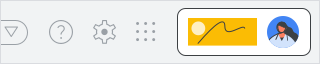
Anforderungen an das Logobild
- Das Logo muss im JPEG-, PNG- oder GIF-Format vorliegen. Hinweis: GIF-Bilder sind nicht animiert.
- Das Logo wird mit einer Größe von exakt 320 x 132 Pixel angezeigt und daher sollte genau diese Bildgröße am besten auch hochgeladen werden.
Hinweis
- Sie können für Ihr Google Workspace-Konto ein eigenes Logo hochladen. Das Logo wird für alle Organisationseinheiten und Domains in diesem Konto verwendet.
- Wenn Sie den Safari-Browser verwenden, können Sie das Logo Ihrer Organisation nicht hochladen. Zum Hochladen des Logos müssen Sie Google Chrome verwenden.
- Das Logo ist nur für Nutzer in Ihrer Organisation sichtbar.
- Wenn Sie ein Mobilgerät verwenden, ist das Logo nicht sichtbar. Wenn Sie das Logo sehen möchten, verwenden Sie stattdessen einen Computer.
Logo hochladen
-
Öffnen Sie in der Admin-Konsole das Dreistrich-Menü


 Konto
Kontoeinstellungen
Personalisierung.
Konto
Kontoeinstellungen
Personalisierung.Hierfür ist die Administratorberechtigung „Domaineinstellungen“ erforderlich.
- Klicken Sie auf den Drop-down-Pfeil
 , um den Bereich Personalisierung zu öffnen.
 - Klicken Sie auf Hochzuladende Datei auswählen und wählen Sie dann auf Ihrem Computer ein Bild Ihres Logos aus. Sie sehen nun eine Vorschau des Logos.
- Klicken Sie auf Speichern. Es kann bis zu vier Tage dauern, bis das neue Logo auf Ihren Google Workspace-Seiten erscheint.
Richtlinien für Logos
Seien Sie kreativ bei der Gestaltung Ihres Logos. Beachten Sie dabei aber die folgenden Punkte, um nicht gegen unsere Nutzungsbedingungen zu verstoßen:
- Die Wörter „Powered by Google“ dürfen Sie überall auf Ihrer Seite und in Ihrem Logo verwenden.
- Mit Ausnahme der Wörter „Powered by Google“ dürfen in Ihrem Logo weder die Wörter „Google“, „Gmail“ noch andere markenrechtlich geschützte Begriffe von Google enthalten sein.
- In Ihrem benutzerdefinierten Logo dürfen Sie nicht das Google-Logo, das Gmail-Logo oder andere Logos von Google verwenden.
- Rechtswidrige oder urheberrechtlich geschützte Bilder sind nicht zulässig.