

2025 年 3 月より、Google Workspace for Education エディションでアーカイブ ユーザー ライセンスがサポートされるようになりました。Google Workspace for Education の新規および既存のお客様には、これらのライセンスが自動的に付与されます。必要に応じて追加のライセンスをリクエストすることもできます。これらのライセンスは段階的に導入されるため、一部のアカウントでは 2025 年 5 月までライセンスが付与されません。
お客様の教育機関が新しい Education Fundamentals ライセンス モデルに移行すると、CSV ファイルまたは Admin SDK API を使用して、ユーザーを個別に、または複数のユーザーを一括でアーカイブできるようになります。
ユーザーが退職した場合、そのユーザー アカウントをアーカイブして(Vault の保持ルールに基づいて)そのユーザーのデータを安全に保持するとともに、そのユーザーによる Google Workspace サービスへのアクセスを防止できます。ユーザー アカウントをアーカイブすると、そのユーザーのステータスは「アーカイブ済み」に変わり、そのユーザーにはアーカイブ ユーザー ライセンスが割り当てられます。それにより、以前のライセンスは解放されます。
注: アクティブなユーザーと停止中のユーザーのいずれもアーカイブできます。ユーザー アカウントをアーカイブすると、そのユーザーに割り当てられていたアクティブな Google Workspace for Education Fundamentals ライセンスは、アーカイブ後 24 時間以内に別のユーザーに割り当てることができるようになります。
アーカイブされたユーザーのアカウントとデータはどうなりますか?
ユーザーにアーカイブ ユーザー ライセンスが割り当てられている場合、そのユーザーのデータは Vault の保持ルールに基づいて保護されます。管理者は、そのデータの検索とエクスポートを行うことができます。
ユーザーのデータは、管理者が設定したデータ リージョン内に留まります。詳しくは、データの地理的な保管場所を選択するをご覧ください。
注: データ リージョン ポリシーの対象となるには、Google Workspace for Education アカウント(アクティブなアカウントとアーカイブされたアカウントのいずれも)に、Education Standard または Education Plus のライセンスが割り当てられている必要があります。
ユーザーのデータには、Google ドライブのデータ損失防止(DLP)が引き続き適用されます。詳しくは、ドライブの DLP についてをご覧ください。
ユーザーのファイルが他のアクティブ ユーザーと共有されている場合、それらのアクティブ ユーザーは、ファイルを所有するユーザーがアーカイブされた後も引き続きそのファイルにアクセスできます。
ユーザーに Google Workspace for Education Plus などのアドオン サブスクリプションのライセンスが割り当てられている場合、そのユーザーはアーカイブされた後もそのライセンスを保持します。アーカイブ ユーザーのアドオン サブスクリプションが不要になった場合は、削除できます。詳しくは、ライセンスの削除をご覧ください。
ユーザーがアーカイブされた後
ユーザーをアーカイブすると、そのユーザーは次のような状態になります。
- どのシステム(Gmail、Google カレンダー、ドライブなどの Google Workspace サービスも含まれる)からも、自分の管理対象の Google アカウントにログインできません。
- グローバル アドレス一覧に表示されません。ユーザーは、ユーザー ディレクトリ リストで [アーカイブ済み] ステータスが付いた状態で表示されます。ユーザー アカウントのステータスを表示するをご覧ください。
- 管理コンソールで削除やアーカイブ解除は可能ですが、停止はできません。
- ユーザー レポートでステータスが [アーカイブ済み] と表示されると、アーカイブ ユーザーのモニタリング、管理、そして最終的には削除が容易になります。
- 新しいメールとカレンダーの招待状は、アーカイブされたユーザーのアカウントに送信されるとブロックされるため、受信できません。
アーカイブ解除の仕組み
ユーザー アカウントのアーカイブを解除すると、ユーザーはアーカイブ前のステータスに戻り、以前のデータすべてにアクセスできるようになります。
ユーザーのアーカイブを解除するには、利用可能な Education Fundamentals ライセンスまたは Gmail のみのライセンスが必要です。アクティブなライセンスがない場合、アーカイブ解除操作は失敗し、ユーザーはアーカイブ ユーザー ライセンスでアーカイブされたままになります。
ユーザー アカウントのアーカイブを解除すると、ルート組織部門のレベルまたはサブ組織部門のレベルで自動ライセンスが有効になっているかどうかにかかわらず、そのユーザーに Education Fundamentals ライセンスが自動的に割り当てられます。
個々のユーザー アカウントをアーカイブまたはアーカイブ解除する
これらの手順を完了するには、適切なユーザー管理権限が必要です。適切な権限がない場合は、これらの手順を完了するのに必要なコントロールがすべて表示されません。-
Google 管理コンソールで、メニュー アイコン


 [ディレクトリ] [ユーザー] に移動します。
アクセスするには、適切なユーザー管理権限が必要です。適切な権限がない場合は、これらの手順を完了するのに必要なコントロールがすべて表示されません。
- [ユーザー] のリストで目的のユーザーを探します。詳しくは、ユーザー アカウントの検索をご覧ください。
ユーザーをアーカイブするには:
- ユーザー アカウントにカーソルを合わせて、[その他のオプション] をクリックします。
- [ユーザーをアーカイブする] を選択します。
- [完了] をクリックして確定します。
ユーザーのアーカイブを解除するには:
- 対象のユーザーにカーソルを合わせ、[ユーザーのアーカイブを解除する] をクリックします。
- [完了] をクリックして確定します。
CSV ファイルを使用してユーザーを一括でアーカイブまたはアーカイブ解除する
これらの手順を完了するには、適切なユーザー管理権限が必要です。適切な権限がない場合は、これらの手順を完了するのに必要なコントロールがすべて表示されません。CSV ファイルを使用して、最大 15 万人のユーザーを一括でアーカイブまたはアーカイブ解除できます。15 万人を超えるユーザーに対してこれらの操作を行うには、複数の CSV ファイルを 1 つずつアップロードします。
CSV テンプレートを使用してユーザーを一括でアーカイブまたはアーカイブ解除する
-
Google 管理コンソールで、メニュー アイコン
[ディレクトリ] [ユーザー] に移動します。アクセスするには、適切なユーザー管理権限が必要です。適切な権限がない場合は、これらの手順を完了するのに必要なコントロールがすべて表示されません。
上部にある [ユーザーの一括アップロード] をクリックします。
[空の CSV テンプレートをダウンロード] をクリックします。
Google スプレッドシートや Microsoft Excel などのスプレッドシート アプリケーションで CSV ファイルを開きます。
このファイルには、管理コンソールとユーザーの連絡先管理ツールのユーザー プロファイルに表示される属性の列が含まれています。
ダウンロードした CSV テンプレートの [New Status [Upload Only]] 列で、次のいずれかのオプションを選択します。
- ユーザーをアーカイブするには、「Archived」と入力します。
- ユーザーのアーカイブを解除するには、「Active」と入力します。
[保存] をクリックします。
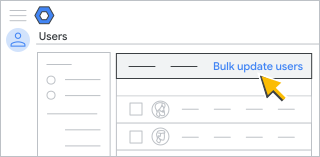
管理コンソールの [ユーザー] ページで、[ユーザーの一括更新] をクリックします。
[CSV ファイルを添付] をクリックします。
パソコン上で CSV ファイルがある場所に移動し、ファイルを添付します。
[アップロード] をクリックします。
エラーが発生した場合は、不足している情報を CSV ファイルに入力し、もう一度アップロードしてください。詳しくは、一般的なエラーを解決するをご覧ください。
CSV ファイルを使用して停止中のユーザーを一括でアーカイブする
-
Google 管理コンソールで、メニュー アイコン
[ディレクトリ] [ユーザー] に移動します。アクセスするには、適切なユーザー管理権限が必要です。適切な権限がない場合は、これらの手順を完了するのに必要なコントロールがすべて表示されません。
- 上部の [フィルタを追加] をクリックし、[ユーザー ステータス] を選択します。[停止中] チェックボックスをオンにして、[適用] をクリックします。
- [ユーザーをダウンロード] をクリックし、以下の選択を行います。
- [ユーザーを選択] で [現在フィルタされているユーザーのリスト] を選択します。
- [列を選択] で、[すべてのユーザー情報の列と現在選択されている列] を選択します。
- [ファイル形式を選択] で、[Google スプレッドシート] または [カンマ区切りの値(.csv)] を選択して、処理が完了するまで待ちます。
- 準備ができたら、ファイルを開くかダウンロードします。
- シート内で、次の列以外のすべての列を削除します。
- 列 A - First name
- 列 B - Last name
- 列 C - Email address
- 列 D - Password
- 列 F - Org unit path
- 列 AJ - New Status [Upload Only]
- 既存のデータはすべて変更せずそのままにします。すべての行(すべてのユーザー)の [New Status [Upload Only]] 列に「Archived」と入力します。
- ファイルを CSV として保存またはダウンロードします。
- 管理コンソールの [ユーザー] ページで、[ユーザーの一括更新] リンクを選択します。
- ポップアップのステップ 3 で [CSV ファイルを添付] をクリックし、更新した CSV を選択します。
- [アップロード] をクリックし、処理が完了するまで待ちます。上部に進行状況が表示されます。
- 完了すると、アップロードした CSV ファイル内のユーザーがアーカイブされ、それらのユーザーに割り当てられていた Fundamentals ライセンスを他のユーザーに割り当てることができるようになります。
エラーが発生した場合は、不足している情報を CSV ファイルに入力し、もう一度アップロードしてください。詳しくは、一般的なエラーを解決するをご覧ください。
Admin SDK API を使用してユーザーを一括でアーカイブまたはアーカイブ解除する
- Method: users.update の手順に沿って操作します。
- 必要に応じて、各ユーザーの archived のブール型変数を True または False に設定します。
Google Cloud Directory Sync(GCDS)を使用してユーザーを一括でアーカイブまたはアーカイブ解除する
- 設定マネージャーの [Licenses] ページで、[LDAP License Rules] [Add Rule] をクリックします。
[LDAP Query] 欄で、ライセンスを割り当てる LDAP ディレクトリのユーザーを、LDAP クエリの表記法で指定します。
詳しくは、LDAP 検索ルールを使用してデータを同期するをご覧ください。
[アーカイブ] または [Google ドメイン ユーザーのアーカイブを解除] のいずれかのオプションを選択します。
次のオプションのいずれかを選択します。
- OK - ルールを追加して、LDAP ライセンス ルールの画面に戻ります。
- Apply - ルールを追加し、別の LDAP ライセンス ルールを開始します。
- Cancel - ルールをキャンセルします。
- Test LDAP Query - LDAP ライセンス クエリが有効かどうかテストします。
Google Apps Manager(GAM)を使用して停止中のユーザーを一括でアーカイブする
Google Cloud サポートでは、Google Apps Manager(GAM)などのサードパーティ ソリューションはサポートしていませんが、GAM やその他のサードパーティ製ツールで使用される Admin SDK Directory API はサポートしています。GAM には、GAM の使用、複製、配布に関する利用規約を規定する Apache 2.0 ライセンスが適用されます。次は GAM コマンドの例です。実際に実行する前にテストしてください。
このコマンドを実行すると、停止中のすべてのユーザーがアーカイブされます。
gam print users query "isSuspended=True" | gam csv - gam update user
~primaryEmail archived on
Education のアーカイブ ユーザー ライセンスに関するよくある質問
私の機関で利用できるアーカイブ ユーザー ライセンスの数はいくつですか?
新規アカウントには、2,500 個のアーカイブ ユーザー ライセンスが自動的に付与されます。すでに登録済みの教育機関の場合、付与されるアーカイブ ユーザー ライセンス数は、移行時にドメインに割り当てられている Education Fundamentals ライセンスの数と同じになります。これは、アクティブなユーザーと停止中のユーザーの両方を含む、すべてのアカウントの合計数になります。
Education のお客様がアーカイブ ユーザー ライセンス タイプを使用する場合の料金はいくらですか?
このライセンス タイプは無料です。
アーカイブ ユーザー ライセンスはユーザーのデータの保持にどのように影響しますか?
これらのユーザーのデータは、教育機関の Vault 保持ルールに基づいて保持され、Education Fundamentals ライセンスを持つユーザーと同じ業界トップクラスのセキュリティで保護されます。ただし、どのシステムでも(Google Workspace サービスも含まれる)、Google アカウントにログインすることはできません。