

À partir de mars 2025, les éditions Google Workspace for Education seront compatibles avec les licences Utilisateur archivé. Les clients Google Workspace for Education (nouveaux ou existants) recevront automatiquement ces licences et pourront en demander davantage si nécessaire. Ces licences seront disponibles progressivement. Ce qui signifie que certains comptes ne les recevront pas avant mai 2025.
Une fois que votre établissement sera passé au nouveau modèle d'attribution de licence Education Fundamentals, vous pourrez archiver un utilisateur individuellement, ou plusieurs utilisateurs de manière groupée à l'aide d'un fichier CSV ou des API SDK Admin.
Lorsqu'un utilisateur quitte votre établissement, vous pouvez archiver son compte pour conserver ses données de manière sécurisée (selon vos règles de conservation Vault) et l'empêcher d'accéder aux services Google Workspace. Si vous archivez un compte utilisateur, son état passe à "Archivé" et une licence Utilisateur archivé lui est attribuée, libérant son ancienne licence.
Remarque : Vous pouvez archiver aussi bien les utilisateurs actifs que les utilisateurs suspendus. Lorsque vous archivez un compte utilisateur, sa licence Google Workspace for Education Fundamentals active devient disponible pour un autre utilisateur sous 24 heures.
Qu'advient-il du compte et des données d'un utilisateur archivé ?
Si l'utilisateur dispose d'une licence Utilisateur archivé, ses données sont protégées conformément aux règles de conservation Vault. Vous pouvez également rechercher et exporter ses données.
Les données des utilisateurs sont conservées dans la région de données définie par l'administrateur. Pour en savoir plus, consultez Choisir l'emplacement géographique de vos données.
Remarque : Pour que les comptes Google Workspace for Education actifs et archivés soient couverts par les règles pour les régions de données, une licence Education Standard ou Education Plus doit leur être attribuée.
La protection contre la perte de données de Google Drive continue de s'appliquer aux données des utilisateurs. Pour en savoir plus, consultez Utiliser la protection contre la perte de données de Workspace.
Si l'un des fichiers de l'utilisateur que vous archivez est partagé avec d'autres utilisateurs actifs, ces utilisateurs pourront continuer à y accéder après l'archivage.
Si l'utilisateur possède une licence pour un abonnement à un module complémentaire, tel que Google Workspace for Education Plus, il la conserve après l'archivage. S'il n'a plus besoin de l'abonnement complémentaire, vous pouvez le supprimer. En savoir plus sur la suppression de licences
Après l'archivage d'un utilisateur
Une fois que vous avez archivé un utilisateur :
- Il ne peut pas se connecter à son compte Google géré, quel que soit le système, y compris aux services Google Workspace (Gmail, Google Agenda et Drive, par exemple).
- L'utilisateur n'apparaît pas dans la liste d'adresses globale. L'utilisateur apparaît à l'état Archivé dans les listes de l'annuaire des utilisateurs. Consultez Afficher l'état d'un compte utilisateur.
- peut être supprimé ou désarchivés mais ne peut pas être suspendu dans la console d'administration.
- affiche l'état archivé dans les rapports "Utilisateur", ce qui permet de surveiller, gérer et supprimer plus facilement les utilisateurs archivés.
- L'utilisateur ne peut pas recevoir de nouveaux e-mails ni de nouvelles invitations d'agenda, car ils sont bloqués lorsqu'ils sont envoyés au compte de l'utilisateur archivé.
Fonctionnement du désarchivage
Si vous désarchivez un compte utilisateur, il retrouve son état précédent et l'accès à toutes ses données précédentes.
Pour désarchiver un utilisateur, vous devez disposer d'une licence Education Fundamentals ou Gmail uniquement disponible. Si aucune licence active n'est disponible, le processus de désarchivage échoue et l'utilisateur reste archivé avec sa licence Utilisateur archivé.
Une fois qu'un compte utilisateur a été désarchivé, une licence Education Fundamentals lui est automatiquement attribuée, que l'attribution automatique de licence soit activée ou non au niveau de l'UO racine ou des sous-UO.
Archiver ou désarchiver un compte utilisateur donné
Pour effectuer cette procédure, vous avez besoin de droits de gestion des utilisateurs spécifiques. Sans quoi, vous n'aurez pas accès à toutes les commandes requises.-
Dans la console d'administration Google, accédez à Menu


 Annuaire
Utilisateurs.
Annuaire
Utilisateurs.Vous devez disposer du droit de gestion des utilisateurs approprié. Sans quoi, vous n'aurez pas accès à toutes les commandes requises.
- Recherchez l'utilisateur dans la liste Utilisateurs. Si vous avez besoin d'aide, consultez Rechercher un compte utilisateur.
Pour archiver un utilisateur :
- Pointez sur le compte utilisateur, puis cliquez sur Autres options.
- Sélectionnez Archiver le compte utilisateur.
- Cliquez sur OK pour confirmer.
Pour désarchiver un utilisateur :
- Pointez sur l'utilisateur, puis cliquez sur Désarchiver le compte utilisateur.
- Cliquez sur OK pour confirmer.
Archiver ou désarchiver des utilisateurs de manière groupée à l'aide d'un fichier CSV
Pour effectuer cette procédure, vous avez besoin de droits de gestion des utilisateurs spécifiques. Sans quoi, vous n'aurez pas accès à toutes les commandes requises.Vous pouvez archiver ou désarchiver jusqu'à 150 000 utilisateurs à la fois à l'aide d'un fichier CSV. Si vous souhaitez le faire pour plus de 150 000 utilisateurs, utilisez plusieurs fichiers CSV, importés un par un.
Archiver et désarchiver des utilisateurs de manière groupée à l'aide d'un modèle CSV
-
Dans la console d'administration Google, accédez à Menu
Annuaire
Utilisateurs.Vous devez disposer du droit de gestion des utilisateurs approprié. Sans quoi, vous n'aurez pas accès à toutes les commandes requises.
En haut, cliquez sur Mettre à jour les utilisateurs de manière groupée.
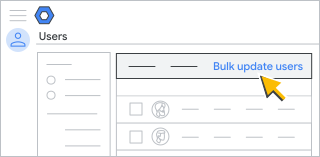
Cliquez sur Télécharger un modèle CSV vierge.
Ouvrez le fichier CSV dans un tableur tel que Google Sheets ou Microsoft Excel.
Le fichier comporte des colonnes pour les attributs qui apparaissent dans le profil d'un utilisateur dans la console d'administration et dans le Gestionnaire de contacts.
Dans le modèle CSV téléchargé, dans la colonne New Status [Upload Only] (Nouvel état [Importation uniquement]), choisissez une option :
- Pour archiver un utilisateur, saisissez Archived (Archivé).
- Pour désarchiver un utilisateur, saisissez Active (Actif).
Cliquez sur Enregistrer.
Dans la console d'administration, sur la page Utilisateurs, cliquez sur Mettre à jour les utilisateurs de manière groupée.
Cliquez sur Joindre un fichier CSV.
Accédez à l'emplacement de votre ordinateur où se trouve le fichier CSV, puis joignez-le.
Cliquez sur Importer.
En cas d'erreur, saisissez les informations manquantes dans votre fichier CSV, puis importez-le à nouveau. Pour en savoir plus, consultez Résoudre les erreurs les plus courantes.
Archiver des utilisateurs suspendus de manière groupée à l'aide d'un fichier CSV
-
Dans la console d'administration Google, accédez à Menu
Annuaire
Utilisateurs.Vous devez disposer du droit de gestion des utilisateurs approprié. Sans quoi, vous n'aurez pas accès à toutes les commandes requises.
- En haut de la page, cliquez sur Ajouter un filtre, puis sélectionnez État du compte utilisateur. Cochez la case Compte suspendu, puis cliquez sur Appliquer.
- Cliquez sur Télécharger les comptes utilisateur, puis vérifiez les éléments suivants :
- Sous Sélectionner des utilisateurs, cochez Liste des utilisateurs actuellement filtrée.
- Sous Sélectionnez des colonnes, cochez Toutes les colonnes d'informations utilisateur ainsi que les colonnes actuellement sélectionnées.
- Sous Sélectionnez le format, cochez Google Sheets ou "Valeurs séparées par une virgule (.csv)", puis attendez la fin du traitement.
- Une fois le fichier traité, cliquez dessus pour l'ouvrir ou le télécharger.
- Supprimez toutes les colonnes de la feuille, sauf les suivantes :
- Colonne A - First name (Prénom)
- Colonne B - Last name (Nom)
- Colonne C - Email address (Adresse e-mail)
- Colonne D - Password (Mot de passe)
- Colonne F - Org unit path (Chemin d'accès de l'unité organisationnelle)
- Colonne AJ - New Status [Upload Only] (Nouvel état [Importation uniquement])
- Ne modifiez pas les données existantes. Dans la colonne "New Status [Upload Only]" (Nouvel état [Importation uniquement]), saisissez Archived (Archivé) sur chaque ligne pour chaque utilisateur.
- Enregistrez ou téléchargez le fichier au format CSV.
- Dans la console d'administration, sur la page Utilisateurs, sélectionnez le lien Mettre à jour les utilisateurs de manière groupée.
- Dans le pop-up, à l'étape 3, cliquez sur Joindre un fichier CSV, puis sélectionnez le fichier CSV que vous avez modifié.
- Cliquez sur Importer et attendez la fin de l'importation. La progression s'affiche en haut de la page.
- Une fois l'importation terminée, les utilisateurs du fichier CSV que vous avez importé seront archivés et les licences Fundamentals qui leur étaient attribuées pourront être attribuées à d'autres utilisateurs.
En cas d'erreur, saisissez les informations manquantes dans votre fichier CSV, puis importez-le à nouveau. Pour en savoir plus, consultez Résoudre les erreurs les plus courantes.
Archiver ou désarchiver des utilisateurs de manière groupée à l'aide des API SDK Admin
- Suivez les instructions de l'article Méthode : users.update.
- Définissez la variable booléenne archived sur "True" ou "False" pour chaque compte utilisateur, selon le cas.
Archiver ou désarchiver des utilisateurs de manière groupée à l'aide de Google Cloud Directory Sync (GCDS)
- Dans le Gestionnaire de configuration, sur la page "Licences", cliquez sur Règles de licence LDAP
Ajouter une règle.
Dans le champ LDAP Query (Requête LDAP), indiquez à quels utilisateurs de votre annuaire LDAP attribuer la licence à l'aide d'une règle en langage d'interrogation LDAP.
Pour en savoir plus, consultez Utiliser des règles de recherche LDAP pour synchroniser des données.
Choisissez l'option Archiver ou Désarchiver les utilisateurs du domaine Google.
Sélectionnez l'une des options suivantes :
- OK : ajoute la règle et revient à l'écran d'affichage des règles de licence LDAP
- Apply (Appliquer) : ajoute la règle et commence à définir une autre règle de licence LDAP.
- Cancel (Annuler) : annule la règle
- Test LDAP query (Tester la requête LDAP) : teste la validité de la requête de licence LDAP
Archiver des utilisateurs suspendus de manière groupée à l'aide de Google Apps Manager
L'assistance Google Cloud n'est pas disponible pour Google Apps Manager (GAM) ni les autres solutions tierces. Elle est disponible pour l'API Directory du SDK Admin qui est utilisée par GAM et d'autres outils tiers. GAM est régi par une licence Apache 2.0, qui spécifie les conditions d'utilisation, de reproduction et de distribution de cet outil. La commande GAM suivante est un exemple qui doit être testé avant l'exécution.
Cette commande archive tous les utilisateurs suspendus :
gam print users query "isSuspended=True" | gam csv - gam update user
~primaryEmail archived on
Questions fréquentes sur les licences Utilisateur archivé Education
Combien de licences Utilisateur archivé seront disponibles pour mon établissement ?
Les nouveaux comptes recevront automatiquement 2 500 licences Utilisateur archivé. Pour les établissements déjà clients, le nombre de licences Utilisateur archivé reçues correspondra au nombre de licences Education Fundamentals attribuées au domaine lors de la transition. Il sera égal au nombre total de comptes, y compris les utilisateurs actifs et suspendus.
Quel est le coût de la licence Utilisateur archivé pour les clients Education ?
Ce type de licence est proposé sans frais.
Quel est l'impact de la licence Utilisateur archivé sur la conservation des données d'un utilisateur ?
Ses données sont conservées selon les règles de conservation Vault de votre établissement et protégées par les mêmes mesures de sécurité de pointe que celles appliquées aux utilisateurs disposant d'une licence Education Fundamentals. Cependant, elle ne leur permet pas de se connecter à leur compte Google sur n'importe quel système, y compris pour accéder aux services Workspace.