

С марта 2025 г. версии Google Workspace for Education поддерживают лицензии для отправленных в архив аккаунтов. Новые и существующие клиенты Google Workspace for Education автоматически получат эти лицензии и при необходимости смогут отправить запрос на дополнительные. Поскольку эти лицензии внедряются поэтапно, некоторые аккаунты не получат их до мая 2025 года.
Когда ваше учебное заведение перейдет на новую модель лицензирования Education Fundamentals, вы сможете отправлять аккаунты в архив по отдельности или массово с помощью CSV-файла или Admin SDK API.
Если пользователь покидает учебное заведение, вы можете отправить его аккаунт в архив для надежного хранения данных (в соответствии с вашими правилами хранения в Сейфе) и закрыть для пользователя доступ к сервисам Google Workspace. При этом статус аккаунта меняется на "В архиве", пользователю назначается лицензия для отправленных в архив аккаунтов, а принадлежавшая ему ранее лицензия освобождается.
Примечание. Отправить в архив можно как активные, так и временно заблокированные аккаунты. Если вы отправляете аккаунт пользователя в архив, то можете назначить его активную лицензию Google Workspace for Education Fundamentals другому сотруднику в течение 24 часов.
Что происходит с отправленным в архив аккаунтом
Данные пользователей с лицензией для отправленных в архив аккаунтов защищены в соответствии с правилами хранения в Сейфе. Вы можете выполнять поиск по этим данным и экспортировать их.
Данные пользователей остаются в том регионе хранения, который был установлен администратором. Подробнее о том, как выбрать географическое местоположение для данных…
Примечание. Аккаунтам Google Workspace for Education, как активным, так и отправленным в архив, должна быть назначена лицензия Education Standard или Education Plus, чтобы на них распространялись правила в отношении регионов хранения данных.
Для документов пользователя на Google Диске продолжают действовать правила защиты от потери данных (DLP). Подробнее о DLP для Диска…
Если к файлу какого-либо пользователя предоставлен доступ другим активным пользователям, они сохранят доступ к файлу после отправки аккаунта пользователя в архив.
Если у пользователя есть лицензия на дополнение, например Google Workspace for Education Plus, он сохранит лицензию после того, как вы отправите его аккаунт в архив. Когда дополнение больше не будет нужно, вы сможете удалить его. Подробнее об удалении лицензий…
После отправки аккаунта пользователя в архив
Отправленные в архив пользователи:
- Не могут войти в управляемый аккаунт Google ни в одной из систем, включая сервисы Google Workspace (Gmail, Google Календарь, Диск и другие).
- недоступны в глобальном списке адресов, а в каталоге имеют статус "В архиве". Подробнее о том, как узнать статус аккаунта пользователя…
- Отправленный в архив аккаунт можно вернуть из архива или удалить, но нельзя заблокировать.
- Сведения о статусе аккаунтов включаются в отчеты о пользователях, чтобы администраторам было удобно отслеживать аккаунты в архиве, управлять ими и со временем удалять их.
- Не могут получать новые письма и приглашения на мероприятия, так как при отправке на архивный аккаунт они блокируются.
Возвращение аккаунта из архива
После возврата аккаунта из архива восстанавливается доступ ко всем его данным и предыдущий статус.
Чтобы вернуть аккаунт из архива, требуется свободная лицензия Education Fundamentals или "Только Gmail". Если свободных активных лицензий нет, появится сообщение об ошибке, а аккаунт останется в архиве.
При возвращении аккаунта пользователя из архива ему будет автоматически назначена лицензия Education Fundamentals независимо от того, было ли включено автоматическое назначение лицензий на уровне корневого или дочернего подразделения.
Как отправить в архив или вернуть из архива одного пользователя
Чтобы выполнить указанные ниже действия, вам потребуются права на управление аккаунтами пользователей. В противном случае некоторые элементы управления будут недоступны.-
В консоли администратора Google нажмите на значок меню


 Каталог
Пользователи.
Каталог
Пользователи.Вам потребуются права на управление пользователями. В противном случае некоторые элементы управления будут недоступны.
- Найдите пользователя в списке. Подробнее о том, как найти аккаунт пользователя…
Чтобы отправить пользователя в архив:
- Наведите указатель мыши на аккаунт пользователя и нажмите Ещё.
- Выберите Отправить аккаунт пользователя в архив.
- Нажмите Готово.
Чтоб вернуть пользователя из архива:
- Наведите указатель мыши на имя пользователя и нажмите Вернуть аккаунт пользователя из архива.
- Нажмите Готово.
Как отправить в архив или вернуть из архива нескольких пользователей с помощью CSV-файла
Чтобы выполнить указанные ниже действия, вам потребуются права на управление аккаунтами пользователей. В противном случае некоторые элементы управления будут недоступны.Вы можете отправить в архив или вернуть из архива до 150 000 пользователей одновременно с помощью CSV-файла. Если нужно выполнить эти операции более чем для 150 000 пользователей, загрузите несколько CSV-файлов по очереди.
Как отправить в архив или вернуть из архива нескольких пользователей с помощью шаблона CSV-файла
-
В консоли администратора Google нажмите на значок меню
Каталог
Пользователи.Вам потребуются права на управление пользователями. В противном случае некоторые элементы управления будут недоступны.
Вверху нажмите Массовое обновление аккаунтов.
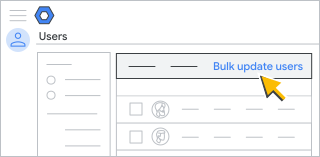
Нажмите Скачать пустой шаблон CSV-файла.
Откройте CSV-файл в редакторе таблиц, например в Google Таблицах или Microsoft Excel.
Файл содержит столбцы для атрибутов, которые могут присутствовать в профиле пользователя в консоли администратора и в Менеджере контактов пользователя.
Скачав файл шаблона, в столбце New Status [Upload Only] (Новый статус [Только загрузка]) выберите:
- Archived (В архиве), чтобы отправить аккаунт пользователя в архив.
- Active (Активный), чтобы вернуть аккаунт пользователя из архива.
Нажмите Сохранить.
В консоли администратора на странице Пользователи нажмите Массовое обновление аккаунтов.
Нажмите Прикрепить CSV-файл.
Выберите CSV-файл на компьютере и прикрепите его.
Нажмите Загрузить.
Если появится сообщение об ошибке, внесите исправления в файл и загрузите его снова. Подробнее о том, как устранить распространенные ошибки…
Как отправить в архив несколько временно заблокированных аккаунтов с помощью CSV-файла
-
В консоли администратора Google нажмите на значок меню
Каталог
Пользователи.Вам потребуются права на управление пользователями. В противном случае некоторые элементы управления будут недоступны.
- Вверху нажмите Добавить фильтр и выберите Статус пользователя. Установите флажок Заблокированный и нажмите Применить.
- Нажмите Скачать аккаунты пользователей, а затем сделайте следующее:
- В разделе Выберите пользователей установите флажок Отфильтрованный список пользователей.
- В разделе Выбор столбцов включите параметр Все столбцы с информацией о пользователях и выбранные столбцы.
- В разделе Выбор формата установите флажок Google Таблицы или "Файлы с разделителями-запятыми (CSV)".
- Когда файл будет обработан, нажмите на него, чтобы открыть или скачать.
- Удалите все столбцы на листе, кроме следующих:
- столбец A – First name (Имя);
- столбец B – Last name (Фамилия);
- столбец C – Email address (Адрес электронной почты);
- столбец D – Password (Пароль);
- столбец F – Org unit path (Путь к организационному подразделению);
- столбец AJ – New Status [Upload Only] (Новый статус [только загрузка]).
- Не вносите больше никаких изменений. В каждой строке столбца New Status [Upload Only] (Новый статус [Только загрузка]) введите Archived (В архиве).
- Сохраните или скачайте файл в формате CSV.
- В консоли администратора на странице Пользователи выберите ссылку Массовое обновление аккаунтов.
- Во всплывающем окне нажмите Прикрепить CSV-файл и выберите обновленный файл.
- Нажмите Загрузить и дождитесь завершения обработки. Вверху отображается ход выполнения.
- Когда обработка будет завершена, аккаунты пользователей, указанные в загруженном вами CSV-файле, будут отправлены в архив. Их лицензии Fundamentals можно будет назначить другим пользователям.
Если появится сообщение об ошибке, внесите исправления в файл и загрузите его снова. Подробнее о том, как устранить распространенные ошибки…
Как отправить в архив или вернуть из архива нескольких пользователей с помощью Admin SDK API
- Следуйте инструкциям на странице Метод: users.update.
- Для логической переменной archived задайте значение True, чтобы отправить аккаунт пользователя в архив, или False, чтобы вернуть его из архива.
Как отправить в архив или вернуть из архива нескольких пользователей с помощью Google Cloud Directory Sync (GCDS)
- В Диспетчере конфигураций на странице Licenses (Лицензии) нажмите LDAP License Rules (Лицензионные правила LDAP)
Add Rule (Добавить правило).
В поле LDAP Query (Запрос LDAP) с помощью формы запроса LDAP укажите, каким пользователям в каталоге LDAP нужно назначить лицензию.
Подробнее об использовании правил поиска LDAP для синхронизации данных…
Выберите Archive Google domain users (Отправить в архив пользователей домена Google) или Unarchive Google domain users (Вернуть из архива пользователей домена Google).
Выберите один из следующих вариантов:
- OK – добавление правила и возврат к экрану лицензионных правил LDAP.
- Apply (Применить) – добавление правила и переход к созданию нового.
- Cancel (Отмена) – отмена правила.
- Test LDAP query (Проверить запрос LDAP) – проверка правильности запроса LDAP.
Как отправить в архив временно заблокированные аккаунты с помощью Google Apps Manager (GAM)
Служба поддержки Google Cloud не предоставляет помощь по использованию Google Apps Manager (GAM) и других решений сторонних разработчиков. Мы обеспечиваем поддержку только интерфейса Admin SDK Directory API, который используют эти инструменты. GAM предоставляется по лицензии Apache 2.0, определяющей условия использования, воспроизведения и распространения этого продукта. Ниже приведен пример команды GAM, которую следует проверить, прежде чем выполнять.
Эта команда отправит в архив все временно заблокированные аккаунты:
gam print users query "isSuspended=True" | gam csv - gam update user
~primaryEmail archived on
Часто задаваемые вопросы о лицензиях для отправленных в архив аккаунтов Education
Сколько лицензий для отправленных в архив аккаунтов будет доступно моему учебному заведению?
Новым аккаунтам автоматически предоставляется 2500 лицензий этого типа. Если подписка была оформлена раньше, количество предоставленных лицензий для отправленных в архив аккаунтов будет соответствовать числу лицензий Education Fundamentals, назначенному вашему домену на момент перехода, для всех пользователей (включая пользователей с активными и временно приостановленными аккаунтами).
Сколько стоит лицензия для отправленных в архив аккаунтов для клиентов с версией Education?
Лицензии этого типа предоставляются бесплатно.
Как лицензия для отправленных в архив аккаунтов влияет на хранение данных пользователя?
Данные этих пользователей хранятся в соответствии с правилами хранения в Сейфе, действующими в вашем учебном заведении, и защищены так же надежно, как и при использовании лицензии Education Fundamentals. Однако пользователь больше не сможет входить в аккаунт Google ни в одной системе, включая сервисы Google Workspace.