

मार्च 2025 से, Google Workspace for Education के वर्शन में Archived User के लाइसेंस इस्तेमाल किए जा सकेंगे. Google Workspace for Education के नए और मौजूदा ग्राहकों को ये लाइसेंस अपने-आप मिल जाएंगे. अगर उन्हें ज़्यादा लाइसेंस चाहिए, तो वे अनुरोध कर सकते हैं. ये लाइसेंस धीरे-धीरे लॉन्च किए जा रहे हैं. इसलिए, कुछ खातों को ये लाइसेंस मई 2025 तक नहीं मिलेंगे.
जब आपका संस्थान, Education Fundamentals के नए लाइसेंसिंग मॉडल पर स्विच करेगा, तब आपके पास किसी उपयोगकर्ता या कई उपयोगकर्ताओं के खाते को एक साथ संग्रहित करने का विकल्प होगा. इसके लिए, CSV फ़ाइल या Admin SDK API का इस्तेमाल किया जा सकता है.
जब कोई उपयोगकर्ता आपके संस्थान को छोड़ देता है, तो उसके खाते को संग्रहित किया जा सकता है. इससे Vault में डेटा रखरखाव से जुड़े नियमों के आधार पर, उसके डेटा को सुरक्षित रखा जा सकता है. साथ ही, उस उपयोगकर्ता को Google Workspace की सेवाओं का ऐक्सेस मिलने से रोका जा सकता है. किसी उपयोगकर्ता खाते को संग्रहित करने पर, उसका स्टेटस बदलकर 'संग्रहित किया गया' हो जाता है. साथ ही, उसे Archived User लाइसेंस असाइन कर दिया जाता है. इससे, उसका पिछला लाइसेंस खाली हो जाता है.
ध्यान दें: चालू और निलंबित उपयोगकर्ताओं, दोनों को संग्रहित किया जा सकता है. किसी उपयोगकर्ता खाते को संग्रहित करने पर, उसका चालू Google Workspace for Education Fundamentals लाइसेंस, 24 घंटे के अंदर किसी अन्य उपयोगकर्ता को फिर से असाइन करने के लिए उपलब्ध हो जाता है.
संग्रहित किए गए उपयोगकर्ता के खाते और डेटा का क्या होता है?
अगर उपयोगकर्ता के पास Archived User लाइसेंस है, तो उसके डेटा को Vault में निजी डेटा के रखरखाव के लिए सेट किए गए नियमों के मुताबिक सुरक्षित रखा जाता है. साथ ही, डेटा को खोजा और एक्सपोर्ट किया जा सकता है.
उपयोगकर्ताओं का डेटा, एडमिन के सेट किए गए डेटा क्षेत्र में ही रहता है. ज़्यादा जानकारी के लिए, अपने डेटा को सेव करने के लिए भौगोलिक जगह चुनना लेख पढ़ें.
ध्यान दें: Google Workspace for Education के चालू और संग्रहित, दोनों तरह के खातों के लिए, Education Standard या Education Plus का लाइसेंस असाइन किया जाना चाहिए. इससे, डेटा क्षेत्र से जुड़ी नीतियों का पालन किया जा सकेगा.
Google Drive में डेटा लीक होने की रोकथाम (डीएलपी) की सुविधा, उपयोगकर्ताओं के डेटा पर काम करती रहती है. ज़्यादा जानकारी के लिए, डेटा को लीक होने से रोकने के लिए, Workspace में डीएलपी का इस्तेमाल करना लेख पढ़ें.
अगर किसी उपयोगकर्ता की फ़ाइलें, अन्य चालू उपयोगकर्ताओं के साथ शेयर की गई हैं, तो उपयोगकर्ता को संग्रहित करने के बाद भी, उन उपयोगकर्ताओं के पास फ़ाइलों का ऐक्सेस बना रहेगा.
अगर उपयोगकर्ता के पास Google Workspace for Education Plus जैसे ऐड-ऑन की सदस्यता का लाइसेंस है, तो उसे संग्रहित करने के बाद भी उसके पास लाइसेंस रहेगा. अगर संग्रहित किए गए उपयोगकर्ता को अब ऐड-ऑन की सदस्यता की ज़रूरत नहीं है, तो उसे हटाया जा सकता है. लाइसेंस हटाने के बारे में ज़्यादा जानें.
किसी उपयोगकर्ता को संग्रहित करने के बाद
किसी उपयोगकर्ता को संग्रहित करने के बाद, वह:
- मैनेज किए जा रहे Google खाते में किसी भी सिस्टम पर साइन इन नहीं कर सकते. इसमें Gmail, Google Calendar, और Drive जैसी Google Workspace सेवाएं शामिल हैं.
- ग्लोबल पता सूची में नहीं दिखते. उपयोगकर्ता डायरेक्ट्री की लिस्टिंग में, उपयोगकर्ता को संग्रहित स्थिति के साथ दिखाया जाता है. किसी उपयोगकर्ता खाते का स्टेटस देखना पर जाएं.
- इन्हें Admin console में मिटाया या अनआर्काइव किया जा सकता है, लेकिन निलंबित नहीं किया जा सकता.
- उपयोगकर्ता की रिपोर्ट में, संग्रहित किए गए खाते का स्टेटस दिखता है. इससे संग्रहित किए गए खातों को मॉनिटर करना, मैनेज करना, और आखिर में मिटाना आसान हो जाता है.
- नए ईमेल और कैलेंडर के न्योते नहीं मिल सकते, क्योंकि इन्हें संग्रहित किए गए उपयोगकर्ता के खाते में भेजे जाने पर ब्लॉक कर दिया जाता है.
अनारकाइव करने की सुविधा कैसे काम करती है
किसी उपयोगकर्ता खाते को वापस लाने पर, वह अपनी पिछली स्थिति में लौट आता है. साथ ही, उसे अपने पिछले सभी डेटा का ऐक्सेस वापस मिल जाता है.
किसी उपयोगकर्ता के खाते को संग्रह से हटाने के लिए, आपके पास Education Fundamentals या 'सिर्फ़ Gmail के लिए' लाइसेंस होना चाहिए. अगर कोई चालू लाइसेंस उपलब्ध नहीं है, तो संग्रह से हटाने की प्रोसेस पूरी नहीं हो पाएगी. साथ ही, उपयोगकर्ता को संग्रहित उपयोगकर्ता के लाइसेंस के साथ संग्रहित ही रखा जाएगा.
किसी उपयोगकर्ता खाते को संग्रहित करने से हटाने के बाद, उपयोगकर्ता को Education Fundamentals का लाइसेंस अपने-आप असाइन हो जाता है. भले ही, रूट या सब-ओयू लेवल पर अपने-आप लाइसेंस मिलने की सुविधा चालू हो या न हो.
किसी उपयोगकर्ता खाते को आर्काइव करना या आर्काइव से हटाना
यह तरीका पूरा करने के लिए, आपके पास यूज़र मैनेजमेंट से जुड़ा सही खास अधिकार होना चाहिए. सही अधिकार के बिना, आपको इन चरणों को पूरा करने के लिए ज़रूरी सभी कंट्रोल नहीं दिखेंगे.-
Google Admin console में, मेन्यू


 डाइरेक्ट्री
उपयोगकर्ता पर जाएं.
डाइरेक्ट्री
उपयोगकर्ता पर जाएं.इसके लिए, आपके पास यूज़र मैनेजमेंट का सही अधिकार होना ज़रूरी है. सही अधिकार के बिना, आपको इन चरणों को पूरा करने के लिए ज़रूरी सभी कंट्रोल नहीं दिखेंगे.
- उपयोगकर्ता सूची में, उपयोगकर्ता को ढूंढें. अगर आपको मदद चाहिए, तो उपयोगकर्ता खाता ढूंढें पर जाएं.
किसी उपयोगकर्ता को संग्रहित करने के लिए:
- उपयोगकर्ता खाते पर कर्सर ले जाएं और ज़्यादा विकल्प पर क्लिक करें.
- उपयोगकर्ता को संग्रहित करें को चुनें.
- पुष्टि करने के लिए, हो गया पर क्लिक करें.
किसी उपयोगकर्ता को संग्रह से निकालने के लिए:
- उपयोगकर्ता के नाम पर कर्सर ले जाएं और उपयोगकर्ता को वापस लाएं पर क्लिक करें.
- पुष्टि करने के लिए, हो गया पर क्लिक करें.
CSV फ़ाइल का इस्तेमाल करके, उपयोगकर्ताओं को एक साथ संग्रहित या संग्रहित की गई स्थिति से हटाएं
यह तरीका पूरा करने के लिए, आपके पास यूज़र मैनेजमेंट से जुड़ा सही खास अधिकार होना चाहिए. सही अधिकार के बिना, आपको इन चरणों को पूरा करने के लिए ज़रूरी सभी कंट्रोल नहीं दिखेंगे.CSV फ़ाइल का इस्तेमाल करके, एक बार में ज़्यादा से ज़्यादा 1,50,000 उपयोगकर्ताओं के खातों को संग्रहित या संग्रह से हटाया जा सकता है. अगर आपको 1,50, 000 से ज़्यादा उपयोगकर्ताओं के लिए ये कार्रवाइयां करनी हैं, तो एक बार में एक CSV फ़ाइल अपलोड करें.
CSV टेंप्लेट की मदद से, एक साथ कई उपयोगकर्ताओं को संग्रहित करने और संग्रह से हटाने का तरीका
-
Google Admin console में, मेन्यू
डाइरेक्ट्री
उपयोगकर्ता पर जाएं.इसके लिए, आपके पास यूज़र मैनेजमेंट का सही अधिकार होना ज़रूरी है. सही अधिकार के बिना, आपको इन चरणों को पूरा करने के लिए ज़रूरी सभी कंट्रोल नहीं दिखेंगे.
सबसे ऊपर, उपयोगकर्ताओं की जानकारी को एक साथ अपडेट करें पर क्लिक करें.
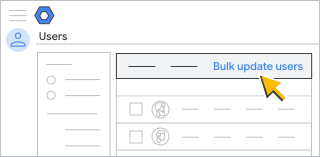
खाली CSV टेंप्लेट डाउनलोड करें पर क्लिक करें.
CSV फ़ाइल को किसी स्प्रेडशीट ऐप्लिकेशन में खोलें, जैसे कि Google Sheets या Microsoft Excel.
इस तरह की फ़ाइल में उन एट्रिब्यूट के लिए कॉलम बने होते हैं जो Admin console और उपयोगकर्ताओं के Contacts Manager में, किसी उपयोगकर्ता की प्रोफ़ाइल में दिखते हैं.
डाउनलोड किए गए CSV टेंप्लेट में, नया स्टेटस [सिर्फ़ अपलोड करें] कॉलम में जाकर, इनमें से कोई विकल्प चुनें:
- किसी उपयोगकर्ता को संग्रहित करने के लिए, संग्रहित किया गया डालें.
- किसी उपयोगकर्ता को संग्रहित से हटाने के लिए, चालू है डालें.
सेव करें पर क्लिक करें.
Admin console में, उपयोगकर्ता पेज पर, उपयोगकर्ताओं की जानकारी को एक साथ अपडेट करें पर क्लिक करें.
CSV फ़ाइल अटैच करें पर क्लिक करें.
अपने कंप्यूटर में फ़ाइल की जगह पर ब्राउज़ करें और CSV फ़ाइल अटैच करें.
अपलोड करें पर क्लिक करें.
अगर कोई गड़बड़ी है, तो अपनी CSV फ़ाइल में वह जानकारी जोड़ें जो मौजूद नहीं है और उसे फिर से अपलोड करें. ज़्यादा जानकारी के लिए, सामान्य गड़बड़ियां ठीक करना पर जाएं
निलंबित खातों को CSV फ़ाइल की मदद से एक साथ संग्रहित करने के लिए
-
Google Admin console में, मेन्यू
डाइरेक्ट्री
उपयोगकर्ता पर जाएं.इसके लिए, आपके पास यूज़र मैनेजमेंट का सही अधिकार होना ज़रूरी है. सही अधिकार के बिना, आपको इन चरणों को पूरा करने के लिए ज़रूरी सभी कंट्रोल नहीं दिखेंगे.
- सबसे ऊपर, कोई फ़िल्टर जोड़ें पर क्लिक करें और उपयोगकर्ता की स्थिति चुनें. निलंबित बॉक्स को चुनें. इसके बाद, लागू करें पर क्लिक करें.
- उपयोगकर्ताओं की सूची डाउनलोड करें पर क्लिक करें और इस तरह जांच करें:
- उपयोगकर्ता चुनें में जाकर, फ़िलहाल फ़िल्टर किए गए उपयोगकर्ताओं की सूची को देखें.
- कॉलम चुनें में जाकर, सभी उपयोगकर्ताओं की जानकारी वाले कॉलम और इस समय चुने गए कॉलम पर सही का निशान लगाएं.
- फ़ॉर्मैट चुनें में जाकर, Google Sheets या कॉमा लगाकर अलग की गई वैल्यू (.csv) पर सही का निशान लगाएं. इसके बाद, प्रोसेस पूरी होने का इंतज़ार करें.
- फ़ाइल तैयार होने के बाद, उसे खोलने या डाउनलोड करने के लिए उस पर क्लिक करें.
- शीट में मौजूद इन कॉलम को छोड़कर, बाकी सभी कॉलम मिटाएं:
- कॉलम A - पहला नाम
- कॉलम B - सरनेम
- कॉलम C - ईमेल पता
- कॉलम D - पासवर्ड
- कॉलम F - संगठन की इकाई का पाथ
- कॉलम AJ - नया स्टेटस [सिर्फ़ अपलोड करें]
- मौजूदा डेटा में कोई बदलाव न करें. हर उपयोगकर्ता के लिए, हर लाइन में मौजूद New Status [Upload Only] कॉलम में Archived डालें.
- फ़ाइल को CSV फ़ॉर्मैट में सेव करें या डाउनलोड करें.
- Admin console में, उपयोगकर्ताओं की सूची पेज पर, उपयोगकर्ताओं की जानकारी को एक साथ अपडेट करें लिंक चुनें.
- पॉप-अप में, तीसरे चरण में जाकर CSV फ़ाइल अटैच करें पर क्लिक करें. इसके बाद, अपडेट की गई CSV फ़ाइल चुनें.
- अपलोड करें पर क्लिक करें और प्रोसेस पूरी होने तक इंतज़ार करें. सबसे ऊपर, आपको प्रोग्रेस दिखेगी.
- प्रोसेस पूरी होने के बाद, अपलोड की गई CSV फ़ाइल में मौजूद उपयोगकर्ताओं के खाते संग्रहित कर दिए जाएंगे. साथ ही, उन्हें पहले असाइन किए गए Fundamentals लाइसेंस, अन्य उपयोगकर्ताओं को असाइन करने के लिए उपलब्ध होंगे.
अगर कोई गड़बड़ी है, तो अपनी CSV फ़ाइल में वह जानकारी जोड़ें जो मौजूद नहीं है और उसे फिर से अपलोड करें. ज़्यादा जानकारी के लिए, सामान्य गड़बड़ियां ठीक करना पर जाएं
एडमिन SDK एपीआई की मदद से, एक साथ कई उपयोगकर्ताओं को संग्रहित या संग्रहित से हटाएं
- Method: users.update में दिए गए निर्देशों का पालन करें.
- हर उपयोगकर्ता के लिए, archived बूलियन वैरिएबल को सही या गलत पर सेट करें.
Google Cloud डायरेक्ट्री सिंक (GCDS) का इस्तेमाल करके, उपयोगकर्ताओं को एक साथ संग्रहित करना या संग्रह से हटाना
- Configuration Manager में, लाइसेंस पेज पर जाकर, LDAP लाइसेंस के नियम
नियम जोड़ें पर क्लिक करें.
LDAP क्वेरी फ़ील्ड में, LDAP क्वेरी नोटेशन का इस्तेमाल करके, अपनी LDAP डायरेक्ट्री में मौजूद उन उपयोगकर्ताओं के नाम डालें जिन्हें लाइसेंस असाइन किया जाना चाहिए.
ज़्यादा जानकारी के लिए, डेटा सिंक करने के लिए, LDAP खोज के नियमों का इस्तेमाल करना पर जाएं.
Google डोमेन के उपयोगकर्ताओं के खाते संग्रहित करें या Google डोमेन के उपयोगकर्ताओं के खाते संग्रह से हटाएं में से कोई विकल्प चुनें.
निम्न विकल्पों में से एक चुनें:
- ठीक है—इस विकल्प को चुनने पर, नियम जुड़ जाता है और आपको LDAP लाइसेंस के नियमों वाली स्क्रीन पर वापस भेज दिया जाता है
- लागू करें—इस विकल्प को चुनने पर, नियम लागू हो जाता है और एलडीएपी लाइसेंस का दूसरा नियम शुरू हो जाता है
- रद्द करें—इस विकल्प को चुनने पर, नियम रद्द हो जाता है
- LDAP क्वेरी की जांच करें—इससे LDAP लाइसेंस क्वेरी की वैधता की जांच की जाती है
Google Apps Manager (GAM) का इस्तेमाल करके, निलंबित किए गए उपयोगकर्ताओं के खातों को एक साथ संग्रहित करना
Google Cloud Support, Google Apps Manager (GAM) या तीसरे पक्ष के अन्य समाधानों के लिए सहायता नहीं देता. हम Admin SDK Directory API का इस्तेमाल करते हैं. इसका इस्तेमाल GAM और तीसरे पक्ष के अन्य टूल करते हैं. GAM पर Apache 2.0 लाइसेंस लागू होता है. इसमें GAM के इस्तेमाल, दोबारा बनाने, और डिस्ट्रिब्यूट करने से जुड़े नियम और शर्तें दी गई हैं. यहां GAM कमांड का एक उदाहरण दिया गया है. इसे लागू करने से पहले, इसकी जांच कर लेनी चाहिए.
इस कमांड से, निलंबित किए गए सभी उपयोगकर्ताओं के खाते संग्रहित हो जाएंगे:
gam print users query "isSuspended=True" | gam csv - gam update user
~primaryEmail archived on
Education Archived User के लिए लाइसेंस के बारे में अक्सर पूछे जाने वाले सवाल
मेरे संस्थान के लिए, Archived User के कितने लाइसेंस उपलब्ध होंगे?
नए खातों को, संग्रहित उपयोगकर्ता के 2,500 लाइसेंस अपने-आप मिल जाते हैं. मौजूदा संस्थानों को, Archived User के उतने ही लाइसेंस मिलेंगे जितने Education Fundamentals के लाइसेंस, ट्रांज़िशन के दौरान आपके डोमेन को असाइन किए गए थे. यह सभी खातों की कुल संख्या होगी. इसमें चालू और निलंबित किए गए, दोनों तरह के खाते शामिल होंगे.
Education के ग्राहकों के लिए, संग्रहित किए गए उपयोगकर्ता खाते के लाइसेंस की कीमत क्या है?
इस तरह के लाइसेंस के लिए कोई शुल्क नहीं लिया जाता.
संग्रहित किए गए उपयोगकर्ता के लाइसेंस से, उपयोगकर्ता के डेटा को बनाए रखने पर क्या असर पड़ता है?
इन उपयोगकर्ताओं का डेटा, आपके संस्थान के Vault में निजी डेटा के रखरखाव के लिए सेट किए गए नियम के आधार पर सेव किया जाता है. साथ ही, इसे Education Fundamentals के लाइसेंस वाले उपयोगकर्ताओं के डेटा की तरह ही सुरक्षित रखा जाता है. हालांकि, इसके उपयोगकर्ता किसी भी डिवाइस पर अपना Google खाता और Google Workspace की सेवाएं ऐक्सेस नहीं कर सकते.