

Desde março de 2025, é possível usar licenças Usuário arquivado nas edições do Google Workspace for Education. Os clientes novos e atuais do Google Workspace for Education vão receber essas licenças automaticamente e poderão solicitar mais se necessário. Como essas licenças estão sendo introduzidas gradualmente, algumas contas só vão receber o recurso em maio de 2025.
Quando sua instituição migrar para o novo modelo de licenciamento do Education Fundamentals, você poderá arquivar um usuário individualmente ou vários usuários em massa usando um arquivo CSV ou as APIs do SDK Admin.
Quando um usuário sai da sua instituição, é possível arquivar a conta dele para reter os dados com segurança (com base nas regras de retenção do Vault) e impedir que ele acesse os serviços do Google Workspace. O arquivamento de uma conta de usuário muda o status dela para "arquivada" e atribui a ela uma licença Usuário arquivado, liberando a anterior.
Observação: você pode arquivar usuários ativos e suspensos. Quando você arquiva uma conta de usuário, a licença ativa do Google Workspace for Education Fundamentals fica disponível para ser atribuída a outra pessoa em até 24 horas.
O que acontece com a conta e os dados de um usuário arquivado?
Se o usuário tiver uma licença Usuário arquivado, os dados dele serão protegidos de acordo com as regras de retenção do Vault, e você poderá pesquisar e exportar os dados.
Os dados dos usuários permanecem na mesma região de dados definida pelo administrador. Para mais detalhes, acesse Escolher uma localização geográfica para seus dados.
Observação: as contas ativas e arquivadas do Google Workspace for Education precisam ter uma licença do Education Standard ou do Education Plus atribuída para serem cobertas pelas políticas de região de dados.
A Prevenção contra perda de dados (DLP) do Google Drive continua funcionando nos dados dos usuários. Para mais detalhes, acesse Sobre a DLP para o Drive.
Se algum dos arquivos for compartilhado com outros usuários ativos, eles vão continuar tendo acesso aos arquivos depois que o usuário for arquivado.
Se o usuário tiver uma licença de um complemento, como o Google Workspace for Education Plus, ele vai manter a licença depois que ela for arquivada. Se o usuário arquivado não precisar mais da assinatura do complemento, você poderá removê-la. Saiba mais sobre como remover licenças.
Depois que um usuário é arquivado
O que acontece depois que você arquiva um usuário:
- O usuário não pode mais fazer login na Conta do Google gerenciada em nenhum sistema, nem mesmo nos serviços do Google Workspace, como Gmail, Google Agenda e Drive.
- O usuário não aparece na Lista de endereços global. Nas listagens do diretório de usuários, eles aparecem com o status "Arquivado". Acesse Ver o status de uma conta de usuário.
- podem ser excluídos ou desarquivados, mas não suspensas no Admin Console;
- Mostre um status arquivado nos relatórios de usuários, facilitando o monitoramento, o gerenciamento e a exclusão de usuários arquivados.
- Ele não recebe novos e-mails e convites da agenda porque eles são bloqueados quando enviados para a conta do usuário arquivado.
Como funciona o desarquivamento
Se você desarquivar uma conta de usuário, ela voltará ao status anterior e recuperará o acesso a todos os dados anteriores.
Para desarquivar um usuário, você precisa de uma licença do Education Fundamentals ou Somente Gmail disponível. Se nenhuma licença ativa estiver disponível, o desarquivamento não será concluído, e o usuário continuará arquivado com a licença Usuário arquivado.
Depois que você desarquivar uma conta de usuário, uma licença do Education Fundamentals será atribuída automaticamente, mesmo que o licenciamento automático esteja desativado no nível raiz ou sub-UO.
Arquivar ou desarquivar uma conta de usuário individual
Para concluir estas etapas, você precisa ter o privilégio de gerenciamento de usuários adequado. Sem o privilégio correto, você não vai ter acesso a todos os controles necessários para fazer isso.-
No Google Admin Console, acesse Menu


 Diretório
Usuários.
Diretório
Usuários.Exige o Privilégio de gerenciamento de usuários adequado. Sem o privilégio correto, você não vai ter acesso a todos os controles necessários para fazer isso.
- Na lista Usuários, encontre o usuário. Se precisar de ajuda, acesse Encontrar uma conta de usuário.
Para arquivar um usuário:
- Vá para a conta de usuário e clique em Mais opções.
- Selecione Arquivar usuário.
- Clique em Concluir para confirmar.
Para desarquivar um usuário:
- Selecione o usuário e clique em Desarquivar usuário.
- Clique em Concluir para confirmar.
Arquivar ou desarquivar usuários em massa com um arquivo CSV
Para concluir estas etapas, você precisa ter o privilégio de gerenciamento de usuários adequado. Sem o privilégio correto, você não vai ter acesso a todos os controles necessários para fazer isso.Você pode usar um arquivo CSV para arquivar ou desarquivar em massa até 150.000 usuários. Para realizar essas ações com mais de 150.000 usuários, use vários arquivos CSV, enviados um por vez.
Para arquivar e desarquivar usuários em massa com um modelo CSV
-
No Google Admin Console, acesse Menu
Diretório
Usuários.Exige o Privilégio de gerenciamento de usuários adequado. Sem o privilégio correto, você não vai ter acesso a todos os controles necessários para fazer isso.
Na parte superior, clique em Atualizar usuários em massa.
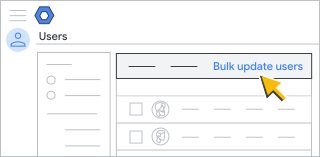
Clique em Baixar o modelo CSV em branco.
Abra o arquivo CSV em um app de planilha, como o Google Planilhas ou o Microsoft Excel.
O arquivo tem colunas para os atributos que aparecem no perfil de um usuário no Admin Console e no Gerenciador de contatos dos usuários.
Na coluna Novo status [somente upload] do modelo CSV baixado, escolha uma opção:
- Para arquivar um usuário, digite Arquivado.
- Para desarquivar um usuário, digite Ativo.
Clique em Salvar.
Na página Usuários do Admin Console, clique em Atualizar usuários em massa.
Clique em Anexar arquivo CSV.
Acesse o local do arquivo CSV no computador e anexe o arquivo.
Clique em Fazer upload.
Se ocorrer um erro, digite as informações que estão faltando no arquivo CSV e faça o upload novamente. Confira mais informações em Resolver erros comuns.
Para arquivar usuários suspensos em massa com um arquivo CSV
-
No Google Admin Console, acesse Menu
Diretório
Usuários.Exige o Privilégio de gerenciamento de usuários adequado. Sem o privilégio correto, você não vai ter acesso a todos os controles necessários para fazer isso.
- Na parte de cima, clique em Adicionar um filtro e selecione Status do usuário. Marque a caixa Suspenso e clique em Aplicar.
- Clique em Fazer o download de usuários e verifique da seguinte maneira:
- Em Selecionar usuários, marque Lista de usuários filtrada atualmente.
- Em Selecionar colunas, marque Todas as colunas com informações dos usuários e as colunas selecionadas atualmente.
- Em Selecionar o formato, marque Google Planilhas ou "Valores separados por vírgula (.csv)" e aguarde a conclusão do processo.
- Quando estiver tudo pronto, clique no arquivo para abrir ou fazer o download.
- Exclua todas as colunas da planilha, exceto:
- Coluna A: First name
- Coluna B: Last name
- Coluna C: Email address
- Coluna D: Password
- Coluna F: Org unit path
- Coluna AJ: New Status [Upload Only]
- Não altere os dados atuais. Na coluna "Novo status [apenas upload]", digite Arquivado para cada usuário em todas as linhas.
- Salve ou faça o download do arquivo como CSV.
- Na página Usuários do Admin Console, selecione o link Atualizar usuários em massa.
- Na etapa 3 do pop-up, clique em Anexar arquivo CSV e selecione o CSV que você atualizou.
- Clique em Fazer upload e aguarde a conclusão do processo. Na parte de cima, é possível conferir o progresso.
- Quando o processo terminar, os usuários no arquivo CSV enviado serão arquivados, e as licenças do Fundamentals atribuídas a eles ficarão disponíveis.
Se ocorrer um erro, digite as informações que estão faltando no arquivo CSV e faça o upload novamente. Confira mais informações em Resolver erros comuns.
Arquivar ou desarquivar usuários em massa com as APIs Admin SDK
- Siga as instruções em Método: users.update.
- Defina a variável booleana arquivado como verdadeiro ou falso para cada usuário, conforme o caso.
Arquivar ou desarquivar usuários em massa com o Google Cloud Directory Sync (GCDS)
- Na página "Licenças" do Gerenciador de configuração, clique em Regras de licença do LDAP
Adicionar regra.
No campo LDAP Query, use a notação de consulta LDAP para especificar os usuários no diretório LDAP que vão receber a licença.
Para mais detalhes, acesse Usar regras de pesquisa LDAP para sincronizar dados.
Escolha uma opção para Arquivar ou Desarquivar usuários do domínio do Google.
Selecione uma das seguintes opções:
- OK: adiciona a regra e retorna à tela "LDAP license rules".
- Apply: adiciona a regra e inicia outra regra de licença LDAP.
- Cancel: cancela a regra.
- Test LDAP query: testa a validade da consulta da licença LDAP.
Arquivar usuários suspensos em massa com o Google Apps Manager (GAM)
O suporte do Google Cloud não abrange o Google Apps Manager (GAM) ou outras soluções de terceiros. Oferecemos suporte à API Admin SDK Directory, que é usada pelo GAM e outras ferramentas de terceiros. O GAM está sujeito à licença do Apache 2.0, que fornece os Termos e Condições para uso, reprodução e distribuição do GAM. O comando GAM abaixo é um exemplo que precisa ser testado antes da execução.
Este comando arquiva todos os usuários suspensos:
gam print users query "isSuspended=True" | gam csv - gam update user
~primaryEmail archived on
Perguntas frequentes sobre as licenças Usuário arquivado do Education
Quantas licenças Usuário arquivado vão estar disponíveis para minha instituição?
As novas contas recebem automaticamente 2.500 licenças Usuário arquivado. Para instituições já inscritas, o número de licenças Usuário arquivado recebidas será igual ao de licenças do Education Fundamentals atribuídas ao seu domínio quando a transição acontecer. Essa quantidade será igual ao total de todas as contas, incluindo usuários ativos e suspensos.
Qual é o custo da licença Usuário arquivado para clientes do Education?
Esse tipo de licença não tem custo financeiro.
Como a licença Usuário arquivado afeta a retenção de dados?
Os dados desses usuários são retidos com base nas regras de retenção do Vault da instituição e protegidos com a mesma segurança de ponta de quem tem uma licença do Education Fundamentals. No entanto, ela não permite que o usuário faça login na Conta do Google em nenhum sistema, incluindo os serviços do Google Workspace.