

ตั้งแต่เดือนมีนาคม 2025 เป็นต้นไป รุ่นต่างๆ ของ Google Workspace for Education รองรับใบอนุญาตผู้ใช้เก่า ลูกค้า Google Workspace for Education รายใหม่และรายเดิมจะได้รับใบอนุญาตเหล่านี้โดยอัตโนมัติ และสามารถขอใบอนุญาต เพิ่มได้หากต้องการ เนื่องจากเรากำลังทยอยเปิดตัวใบอนุญาตเหล่านี้ บางบัญชีจึงอาจยังไม่ได้รับใบอนุญาตดังกล่าวจนกว่าจะถึงเดือนพฤษภาคม 2025
เมื่อสถาบันเปลี่ยนไปใช้รูปแบบการออกใบอนุญาต Education Fundamentals ใหม่แล้ว คุณจะเก็บผู้ใช้ทีละคนหรือหลายคนพร้อมกันได้โดยใช้ไฟล์ CSV หรือ Admin SDK API
เมื่อผู้ใช้ออกจากสถาบัน คุณสามารถเก็บบัญชีผู้ใช้รายดังกล่าวเพื่อรักษาข้อมูลไว้ให้ปลอดภัย ตามกฎการเก็บรักษาของห้องนิรภัย และป้องกันไม่ให้ผู้ใช้เข้าถึงบริการ Google Workspace ได้ การเก็บบัญชีผู้ใช้จะเปลี่ยนสถานะผู้ใช้เป็นเก็บแล้ว และมอบหมายใบอนุญาตผู้ใช้เก่าให้ ซึ่งจะทำให้ใบอนุญาตเดิมพร้อมใช้งานสำหรับผู้ใช้รายอื่นๆ
หมายเหตุ: คุณสามารถเก็บได้ทั้งผู้ใช้ที่ใช้งานอยู่และผู้ใช้ที่ถูกระงับ เมื่อเก็บบัญชีผู้ใช้แล้ว คุณจะมอบหมายใบอนุญาต Google Workspace for Education Fundamentals ที่ใช้งานอยู่ให้กับผู้ใช้รายอื่นใหม่ได้ภายใน 24 ชั่วโมง
สิ่งที่จะเกิดขึ้นกับบัญชีและข้อมูลของผู้ใช้เก่า
หากผู้ใช้มีใบอนุญาตผู้ใช้เก่า ข้อมูลของผู้ใช้ก็จะได้รับการป้องกันตามกฎการเก็บรักษาของห้องนิรภัย ซึ่งจะช่วยให้คุณค้นหาและส่งออกข้อมูลได้
ข้อมูลของผู้ใช้จะยังอยู่ในเขตข้อมูลเดียวกับที่ผู้ดูแลระบบตั้งไว้ โปรดดูรายละเอียดที่หัวข้อเลือกสถานที่ตั้งทางภูมิศาสตร์สำหรับข้อมูล
หมายเหตุ: บัญชี Google Workspace for Education ทั้งบัญชีที่ใช้งานอยู่และบัญชีที่เก็บถาวรต้องมีใบอนุญาต Education Standard หรือ Education Plus จึงจะอยู่ภายใต้นโยบายเขตข้อมูล
ข้อมูลของผู้ใช้จะยังได้รับการป้องกันข้อมูลรั่วไหล (DLP) จาก Google ไดรฟ์ต่อไป โปรดดูรายละเอียดที่หัวข้อใช้ DLP ของ Workspace เพื่อป้องกันข้อมูลรั่วไหล
หากมีไฟล์ของผู้ใช้ที่แชร์กับผู้ใช้ที่ใช้งานอยู่รายอื่น ผู้ใช้เหล่านั้นจะยังคงเข้าถึงไฟล์ได้หลังจากที่มีการเก็บผู้ใช้รายดังกล่าวไปแล้ว
หากผู้ใช้มีใบอนุญาตสำหรับการสมัครใช้บริการเสริม เช่น Google Workspace for Education Plus ผู้ใช้จะยังคงมีใบอนุญาตอยู่หลังจากคุณเก็บผู้ใช้แล้ว หากผู้ใช้เก่าไม่จำเป็นต้องสมัครใช้บริการเสริมอีกต่อไป คุณสามารถนำใบอนุญาตออกได้ ดูข้อมูลเพิ่มเติมเกี่ยวกับการนำใบอนุญาตออก
หลังจากเก็บผู้ใช้แล้ว
สิ่งที่จะเกิดขึ้นกับผู้ใช้หลังจากเก็บผู้ใช้แล้ว
- ไม่สามารถลงชื่อเข้าใช้บัญชี Google ที่มีการจัดการได้ ไม่ว่าจะใช้ระบบใดก็ตาม รวมถึง บริการของ Google Workspace เช่น Gmail, Google ปฏิทิน และไดรฟ์
- ไม่ปรากฏในรายการที่อยู่ร่วม และจะมีสถานะเป็นผู้ใช้เก่าในหน้ารายการไดเรกทอรีของผู้ใช้ โปรดไปที่หัวข้อดูสถานะของบัญชีผู้ใช้
- ลบหรือยกเลิกการเก็บผู้ใช้เก่าได้ แต่จะระงับผู้ใช้ในคอนโซลผู้ดูแลระบบไม่ได้
- แสดงสถานะผู้ใช้เก่าในรายงานผู้ใช้ ซึ่งช่วยให้ตรวจสอบ จัดการ และลบผู้ใช้เก่าได้อย่างง่ายดาย
- รับอีเมลใหม่และคำเชิญในปฏิทินไม่ได้เนื่องจากระบบจะบล็อกรายการดังกล่าวเมื่อ ส่งไปยังบัญชีของผู้ใช้เก่า
การยกเลิกการเก็บทำงานอย่างไร
เมื่อยกเลิกการเก็บ บัญชีผู้ใช้จะกลับสู่สถานะเดิมและเข้าถึงข้อมูลก่อนหน้านี้ทั้งหมดของตนเองได้อีกครั้ง
หากต้องการยกเลิกการเก็บผู้ใช้ คุณต้องมีใบอนุญาต Education Fundamentals หรือ Gmail เท่านั้นที่พร้อมใช้งาน หากไม่มีใบอนุญาตที่ใช้งานได้ ระบบจะยกเลิกการเก็บไม่ได้และจะยังเก็บผู้ใช้พร้อมกับใบอนุญาตผู้ใช้เก่าที่มีไว้ต่อไป
หลังจากยกเลิกการเก็บบัญชีผู้ใช้แล้ว ระบบจะมอบหมายใบอนุญาต Education Fundamentals ให้กับผู้ใช้โดยอัตโนมัติ ไม่ว่าจะเปิดใช้การออกใบอนุญาตอัตโนมัติที่ ระดับรูทหรือ OU ย่อยหรือไม่ก็ตาม
เก็บหรือยกเลิกการเก็บบัญชีผู้ใช้เป็นรายบุคคล
คุณต้องมีสิทธิ์ในการจัดการผู้ใช้ที่เหมาะสมจึงจะทำขั้นตอนเหล่านี้ได้ หากไม่มีสิทธิ์ที่เหมาะสม คุณจะไม่เห็นการควบคุมที่จำเป็นทั้งหมดในการทำขั้นตอนเหล่านี้ให้เสร็จ-
ในคอนโซลผู้ดูแลระบบของ Google ให้ไปที่เมนู


 ไดเรกทอรี
ผู้ใช้
ไดเรกทอรี
ผู้ใช้ต้องมีสิทธิ์การจัดการผู้ใช้ที่เหมาะสม หากไม่มีสิทธิ์ที่เหมาะสม คุณจะไม่เห็นการควบคุมที่จำเป็นทั้งหมดในการทำขั้นตอนเหล่านี้ให้เสร็จ
- ค้นหาผู้ใช้ในรายการผู้ใช้ หากต้องการความช่วยเหลือ ให้ไปที่หัวข้อค้นหาบัญชีผู้ใช้
หากต้องการเก็บผู้ใช้ ให้ทำดังนี้
- ชี้เมาส์ไปที่บัญชีผู้ใช้แล้วคลิกตัวเลือกเพิ่มเติม
- เลือกเก็บผู้ใช้
- คลิกเสร็จสิ้นเพื่อยืนยัน
หากต้องการยกเลิกการเก็บผู้ใช้ ให้ทำดังนี้
- ชี้ไปที่ผู้ใช้แล้วคลิกยกเลิกการเก็บผู้ใช้
- คลิกเสร็จสิ้นเพื่อยืนยัน
เก็บหรือยกเลิกการเก็บผู้ใช้หลายรายพร้อมกันโดยใช้ไฟล์ CSV
คุณต้องมีสิทธิ์ในการจัดการผู้ใช้ที่เหมาะสมจึงจะทำขั้นตอนเหล่านี้ได้ หากไม่มีสิทธิ์ที่เหมาะสม คุณจะไม่เห็นการควบคุมที่จำเป็นทั้งหมดในการทำขั้นตอนเหล่านี้ให้เสร็จคุณสามารถเก็บหรือยกเลิกการเก็บผู้ใช้หลายคนได้สูงสุด 150,000 รายพร้อมกันโดยใช้ไฟล์ CSV หากต้องการดำเนินการเหล่านี้กับผู้ใช้มากกว่า 150,000 ราย ให้ใช้ไฟล์ CSV หลายไฟล์โดยอัปโหลดทีละไฟล์
วิธีเก็บและยกเลิกการเก็บผู้ใช้หลายรายพร้อมกันโดยใช้เทมเพลต CSV
-
ในคอนโซลผู้ดูแลระบบของ Google ให้ไปที่เมนู
ไดเรกทอรี
ผู้ใช้ต้องมีสิทธิ์การจัดการผู้ใช้ที่เหมาะสม หากไม่มีสิทธิ์ที่เหมาะสม คุณจะไม่เห็นการควบคุมที่จำเป็นทั้งหมดในการทำขั้นตอนเหล่านี้ให้เสร็จ
คลิกอัปเดตผู้ใช้หลายคนพร้อมกันทางด้านบน
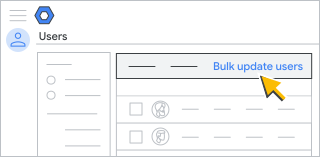
คลิกดาวน์โหลดเทมเพลต CSV เปล่า
เปิดไฟล์ CSV ในแอปพลิเคชันสเปรดชีต เช่น Google ชีตหรือ Microsoft Excel
ไฟล์นี้จะมีคอลัมน์สำหรับแอตทริบิวต์ต่างๆ ที่ปรากฏในโปรไฟล์ของผู้ใช้ใน คอนโซลผู้ดูแลระบบและในโปรแกรมจัดการรายชื่อติดต่อของผู้ใช้
ในเทมเพลต CSV ที่ดาวน์โหลดมา ในคอลัมน์สถานะใหม่ [อัปโหลดเท่านั้น] ให้เลือกตัวเลือกต่อไปนี้
- หากต้องการเก็บผู้ใช้ ให้ป้อน Archived
- หากต้องการยกเลิกการเก็บผู้ใช้ ให้ป้อน Active
คลิกบันทึก
ในคอนโซลผู้ดูแลระบบ ให้คลิกอัปเดตผู้ใช้หลายคนพร้อมกันในหน้าผู้ใช้
คลิกแนบไฟล์ CSV
เลือกตำแหน่งไฟล์ในคอมพิวเตอร์แล้วแนบไฟล์ CSV
คลิกอัปโหลด
หากมีข้อผิดพลาด ให้ป้อนข้อมูลที่ขาดหายไปลงในไฟล์ CSV แล้วอัปโหลดอีกครั้ง โปรดดูข้อมูลเพิ่มเติมที่หัวข้อการแก้ไขข้อผิดพลาดที่พบบ่อย
วิธีเก็บผู้ใช้ที่ถูกระงับหลายคนพร้อมกันด้วยไฟล์ CSV
-
ในคอนโซลผู้ดูแลระบบของ Google ให้ไปที่เมนู
ไดเรกทอรี
ผู้ใช้ต้องมีสิทธิ์การจัดการผู้ใช้ที่เหมาะสม หากไม่มีสิทธิ์ที่เหมาะสม คุณจะไม่เห็นการควบคุมที่จำเป็นทั้งหมดในการทำขั้นตอนเหล่านี้ให้เสร็จ
- คลิกเพิ่มตัวกรองที่ด้านบน แล้วเลือกสถานะผู้ใช้ เลือกช่องถูกระงับ แล้วคลิกใช้
- คลิกดาวน์โหลดผู้ใช้ แล้วเลือกดังนี้
- ในส่วนเลือกผู้ใช้ ให้เลือกรายการผู้ใช้ที่กรองอยู่ในขณะนี้
- ในส่วนเลือกคอลัมน์ ให้เลือกคอลัมน์ข้อมูลผู้ใช้ทั้งหมดและคอลัมน์ที่เลือกอยู่
- ในส่วนเลือกรูปแบบ ให้เลือก Google ชีต หรือค่าที่คั่นด้วยคอมมา (.csv) แล้วรอให้กระบวนการเสร็จสมบูรณ์
- เมื่อพร้อมแล้ว ให้คลิกไฟล์เพื่อเปิดหรือดาวน์โหลด
- ลบคอลัมน์ทั้งหมดในชีต ยกเว้นคอลัมน์ต่อไปนี้
- คอลัมน์ A - ชื่อ
- คอลัมน์ B - นามสกุล
- คอลัมน์ C - อีเมล
- คอลัมน์ D - รหัสผ่าน
- คอลัมน์ F - เส้นทางหน่วยขององค์กร
- คอลัมน์ AJ - สถานะใหม่ [เฉพาะการอัปโหลด]
- ปล่อยข้อมูลที่มีอยู่ทั้งหมดไว้เหมือนเดิม ในคอลัมน์สถานะใหม่ [เฉพาะการอัปโหลด] ให้ป้อน Archived สำหรับผู้ใช้ทั้งหมดในทุกแถว
- บันทึกหรือดาวน์โหลดไฟล์เป็น CSV
- ในคอนโซลผู้ดูแลระบบ ให้เลือกลิงก์อัปเดตผู้ใช้หลายคนพร้อมกันในหน้าผู้ใช้
- ในขั้นตอนที่ 3 ของหน้าต่างป๊อปอัป ให้คลิกแนบไฟล์ CSV แล้วเลือกไฟล์ CSV ที่ อัปเดต
- คลิกอัปโหลด แล้วรอให้กระบวนการเสร็จสมบูรณ์ คุณจะเห็นความคืบหน้าที่ด้านบน
- เมื่อดำเนินการเสร็จแล้ว ระบบจะเก็บผู้ใช้ในไฟล์ CSV ที่คุณอัปโหลดไว้ และใบอนุญาต Fundamentals ที่ได้มอบหมายให้ผู้ใช้เหล่านั้นก่อนหน้านี้จะสามารถนำไปมอบหมายให้กับผู้ใช้รายอื่นได้
หากมีข้อผิดพลาด ให้ป้อนข้อมูลที่ขาดหายไปลงในไฟล์ CSV แล้วอัปโหลดอีกครั้ง โปรดดูข้อมูลเพิ่มเติมที่หัวข้อการแก้ไขข้อผิดพลาดที่พบบ่อย
เก็บหรือยกเลิกการเก็บผู้ใช้หลายรายพร้อมกันด้วย Admin SDK API
- ทำตามคำแนะนำในส่วน Method: users.update
- กำหนดตัวแปรบูลีน archived เป็น True หรือ False ให้ผู้ใช้แต่ละคนตามความเหมาะสม
เก็บหรือยกเลิกการเก็บผู้ใช้หลายรายพร้อมกันโดยใช้ Google Cloud Directory Sync (GCDS)
- ในเครื่องมือจัดการการกำหนดค่า ให้คลิกกฎใบอนุญาต LDAP
เพิ่มกฎในหน้า "ใบอนุญาต"
ในช่อง LDAP Query ให้ระบุผู้ใช้ใน ไดเรกทอรี LDAP ที่ต้องการมอบหมายใบอนุญาตโดยใช้สัญลักษณ์การค้นหาของ LDAP
โปรดดูรายละเอียดที่หัวข้อใช้กฎการค้นหา LDAP เพื่อซิงค์ข้อมูล
เลือกตัวเลือกเก็บหรือยกเลิกการเก็บผู้ใช้โดเมน Google
เลือกหนึ่งในตัวเลือกต่อไปนี้
- ตกลง - เพิ่มกฎและกลับไปที่หน้าจอกฎใบอนุญาตของ LDAP
- ใช้ - เพิ่มกฎและเริ่มกฎใบอนุญาตของ LDAP กฎใหม่
- ยกเลิก - ยกเลิกกฎ
- ทดสอบคำค้นหา LDAP - ทดสอบความถูกต้องของคำค้นหาใบอนุญาตของ LDAP
เก็บผู้ใช้ที่ถูกระงับหลายรายพร้อมกันโดยใช้ Google Apps Manager (GAM)
ทีมสนับสนุนของ Google Cloud ไม่ได้ดูแล Google Apps Manager (GAM) หรือโซลูชันของบุคคลที่สามอื่นๆ เราจะดูแลเฉพาะ Admin SDK Directory API ที่ GAM และเครื่องมืออื่นๆ ของบุคคลที่สามใช้งาน GAM อยู่ภายใต้ใบอนุญาต Apache 2.0 ซึ่งจะระบุข้อกำหนดและเงื่อนไขเกี่ยวกับการใช้งาน การทำซ้ำ และการแจกจ่าย GAM คำสั่ง GAM ต่อไปนี้เป็นตัวอย่างคำสั่งที่ควรทดสอบก่อน ใช้งาน
คำสั่งนี้จะเก็บผู้ใช้ที่ถูกระงับทั้งหมด
gam print users query "isSuspended=True" | gam csv - gam update user
~primaryEmail archived on
คำถามที่พบบ่อยเกี่ยวกับใบอนุญาตผู้ใช้เก่าของ Education
สถาบันของฉันจะได้รับใบอนุญาตผู้ใช้เก่าที่พร้อมใช้งานกี่ใบ
บัญชีใหม่จะได้รับใบอนุญาตผู้ใช้เก่า 2,500 ใบโดยอัตโนมัติ ส่วนสำหรับสถาบันเดิม จำนวนใบอนุญาตผู้ใช้เก่าที่ได้รับจะตรงกับจำนวนใบอนุญาต Education Fundamentals ที่โดเมนได้รับมอบหมายเมื่อเกิดการเปลี่ยนแปลง โดยตัวเลขนี้จะเป็นยอดรวมของบัญชีทั้งหมด ซึ่งรวมถึงทั้งผู้ใช้ที่ใช้งานอยู่และผู้ใช้ที่ถูกระงับ
ใบอนุญาตผู้ใช้เก่ามีค่าใช้จ่ายเท่าใดสำหรับลูกค้า Education
ใบอนุญาตประเภทนี้ไม่มีค่าใช้จ่าย
ใบอนุญาตผู้ใช้เก่าส่งผลต่อการเก็บรักษาข้อมูลของผู้ใช้อย่างไร
ระบบจะเก็บข้อมูลของผู้ใช้เหล่านี้ตามกฎการเก็บรักษาของห้องนิรภัยของสถาบัน และปกป้องข้อมูลด้วยการรักษาความปลอดภัยชั้นนำของอุตสาหกรรมแบบเดียวกับผู้ใช้ที่มีใบอนุญาต Education Fundamentals แต่จะไม่อนุญาตให้ผู้ใช้ลงชื่อเข้าใช้บัญชี Google ในระบบใดก็ตาม รวมถึงบริการของ Google Workspace