

Ab März 2025 werden in den Google Workspace for Education-Versionen Lizenzen für archivierte Nutzer unterstützt. Neue und bestehende Google Workspace for Education-Kunden erhalten diese Lizenzen automatisch und können bei Bedarf weitere anfordern. Da diese Lizenzen nach und nach eingeführt werden, erhalten einige Konten sie erst im Mai 2025.
Sobald Ihre Bildungseinrichtung auf das neue Education Fundamentals-Lizenzierungsmodell umgestellt wurde, können Sie Nutzer einzeln archivieren oder mithilfe einer CSV-Datei oder mit den Admin SDK APIs mehrere Nutzer gleichzeitig archivieren.
Wenn ein Nutzer Ihre Bildungseinrichtung verlässt, können Sie sein Konto archivieren, um seine Daten gemäß Ihren Aufbewahrungsregeln für Vault sicher aufzubewahren und zu verhindern, dass er auf Google Workspace-Dienste zugreift. Durch das Archivieren eines Nutzerkontos wird sein Status in „Archiviert“ geändert und dem Nutzer wird eine Lizenz für archivierte Nutzer zugewiesen. Seine bisherige Lizenz wird freigegeben.
Hinweis: Sie können sowohl aktive als auch gesperrte Nutzer archivieren. Wenn Sie das Konto eines Nutzers archivieren, kann seine aktive Google Workspace for Education Fundamentals-Lizenz nach 24 Stunden einem anderen Nutzer zugewiesen werden.
Was passiert mit dem Konto und den Daten eines archivierten Nutzers?
Wenn der Nutzer eine Lizenz für archivierte Nutzer hat, werden seine Daten gemäß den Vault-Aufbewahrungsregeln geschützt und Sie können die Daten suchen und exportieren.
Die Daten der Nutzer verbleiben am vom Administrator festgelegten Speicherort für Daten. Weitere Informationen finden Sie im Hilfeartikel Geografischen Standort für Daten auswählen.
Hinweis: Aktiven und archivierten Google Workspace for Education-Konten muss eine Education Standard- oder Education Plus-Lizenz zugewiesen sein, damit sie von den Richtlinien für Speicherorte abgedeckt werden.
Der Schutz vor Datenverlust (Data Loss Prevention, DLP) in Google Drive bleibt für die Daten der Nutzer weiterhin aktiv. Weitere Informationen finden Sie im Hilfeartikel DLP für Google Drive.
Wenn die Dateien des Nutzers für andere aktive Nutzer freigegeben wurden, haben diese Nutzer auch nach der Archivierung weiterhin Zugriff darauf.
Wenn der Nutzer eine Lizenz für ein Add‑on-Abo wie Google Workspace for Education Plus hat, behält er die Lizenz auch nach dem Archivieren. Wenn der archivierte Nutzer das Add‑on-Abo nicht mehr benötigt, können Sie es entfernen. Weitere Informationen zum Entfernen von Lizenzen
Nach dem Archivieren eines Nutzers
Wenn Sie einen Nutzer archivieren, gilt Folgendes:
- Er kann sich mit seinem verwalteten Google-Konto in keinem System mehr anmelden, auch nicht in Google Workspace-Diensten wie Gmail, Google Kalender und Google Drive.
- Er wird nicht in der globalen Adressenliste angezeigt. Im Nutzerverzeichnis lautet der Status „Archiviert“. Weitere Informationen finden Sie unter Status eines Nutzerkontos ansehen.
- Kann gelöscht oder wieder aktiviert, aber nicht in der Admin-Konsole gesperrt werden.
- In Berichten zu Nutzern wird der Status „Archiviert“ angezeigt. So können Sie archivierte Nutzer ganz einfach überwachen, verwalten und löschen.
- Sie können keine neuen E‑Mails und Kalendereinladungen empfangen, da sie blockiert sind, wenn sie an das Konto des archivierten Nutzers gesendet werden.
Nutzer wieder aktivieren
Wenn Sie ein Nutzerkonto wieder aktivieren, gelten für den Nutzer sein vorheriger Status und der Zugriff auf alle vorherigen Daten.
Um einen Nutzer wieder zu aktivieren, benötigen Sie eine verfügbare Education Fundamentals- oder Nur-Gmail-Lizenz. Ist keine aktive Lizenz verfügbar, kann er nicht reaktiviert werden. Er bleibt archiviert und behält seine Lizenz für archivierte Nutzer.
Nachdem Sie ein Nutzerkonto wieder aktiviert haben, wird dem Nutzer automatisch eine Education Fundamentals-Lizenz zugewiesen, unabhängig davon, ob die automatische Lizenzierung auf Stamm- oder untergeordneter OE-Ebene aktiviert ist.
Einzelne Nutzer archivieren oder wieder aktivieren
Zur Durchführung dieser Schritte ist die Berechtigung Nutzerverwaltung erforderlich. Andernfalls sehen Sie möglicherweise nicht alle benötigten Einstellungen.-
Öffnen Sie in der Admin-Konsole das Dreistrich-Menü


 Verzeichnis
Nutzer.
Verzeichnis
Nutzer.Hierfür ist die Berechtigung Nutzerverwaltung erforderlich. Andernfalls sehen Sie möglicherweise nicht alle Steuerelemente, die für diese Schritte nötig sind.
- Suchen Sie in der Liste Nutzer nach dem gewünschten Namen. Weitere Informationen finden Sie im Hilfeartikel Nutzerkonten finden.
So archivieren Sie einen Nutzer:
- Bewegen Sie den Mauszeiger auf das Nutzerkonto und klicken Sie auf Weitere Optionen.
- Wählen Sie Nutzer archivieren aus.
- Klicken Sie zur Bestätigung auf Fertig.
So aktivieren Sie einen Nutzer wieder:
- Bewegen Sie den Mauszeiger auf den Nutzer und klicken Sie auf Nutzer wieder aktivieren.
- Klicken Sie zur Bestätigung auf Fertig.
Mehrere Nutzer gleichzeitig mit einer CSV-Datei archivieren oder wieder aktivieren
Zur Durchführung dieser Schritte ist die Berechtigung Nutzerverwaltung erforderlich. Andernfalls sehen Sie möglicherweise nicht alle benötigten Einstellungen.Mit einer CSV-Datei können Sie bis zu 150.000 Nutzer auf einmal archivieren oder wieder aktivieren. Wenn Sie diese Aktionen für mehr als 150.000 Nutzer ausführen möchten, verwenden Sie mehrere CSV-Dateien und laden Sie sie nacheinander hoch.
Mehrere Nutzer gleichzeitig mit einer CSV-Vorlage archivieren und wieder aktivieren
-
Öffnen Sie in der Admin-Konsole das Dreistrich-Menü
Verzeichnis
Nutzer.Hierfür ist die Berechtigung Nutzerverwaltung erforderlich. Andernfalls sehen Sie möglicherweise nicht alle Steuerelemente, die für diese Schritte nötig sind.
Klicken Sie oben auf Bulk-Update für Nutzerliste.
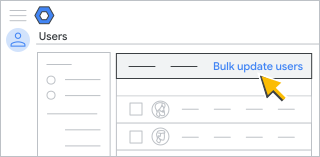
Klicken Sie auf Leere CSV-Vorlage herunterladen.
Öffnen Sie die CSV-Datei in einer Tabellenanwendung, etwa Google Sheets oder Microsoft Excel.
Die Datei enthält Spalten für die Attribute, die im Profil eines Nutzers in der Admin-Konsole und im Kontaktmanager des Nutzers angezeigt werden.
Wählen Sie in der heruntergeladenen CSV-Vorlage in der Spalte New Status [Upload Only] (Neuer Status [Nur Upload]) eine Option aus:
- Wenn Sie einen Nutzer archivieren möchten, geben Sie Archived (Archiviert) ein.
- Wenn Sie die Archivierung eines Nutzers aufheben möchten, geben Sie Active (Aktiv) ein.
Klicken Sie auf Save (Speichern).
Klicken Sie in der Admin-Konsole auf der Seite Nutzer auf Bulk-Update für Nutzerliste.
Klicken Sie auf CSV-Datei anhängen.
Gehen Sie zum Speicherort der CSV-Datei auf Ihrem Computer und wählen Sie sie aus.
Klicken Sie auf Hochladen.
Wenn ein Fehler auftritt, geben Sie die fehlenden Informationen in die CSV-Datei ein und laden Sie sie noch einmal hoch. Weitere Informationen finden Sie unter Häufige Fehler beheben.
Gesperrte Nutzer mit einer CSV-Datei im Bulk-Verfahren archivieren
-
Öffnen Sie in der Admin-Konsole das Dreistrich-Menü
Verzeichnis
Nutzer.Hierfür ist die Berechtigung Nutzerverwaltung erforderlich. Andernfalls sehen Sie möglicherweise nicht alle Steuerelemente, die für diese Schritte nötig sind.
- Klicken Sie oben auf Filter hinzufügen und wählen Sie Nutzerstatus aus. Klicken Sie auf das Kästchen Gesperrt und dann auf Anwenden.
- Klicken Sie auf Nutzer herunterladen und wählen Sie Folgendes aus:
- Unter Nutzer auswählen: Aktuell gefilterte Nutzerliste.
- Unter Spalten auswählen: Alle Spalten mit Nutzerinformationen und aktuell ausgewählte Spalten.
- Unter Format auswählen: Google Tabellen oder „Kommagetrennte Werte (CSV)“. Warten Sie dann, bis der Vorgang abgeschlossen ist.
- Wenn die Datei fertig ist, klicken Sie darauf, um sie zu öffnen oder herunterzuladen.
- Löschen Sie alle Spalten im Tabellenblatt mit Ausnahme der folgenden:
- Spalte A: First name (Vorname)
- Spalte B: Last name (Nachname)
- Spalte C: Email address (E‑Mail-Adresse)
- Spalte D: Password (Passwort)
- Spalte F: Org unit path (Pfad der Organisationseinheit)
- Spalte AJ: New Status [Upload only] (Neuer Status [Nur Upload])
- Lassen Sie alle vorhandenen Daten unverändert. Geben Sie in der Spalte „New Status [UPLOAD ONLY]“ (Neuer Status [Nur Upload]) in jeder Zeile für jeden Nutzer Archived (Archiviert) ein.
- Speichern Sie die Datei im CSV-Format oder laden Sie sie herunter.
- Klicken Sie in der Admin-Konsole auf der Seite Nutzer auf den Link Bulk-Update für Nutzerliste.
- Klicken Sie im Pop-up-Fenster in Schritt 3 auf CSV-Datei anhängen und wählen Sie die aktualisierte CSV-Datei aus.
- Klicken Sie auf Hochladen und warten Sie, bis der Vorgang abgeschlossen ist. Oben sehen Sie den Fortschritt.
- Danach werden die in der von Ihnen hochgeladenen CSV-Datei aufgeführten Nutzer archiviert und die zuvor zugewiesenen Fundamentals-Lizenzen können anderen Nutzern zugewiesen werden.
Wenn ein Fehler auftritt, geben Sie die fehlenden Informationen in die CSV-Datei ein und laden Sie sie noch einmal hoch. Weitere Informationen finden Sie unter Häufige Fehler beheben.
Mehrere Nutzer gleichzeitig mit den Admin SDK APIs archivieren oder wieder aktivieren
- Folgen Sie der Anleitung unter Methode: users.update.
- Die boolesche Variable archived (archiviert) lässt sich für jeden Nutzer einzeln auf „True“ (wahr) oder „False“ (falsch) festlegen.
Mehrere Nutzer gleichzeitig mit Google Cloud Directory Sync (GCDS) archivieren oder wieder aktivieren
- Klicken Sie im Konfigurationsmanager auf der Seite „Lizenzen“ auf LDAP-Lizenzregeln
Regel hinzufügen.
Geben Sie mithilfe der LDAP-Abfragesyntax im Feld LDAP Query (LDAP-Abfrage) die Nutzer in Ihrem LDAP-Verzeichnis an, denen die Lizenz zugewiesen werden soll.
Weitere Informationen finden Sie im Hilfeartikel LDAP-Suchregeln für die Synchronisierung von Daten verwenden.
Wählen Sie die Option Archive (Archivieren) oder Unarchive Google domain users (Nutzer der Google-Domain wieder aktivieren) aus.
Wählen Sie eine der folgenden Optionen aus:
- OK (OK): Die Regel wird hinzugefügt und Sie kehren zum Bildschirm mit den LDAP-Lizenzregeln zurück.
- Apply (Anwenden): Die Regel wird hinzugefügt und eine weitere LDAP-Lizenzregel begonnen.
- Cancel (Abbrechen): Der Vorgang wird abgebrochen.
- Test LDAP query (LDAP-Abfrage testen): Die Gültigkeit der LDAP-Lizenzabfrage wird getestet.
Gesperrte Nutzer mit Google Apps Manager (GAM) im Bulk-Verfahren archivieren
Der Google Cloud-Support unterstützt Google Apps Manager (GAM) oder andere Lösungen von Drittanbietern nicht. Wir unterstützen die Admin SDK Directory API, die von GAM und anderen Drittanbietertools verwendet wird. GAM unterliegt der Apache 2.0-Lizenz, die Nutzungsbedingungen für das Verwenden, Reproduzieren und Verbreiten von GAM enthält. Der folgende GAM-Befehl ist ein Beispiel, das vor der Ausführung getestet werden sollte.
Mit diesem Befehl werden alle gesperrten Nutzer archiviert:
gam print users query "isSuspended=True" | gam csv - gam update user
~primaryEmail archived on
Häufig gestellte Fragen zu Lizenzen für archivierte Nutzer in Education
Wie viele Lizenzen für archivierte Nutzer stehen meiner Bildungseinrichtung zur Verfügung?
Neue Konten erhalten automatisch 2.500 Lizenzen für archivierte Nutzer. Bei bestehenden Bildungseinrichtungen entspricht die Anzahl der Lizenzen für archivierte Nutzer, die sie erhalten, der Anzahl der Education Fundamentals-Lizenzen, die Ihrer Domain bei der Umstellung zugewiesen sind. Dies ist die Gesamtzahl aller Konten, einschließlich aktiver und gesperrter Nutzer.
Was kostet der Lizenztyp „Archivierter Nutzer“ für Education-Kunden?
Dieser Lizenztyp ist kostenlos.
Wie wirkt sich die Lizenz für archivierte Nutzer auf die Datenaufbewahrung für einen Nutzer aus?
Die Daten dieser Nutzer werden gemäß den Aufbewahrungsregeln für Vault Ihrer Bildungseinrichtung aufbewahrt und mit denselben branchenführenden Sicherheitsstandards wie bei Nutzern mit einer Education Fundamentals-Lizenz geschützt. Nutzer*innen können sich damit jedoch in keinem System im eigenen Google-Konto anmelden, auch nicht in Google Workspace-Diensten.