

Da marzo 2025, le versioni di Google Workspace for Education supportano le licenze Utente archiviato. I clienti nuovi ed esistenti di Google Workspace for Education riceveranno automaticamente queste licenze e ne potranno richiedere altre, se necessario. Poiché queste licenze vengono introdotte gradualmente, alcuni account non le riceveranno fino a maggio 2025.
Quando il tuo istituto esegue la transizione al nuovo modello di licenza Education Fundamentals, puoi archiviare un utente singolarmente o più utenti collettivamente utilizzando un file CSV o le API SDK Admin.
Quando un utente lascia il tuo istituto, puoi archiviare il relativo account per conservare i suoi dati in modo sicuro (in base alle regole di conservazione di Vault) e impedire che acceda ai servizi Google Workspace. Quando archivi un account utente, lo stato diventa Archiviato e viene assegnata una licenza Utente archiviato, liberando la licenza precedente.
Nota: puoi archiviare sia gli utenti attivi che quelli sospesi. Quando archivi un account utente, la sua licenza Google Workspace for Education Fundamentals attiva diventa disponibile per la riassegnazione a un altro utente entro 24 ore.
Cosa succede all'account e ai dati di un utente archiviato?
Se l'utente ha una licenza Utente archiviato, i suoi dati risulteranno protetti in base alle regole di conservazione di Vault e potrai cercarli ed esportarli.
I dati degli utenti rimangono nella stessa regione di dati impostata dall'amministratore. Per informazioni dettagliate, vedi Scegliere una posizione geografica per i propri dati.
Nota: per essere coperti dalle policy per le regioni di dati, gli account Google Workspace for Education, sia attivi che archiviati, devono avere una licenza Education Standard o Education Plus assegnata.
La prevenzione della perdita di dati (DLP) di Google Drive continua a essere applicata sui dati degli utenti. Per maggiori dettagli, vedi Informazioni su DLP per Drive.
Se i file di un utente sono condivisi con altri utenti attivi, questi ultimi continueranno ad avere accesso ai file dopo l'archiviazione dell'utente.
Se l'utente ha una licenza per un abbonamento aggiuntivo, ad esempio Google Workspace for Education Plus, conserverà la licenza dopo che è stato archiviato. Se l'utente archiviato non ha più bisogno dell'abbonamento al componente aggiuntivo, puoi rimuoverlo. Scopri di più sulla rimozione delle licenze.
Dopo l'archiviazione di un utente
In seguito all'archiviazione, un utente:
- Non può accedere al proprio Account Google gestito o ad alcun sistema, inclusi i servizi Google Workspace, come Gmail, Google Calendar e Drive.
- Non apparirà nell'Elenco indirizzi globale. Negli elenchi delle directory utente, questi utenti sono contrassegnati dallo stato Archiviato. Vai a Visualizzare lo stato di un account utente.
- Possono essere eliminati e la loro archiviazione può essere annullata, ma non possono essere sospesi nella Console di amministrazione.
- Lo stato Archiviato è visualizzato nei report relativi agli utenti, il che semplifica il monitoraggio, la gestione e, infine, l'eliminazione degli utenti archiviati.
- Non potrà ricevere nuove email e inviti di calendario perché verranno bloccati una volta inviati all'account dell'utente archiviato.
Come funziona l'annullamento dell'archiviazione
Quando annulli l'archiviazione di un account utente, questo torna allo stato precedente e recupera l'accesso a tutti i dati precedenti.
Per annullare l'archiviazione di un utente, devi avere una licenza Education Fundamentals o Solo Gmail disponibile. Se non è disponibile una licenza attiva, il processo di annullamento dell'archiviazione non riesce e l'utente resta archiviato con la licenza Utente archiviato.
Dopo aver annullato l'archiviazione di un account utente, all'utente viene assegnata automaticamente una licenza Education Fundamentals, indipendentemente dal fatto che l'assegnazione automatica delle licenze sia attivata o meno a livello di UO principale o secondaria.
Archiviare o annullare l'archiviazione di un singolo account utente
Per completare questi passaggi, devi disporre del privilegio per la gestione utenti appropriato. Senza il privilegio corretto, non vedrai tutti i controlli necessari per completare questi passaggi.-
Nella Console di amministrazione Google, vai a Menu


 Directory
Utenti.
Directory
Utenti.È necessario disporre del privilegio Gestione utenti appropriato. Senza il privilegio corretto, non vedrai tutti i controlli necessari per completare questi passaggi.
- Individua l'utente nell'elenco Utenti. Se hai bisogno di aiuto, vedi Trovare un account utente.
Per archiviare un utente:
- Posiziona il puntatore del mouse sull'account utente e fai clic su Altre opzioni.
- Seleziona Archivia utente.
- Fai clic su Fine per confermare.
Per annullare l'archiviazione di un utente:
- Posiziona il cursore del mouse sull'utente e fai clic su Annulla archiviazione utente.
- Fai clic su Fine per confermare.
Archivia o annulla l'archiviazione di più utenti collettivamente con un file CSV
Per completare questi passaggi, devi disporre del privilegio per la gestione utenti appropriato. Senza il privilegio corretto, non vedrai tutti i controlli necessari per completare questi passaggi.Puoi archiviare fino a 150.000 utenti o annullarne l'archiviazione collettivamente in una volta sola usando un file CSV. Per eseguire queste azioni con più di 150.000 utenti, utilizza più file CSV, caricati uno alla volta.
Per archiviare e annullare l'archiviazione degli utenti collettivamente con un modello CSV
-
Nella Console di amministrazione Google, vai a Menu
Directory
Utenti.È necessario disporre del privilegio Gestione utenti appropriato. Senza il privilegio corretto, non vedrai tutti i controlli necessari per completare questi passaggi.
In alto, fai clic su Esegui aggiornamento collettivo utenti.
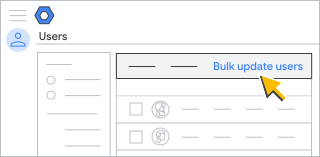
Fai clic su Scarica modello CSV vuoto.
Apri il file CSV in un'applicazione per fogli di lavoro come Fogli Google o Microsoft Excel.
Il file contiene colonne per gli attributi visualizzati nel profilo di un utente nella Console di amministrazione e nella Gestione contatti degli utenti.
Nel modello CSV scaricato, nella colonna New Status [Upload Only] (Nuovo stato [solo caricamento]), scegli un'opzione:
- Per archiviare un utente, inserisci Archiviato.
- Per annullare l'archiviazione di un utente, inserisci Attivo.
Fai clic su Salva.
Nella Console di amministrazione, nella pagina Utenti, fai clic su Esegui aggiornamento collettivo utenti.
Fai clic su Allega file CSV.
Vai al percorso sul computer e allega il file CSV.
Fai clic su Carica.
Se si verifica un errore, inserisci le informazioni mancanti nel tuo file CSV e caricalo di nuovo. Per saperne di più, vedi la sezione Risolvere gli errori comuni.
Per archiviare collettivamente gli utenti sospesi con un file CSV
-
Nella Console di amministrazione Google, vai a Menu
Directory
Utenti.È necessario disporre del privilegio Gestione utenti appropriato. Senza il privilegio corretto, non vedrai tutti i controlli necessari per completare questi passaggi.
- In alto, fai clic su Aggiungi un filtro e seleziona Stato utente. Seleziona la casella Sospesi e fai clic su Applica.
- Fai clic su Scarica utenti e verifica quanto segue:
- In Seleziona utenti, seleziona Elenco utenti attualmente filtrato.
- In Seleziona colonne, seleziona Tutte le colonne di informazioni utente e le colonne attualmente selezionate.
- In Seleziona formato, seleziona Fogli Google o Valori separati da virgole (.csv) e attendi il completamento del processo.
- Quando è pronto, fai clic sul file per aprirlo o scaricarlo.
- Elimina tutte le colonne del foglio tranne:
- Colonna A: Nome
- Colonna B: Cognome
- Colonna C: Indirizzo email
- Colonna D: Password
- Colonna F: Percorso dell'unità organizzativa
- Colonna AJ: Nuovo stato [solo caricamento]
- Lascia invariati tutti i dati esistenti. Nella colonna Nuovo stato [solo caricamento], in ogni riga, inserisci Archiviato per ogni utente.
- Salva o scarica il file in formato CSV.
- Nella Console di amministrazione, nella pagina Utenti, seleziona il link Esegui aggiornamento collettivo utenti.
- Nel popup, al passaggio 3, fai clic su Allega file CSV e seleziona il file CSV che hai aggiornato.
- Fai clic su Carica e attendi il completamento del processo. In alto, puoi vedere l'avanzamento.
- Al termine, gli utenti nel file CSV che hai caricato verranno archiviati e le licenze Fundamentals che erano state loro assegnate in precedenza saranno disponibili per essere assegnate ad altri utenti.
Se si verifica un errore, inserisci le informazioni mancanti nel tuo file CSV e caricalo di nuovo. Per saperne di più, vedi la sezione Risolvere gli errori comuni.
Archivia o annulla l'archiviazione di utenti collettivamente con le API Admin SDK
- Segui le istruzioni riportate in Metodo: users.update.
- Imposta la variabile booleana archived su True o False per ciascun utente nel modo opportuno.
Archivia utenti o annullane l'archiviazione collettivamente con Google Cloud Directory Sync (GCDS)
- In Configuration Manager, nella pagina Licenze, fai clic su Regole licenza LDAP
Aggiungi regola.
Nel campo Query LDAP, utilizzando la notazione delle query LDAP, specifica a quali utenti della directory LDAP deve essere assegnata la licenza.
Per maggiori dettagli, vedi Utilizzare le regole di ricerca LDAP per sincronizzare dati.
Scegli un'opzione tra Archive (Archivia) o Unarchive Google domain users (Annulla archiviazione degli utenti del dominio Google).
Seleziona una delle seguenti opzioni:
- Ok: aggiunge la regola e torna alla schermata delle regole di licenza LDAP
- Apply (Applica): aggiunge la regola e inizia un'altra regola di licenza LDAP
- Cancel (Annulla): annulla la regola
- Test LDAP query (Prova query LDAP): prova la validità della query per la licenza LDAP
Archivia collettivamente gli utenti sospesi con Google Apps Manager (GAM)
L'assistenza Google Cloud non supporta Google Apps Manager (GAM) o altre soluzioni di terze parti. Supportiamo l'API Admin SDK Directory utilizzata da GAM e da altri strumenti di terze parti. GAM è soggetto alla licenza di Apache 2.0, che fornisce i termini e le condizioni per il suo utilizzo, riproduzione e distribuzione. Il seguente comando GAM è un esempio che deve essere testato prima dell'esecuzione.
Questo comando archivia tutti gli utenti sospesi:
gam print users query "isSuspended=True" | gam csv - gam update user
~primaryEmail archived on
Domande frequenti sulle licenze Utente archiviato di Education
Quante licenze Utente archiviato saranno disponibili per il mio istituto?
I nuovi account ricevono automaticamente 2500 licenze Utente archiviato. Per gli istituti già esistenti, il numero di licenze Utente archiviato ricevute corrisponderà alla quantità di licenze Education Fundamentals assegnate al dominio al momento della transizione. Si tratta del totale di tutti gli account, inclusi gli utenti attivi e sospesi.
Qual è il costo della licenza Utente archiviato per i clienti Education?
Questo tipo di licenza è senza costi.
In che modo la licenza Utente archiviato influisce sulla conservazione dei dati di un utente?
I dati degli utenti vengono conservati in base alle Regole di conservazione di Vault del tuo istituto e protetti con la stessa protezione leader nel settore degli utenti con una licenza Education Fundamentals. Tuttavia, non consente all'utente di accedere al proprio Account Google su nessun sistema, inclusi i servizi Google Workspace.