

如果您的中型企业使用单点登录 (SSO) 身份验证或高级邮件转送设置,请改为参阅适用于大型组织的部署指南。
如果您拥有较多员工,或目前搭配使用 Microsoft Exchange 或 Outlook,不妨了解如何让一小部分用户试用 Gmail。在此基础上,再了解如何设置建议的共享和安全政策,以及如何为整个组织部署 Google Workspace 服务。
|
|
||
| 1 |

|
访问管理控制台管理员可以在 Google 管理控制台中为组织中的用户管理 Google 服务。 了解操作方法 |
|
|
||
| 2 |

|
导入数据(Beta 版)您可以使用 Workspace 设置流程将最多 10 位用户从 Microsoft Exchange Online 或您的个人 Google 账号导入到新的 Workspace 账号。 |
|
|
||
| 3 |

|
进行测试(可选)让少量用户试用 Google Workspace,从而评估 Gmail、数据迁移和移动设备访问。进行测试不会影响任何用户的现有邮件服务,所有用户都可以继续使用当前的电子邮件地址。 请注意,如要试用 Gmail,您无需将网域的 MX 记录更改为指向 Google。 了解操作方法要让少数用户评估 Gmail 和其他服务,请按以下步骤操作:
|
|
|
||
| 4 |

|
做好沟通准备开始通知您的团队有关改用 Google Workspace 的事宜。使用带有 Google 品牌元素的徽标自定义内部通信,让用户为此次转换做好准备。 了解操作方法 |
|
|
||
| 5 |
|
添加剩余用户在试用结束后(或者在您跳过试用后)添加剩余用户的账号。您可以逐个添加用户,也可以上传电子表格进行添加。我们还提供了工具,用于同步 Microsoft Active Directory 或其他 LDAP 服务器中的用户账号。 了解操作方法 |
|
|
||
| 6 |
|
为您的网域设置企业电子邮件服务如果您已完成试用,但尚未为您的网域激活 Gmail,请立即执行此操作。您需要更改网域的 MX 记录,将邮件定向到 Google 的邮件服务器。我们还建议您在网域设置中添加 SPF 记录。 如果您不知道 MX 或 SPF 记录是什么,请不要担心,只需按以下步骤操作即可。 |
|
|
||
| 7 |
|
设置贵单位的账号添加徽标、管理结算和付款信息,并遵循有关安全性和合规性的最佳做法。设置针对特定地区 |
|
|
||
| 8 |
|
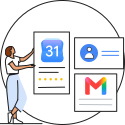
迁移用户的邮件、日历和联系人使用迁移工具将团队现有的电子邮件、日历活动和联系人导入到 Google Workspace。您可以直接从 Microsoft Exchange 或其他 IMAP 服务器迁移数据,也可以让团队成员自行导入自己的数据。 了解操作方法 |
|
|
||
| 9 |

|
设置和管理移动设备让您的团队成员在外出时也能接收电子邮件、日历活动和文档。请启用安全功能,并为使用 Google Workspace 的团队设置移动设备。 了解操作方法 |
|
|
||
| 10 |
|
获取管理员培训和部署资源了解操作方法 |
|
|
||
| 11 |

|
培训用户获得培训指南、实用技巧、客户示例和其他资源,帮助您和您的用户开始使用 Gmail、日历、共享文档和视频会议等服务。 了解操作方法 |
|
|
||
Google、Google Workspace 以及相关标志和徽标是 Google LLC 的商标。其他所有公司名和产品名是其各自相关公司的商标。